
Zoom導入後の権限ミス・混乱を防ぐ7つのトラブル対策
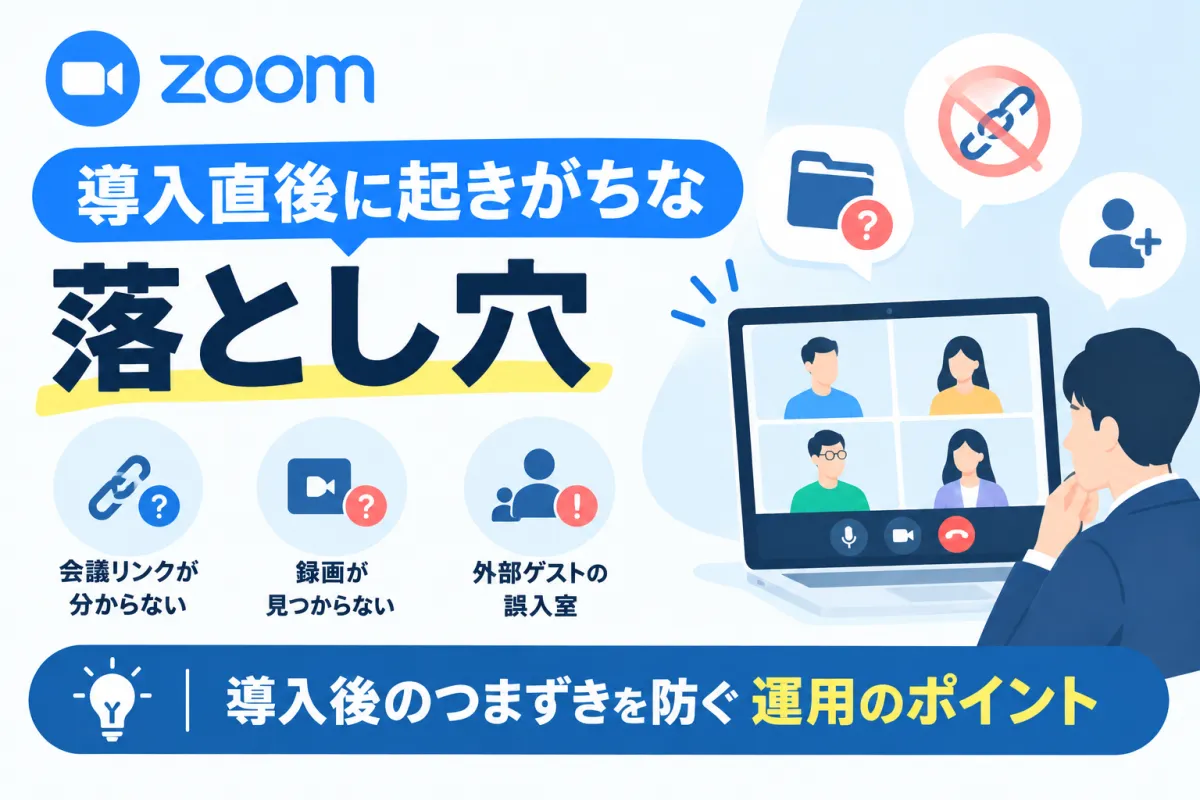
導入直後に起きがちな落とし穴
会議リンクが誰のものか分からない。録画がどこに保存されたのか分からない。外部ゲストが想定外に入室する。導入後はこうした小さな問題が起こりがちです。設定の抜けが続くと、情報管理や社内の運用にも影響します。
原因は機能そのものよりも、最初の権限設計や運用ルールが曖昧なことです。Excelのフォルダー権限を決めないまま共有するような状態に近いでしょう。誰が会議を作り、誰が録画を管理するのかが決まっていないと、対応する人によって設定が変わってしまいます。
この記事では、Zoomの機能を活かしながら導入後のトラブルを減らすための設計と運用のポイントを整理します。

Zoomが解決する課題
拠点が分かれていると意思決定に時間がかかります。対面で集まるための移動も負担になります。顧客との打合せでは日程調整の難しさもあります。Zoomを使えば、こうした移動や調整にかかる負担を減らせます。
実務では営業の商談やデモ、採用面接、カスタマーサポート、社内会議など幅広く使えます。録画機能を活用すれば後から内容を確認することもできます。会議の回数が多い企業ほど、移動時間の削減や情報共有の面で効果を出しやすいでしょう。
どんな業務で使われるか
営業では商談や商品デモに使えます。録画が利用できる環境なら、後から内容を振り返ることもできます。人事ではオンライン面接に活用できます。待機室を使えば、面接担当者が準備できてから応募者を入室させる運用も可能です。
カスタマーサクセスでは定例会やオンボーディングに利用できます。よく使う設定を決めておけば、毎回の会議準備も楽になります。研修ではブレイクアウトルームを使って参加者を分けることもできます。
一度まとめます
Zoomは移動時間を減らし、オンライン会議を進めやすくするツールです。待機室や録画などの機能を使えば会議の運用もしやすくなります。
一方で、導入しただけで運用が整うわけではありません。誰が管理するのか。録画をどこまで共有するのか。外部参加者をどう扱うのか。こうしたルールを決めておくことが大切です。

主な機能と使いどころ
待機室は、参加者をすぐに会議へ入室させず主催者が確認できる機能です。社外との打合せや面接などで使いやすい機能です。ブレイクアウトルームは参加者を複数の小部屋に分ける機能で、研修やグループワークなどに向いています。
クラウド録画を利用できるプランでは、会議をクラウド上に保存できます。録画の保存や共有方法は契約プランや管理者設定によって異なるため、社内ルールと合わせて決める必要があります。管理者向けの設定では、組織全体の利用ルールを管理できます。
連携では、カレンダーやSSO(社内認証の一元化)が役立ちます。カレンダーから会議を作成できるようにすると予定管理が楽になります。SSOを導入すれば社内アカウントの管理もしやすくなります。利用できる機能は契約プランや管理者設定によって異なるため、詳細は公式サイトで確認できます。
よくある失敗と対策
1. 役割が曖昧で誰が何を触れるか不明
オーナーや管理者の役割が曖昧だと、設定の変更を誰が担当するのか分からなくなります。管理権限を必要以上に広げると、意図しない設定変更が起こる可能性もあります。
対策は役割を明確にすることです。アカウント全体を管理する担当者を決め、必要な人だけに管理権限を付与します。会議の進行を担当する人には、必要に応じて共同ホストなどの権限を与える形にすると整理しやすくなります。
2. パーソナル会議IDを使い回す
パーソナル会議IDを社外との会議で繰り返し使うと、過去に共有した情報が残りやすくなります。参加者が同じとは限らない会議では、個別のミーティングを作った方が管理しやすいでしょう。
社外との打合せでは、必要に応じて個別のミーティングを作成します。待機室やパスコードも組み合わせれば、意図しない参加を防ぎやすくなります。定例会はテンプレートや予定の作成方法を決めておくと、毎回の設定も楽になります。
3. 録画の保存先と閲覧範囲がバラバラ
誰の録画なのか分からない。必要な人が見つけられない。社外の人に誤って共有してしまう。録画が増えるほど、こうした問題は起こりやすくなります。
まずは録画の保存担当者と共有ルールを決めます。クラウド録画を使う場合も、誰が閲覧できるのかを確認しておきましょう。長期間保存する資料については、社内で利用しているストレージや文書管理のルールに合わせる方法もあります。
4. 共同ホストの付与ミス
共同ホストを必要以上に付与すると、会議中の管理操作をできる人が増えます。意図しない操作につながる可能性があるため、役割に合わせて付与することが大切です。
共同ホストは主催者を補助する人に限定するなど、社内で基準を決めておきます。重要な会議では事前に参加者と権限を確認しておくと安心です。外部参加者へ権限を付与する場合は、必要性を確認してから設定しましょう。
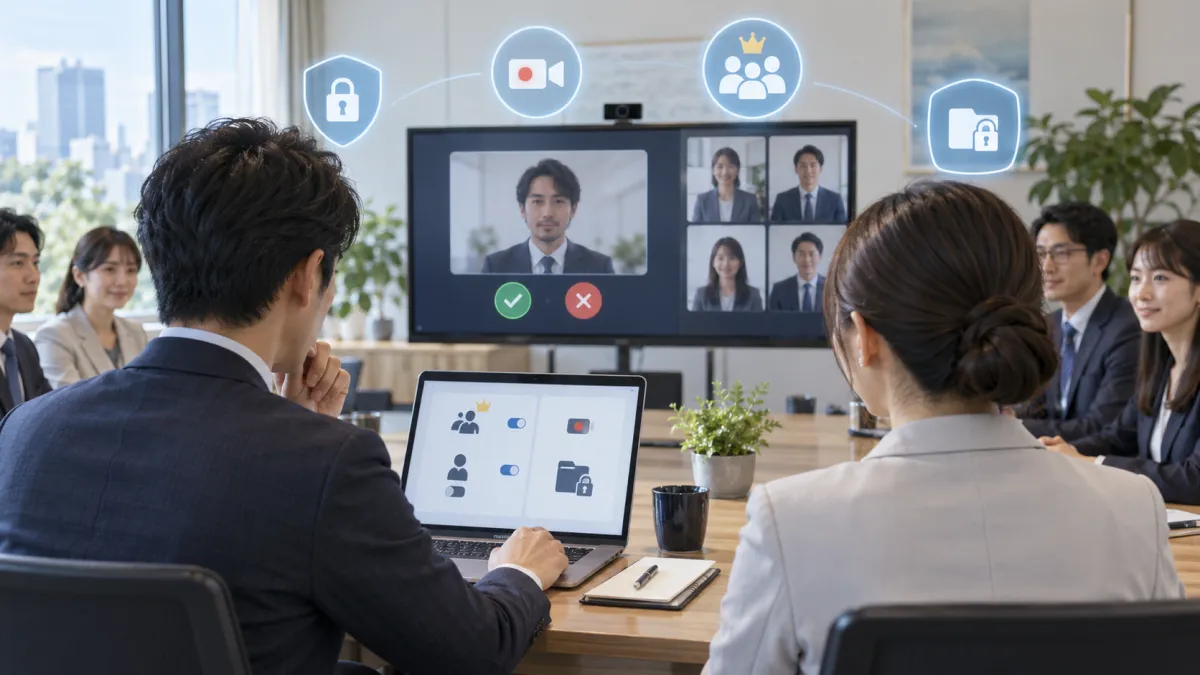
5. 外部ゲストの管理が弱い
社外の人が先に入室してしまう。招待リンクが転送されて想定していない人が参加する。社外との会議ではこうしたケースも考えられます。
待機室やパスコードを利用し、必要に応じて参加者を確認してから入室させます。会議中に参加者を制限したい場合は、ミーティングのロックなども選択肢になります。利用できる制御機能は設定やプランによって異なるため、実際の管理画面で確認しておきましょう。
6. ライセンス配布の設計不備
有償ライセンスが必要な人に付いていないと、利用したい機能を使えないことがあります。反対に、利用頻度の低い人へ一律に有償ライセンスを付けるとコストが増えます。
まずは会議を主催する頻度や必要な機能で利用者を分けます。頻繁に会議を主催する人を優先して有償ライセンスを割り当て、参加が中心の人は必要性を見ながら判断します。利用状況を定期的に確認して見直すと無駄を減らせます。
7. SSO未導入でアカウントが散在
社内で使うアカウントが個別に管理されていると、異動や退職の際に対応漏れが起こることがあります。個人のメールアドレスで登録されたアカウントが増えるほど、管理も複雑になります。
利用しているID基盤に対応している場合はSSOの導入を検討します。社内アカウントの発行や停止とZoomの利用を連動させやすくなるためです。SSOの設定方法や利用条件は契約内容やID基盤によって異なるため、導入前に確認しておきましょう。
運用を安定させる7手順
- 1. 体制表を作る 所有者、管理者、現場責任者を文書化します。問い合わせ先も一緒に整理しておくと迷いません。
- 2. ロールとポリシー 録画、待機室、パスコードなどの基本設定を決めます。部署ごとに違いがある場合はそのルールも整理します。
- 3. テンプレート化 営業、採用、研修などでよく使う会議の設定を整理します。毎回の設定漏れを減らせます。
- 4. アカウント発行フロー 申請から付与、変更、停止までの手順を決めます。異動や退職時の対応も含めておきます。
- 5. 録画ルール 保存場所、共有範囲、保存期間を決めます。長期保存する録画は別途管理方法を検討します。
- 6. 緊急対応 予期しない参加者が入った場合の操作を共有します。ミュート、追放、ロックなどを実際に確認しておきます。
- 7. 月次点検 利用状況を確認してライセンスを見直します。設定やアカウントの変更漏れも確認します。
上の7点を社内Wikiなどにまとめ、入社時のオリエンテーションで共有すると運用を定着させやすくなります。詳しい仕様は公式サイトの管理ガイドで確認できます。

ここまでの整理
Zoom導入後の問題は、機能不足よりも人と設定とデータの管理方法が曖昧なことから起こりやすいです。まずは役割と基本設定を決め、その上で録画や外部参加者のルールを整えると運用しやすくなります。
向いているケース・向いていないケース
- 向いている 社外とのオンライン会議が多い。会議を録画して後から確認したい。研修やセミナーをオンラインで運営したい場合。
- 相性が弱い 社内の短いやり取りや雑談が中心の場合。すでに別の会議ツールが全社標準になっている場合。
他ツールや補助策が合う場面
- Microsoft 365中心 Teamsで予定と会議をまとめると、Microsoft 365内で運用を統一しやすくなります。
- Google Workspace中心 Meetを使うとGoogleカレンダーなどとの連携をまとめやすくなります。
- デバイス管理 MDMで会社端末のアプリやセキュリティ設定を管理します。端末側の管理も合わせることで情報管理を強化できます。
- 録画の長期保管 社内で利用しているBoxやDriveなどへ保存する運用も選択肢です。アクセス権は社内のルールに合わせます。
- SSO基盤 Microsoft Entra IDやOktaなどの認証基盤と連携します。アカウント管理をまとめやすくなります。

初心者がつまずくポイントと解決策
予定作成の度に設定を忘れる
毎回手作業で設定すると抜けが出やすくなります。よく使う会議の設定をあらかじめ決めておき、カレンダー連携などを活用すると準備の負担を減らせます。
誰がどの録画を見るのか曖昧
録画を保存する担当者と閲覧できる範囲を決めておきます。タイトルの付け方も統一すると、後から目的の録画を探しやすくなります。
社外先で名乗りが不一致
表示名のルールを決めておくと、参加者を確認しやすくなります。会社名と氏名を入れるなど、社内で分かりやすい形式に統一するとよいでしょう。名前の変更を制限できるかどうかは会議の設定や権限によって異なります。
小さな運用TIP
- 開始5分前集合 音声や画面共有を事前に確認するだけでも、開始直後のトラブルを減らせます。
- 議事メモ係 録画だけに頼らず要点をメモします。後から内容を確認するときにも役立ちます。
- 定期の棚卸し 利用していないライセンスやアカウントを確認します。不要なコストの削減にもつながります。
FAQ
無料プランでどこまで実務に使えますか?
短時間の1対1や小規模な会議であれば利用できます。ただし無料のBasicプランには時間制限などがあります。定期的に長時間の会議を主催する場合は、有償プランも比較するとよいでしょう。
録画はどこに置くのが安全ですか?
まずは録画の保存担当者と閲覧範囲を決めることが大切です。クラウド録画を利用できる場合は、アクセス権を確認した上で管理します。長期保存する資料については、社内で標準化しているBoxやDriveなどへ移す運用も検討できます。
乱入や誤入室を完全に防げますか?
完全に防げるとは限りません。待機室やパスコードを使い、必要に応じて参加者を確認することでリスクを下げられます。予期しない参加者が入った場合に備えて、ロックや追放などの操作も事前に確認しておきましょう。
社内での教育はどの程度必要ですか?
必要な内容は会社の運用によって変わります。まずは会議の作成方法、録画ルール、問題が起きたときの操作を説明しておくと安心です。実際の会議に近い形で一度操作してもらうと、いざというときにも対応しやすくなります。
どのタイミングでSSOを入れるべきですか?
アカウント数が増える前に検討すると移行しやすくなります。すでに運用している場合でも、ID管理の方法を整理した上で段階的に切り替えることは可能です。利用しているID基盤とZoomの対応状況を確認してから進めましょう。
結論と次の一手
Zoomの導入で大切なのは、機能を増やすことよりも先に運用ルールを決めることです。権限や会議設定を整理しておけば、導入後の設定漏れや管理の負担を減らせます。
- 理由 基本設定や役割を決めておくと、毎回の判断が減りミスを抑えやすくなります。
- 条件 ロール、録画、外部ゲストへの対応方法を文書化し、定期的に見直します。
- 効果 会議の準備や管理が安定し、トラブルが起きたときも対応しやすくなります。
まずは管理画面で基本的なポリシーを確認し、営業や人事など利用頻度の高い部署から会議の運用方法を決めてみましょう。仕様の確認は公式サイトが確実です。
自社の運用に合うか迷う場合は、小規模なチームで試してから対象を広げる方法がおすすめです。アカウントは無料で試すこともできます。実際の会議で使い勝手や管理方法を確認してから、必要に応じて有償プランや全社展開を検討するとよいでしょう。