
Freshsales中小企業が導入前に確認すべきポイント7項目と失敗回避策
営業管理を整えたい。Excelでの案件管理に限界を感じている。でも新しいCRMを入れた結果「入力されない」「誰も見ない」という状態になるのは避けたい。Freshsalesは候補の一つですが中小企業が導入するなら事前に確認しておきたい点があります。ここを曖昧にしたまま進めると後から設定をやり直すことになりかねません。この記事では導入前に確認しておきたいポイントを順番に整理します。

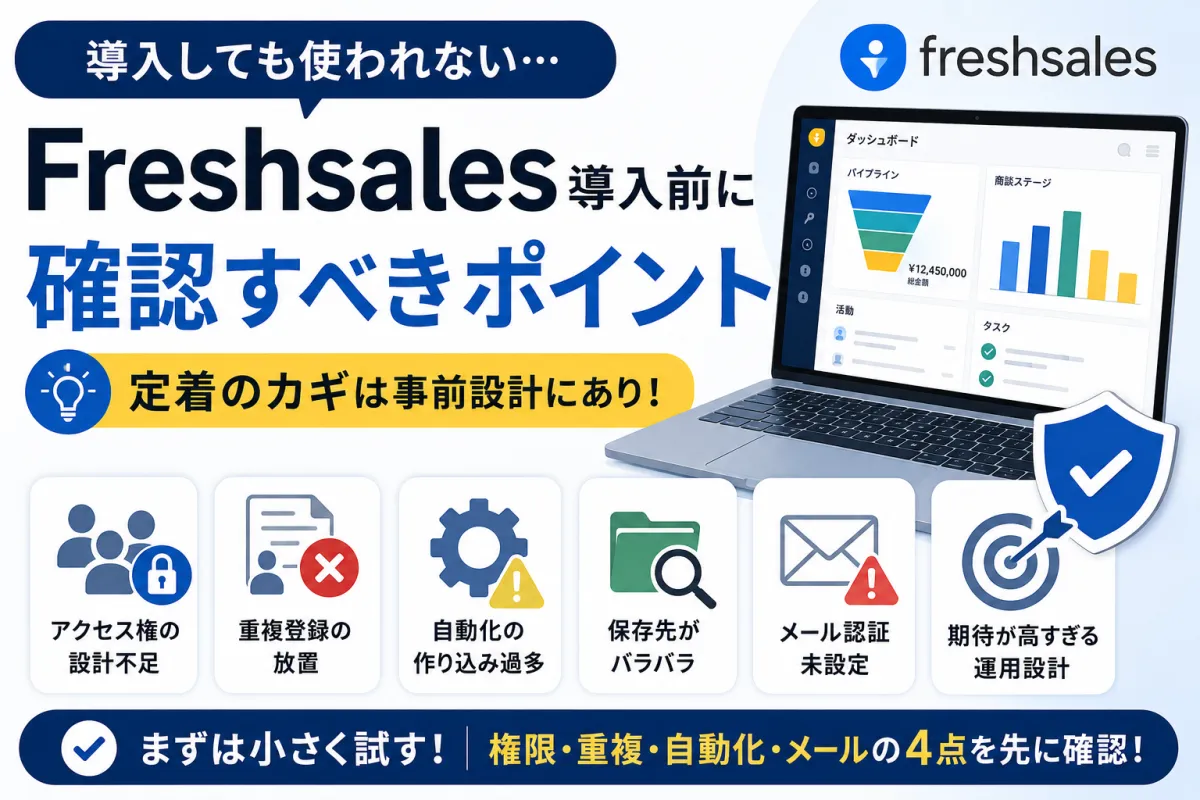
結論:Freshsalesは事前設計が甘いと定着しにくい。最初に小さく試し、権限と重複を抑える前提を決めてから進めるべきです
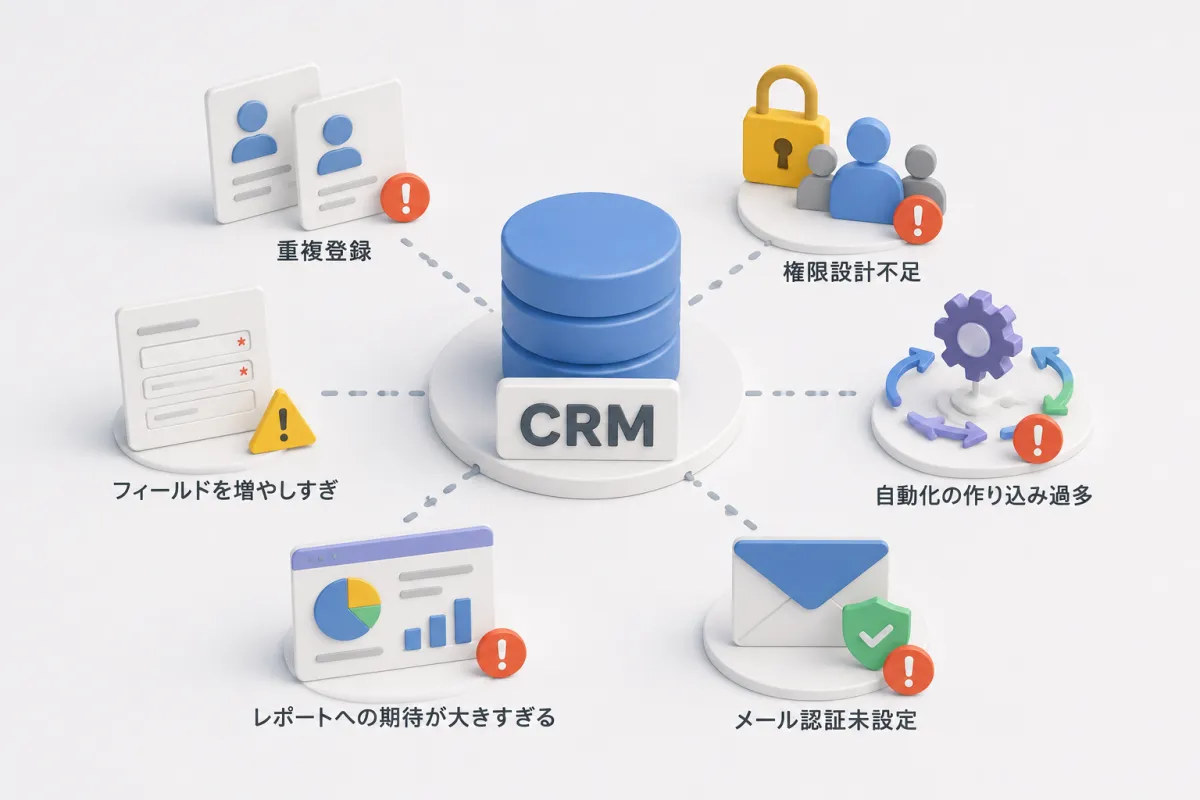
- アクセス権の設計不足:誰が見られるのか。誰が編集できるのかを決めないまま始めると必要な情報にアクセスできず入力も止まりやすくなります。
- 重複登録の放置:CSVを取り込む際の照合ルールが曖昧だと同じ顧客が複数登録されます。後から整理するほど手間が増えます。
- 自動化の作り込み過多:ワークフロー(自動処理)を最初から増やしすぎると意図しない更新が起こりやすくなります。
- レポートへの期待が大きすぎる:標準機能で確認できる範囲を把握せず複雑な集計まで一つの画面で済ませようとすると運用が難しくなります。
- メール認証未設定:送信ドメインの認証を確認しないままメールを送ると迷惑メールに入るなど到達性で問題が出る可能性があります。
どんな注意が必要か
Freshsalesは標準機能をベースに営業管理を整えていく使い方と相性がいいCRMです。現場独自のルールをすべて再現しようとすると設定が複雑になりやすいため導入前にどこまで合わせるかを決めておくことが大切です。
- Excelの列を1対1で再現したい人:今使っている台帳をそのまま持ち込みたい場合は注意が必要です。不要な項目まで移すと入力項目が増えて現場の負担になります。
- 部門ごとに非公開データが多い組織:ロールやチーム。必要に応じてテリトリー(担当領域)まで含めて閲覧範囲を考える必要があります。
- 案件以外の特殊な業務を同一画面で扱いたい人:Freshsalesにはカスタムモジュールがありますが利用できる機能はプランによって異なります。複雑な業務まで一つにまとめる場合は事前確認が必要です。
- メール配信から商談まで一気通貫で管理したい組織:営業機能だけでなくマーケティングまでまとめたい場合はFreshsales Suiteなど関連サービスを含めて検討した方がよいケースがあります。
「SaaS導入の効果」を急ぐほど最初の設計を省きたくなります。ただ実際にはここを丁寧に決めた方が後の手戻りを減らせます。仕様は公式サイトで確認しましょう。利用人数や必要な機能を決めたうえで無料トライアルを使い実際の業務に近い形で試すのがおすすめです。
導入後によく起きる失敗パターン
- 権限を初期設定のまま放置:営業担当によって見られるデータの範囲が違うとチームでの引き継ぎが進みません。退職や異動があったときにデータの引き継ぎで困るケースもあります。
- CSV取り込み時のキー未定義:メールアドレスや電話番号など何を基準に既存データと照合するか決めずに取り込むと同じ会社や顧客が複数登録されます。商談や活動履歴も分散しやすくなります。
- ワークフローで値を上書き:複数のワークフローを同時に動かすと一方の処理で更新した内容が別の処理によって変更されることがあります。何が原因で変わったのか分かりにくくなるため最初は単純な処理から始める方が安全です。
- メール送信ドメイン未認証:SPF・DKIMなどの送信ドメイン認証を確認しないままメール配信を始めると迷惑メールに入るなど到達性に問題が出ることがあります。配信前に自社ドメインの設定を確認しておきましょう。
- 単一パイプラインで全業態を運用:新規開拓と既存顧客へのルート営業を同じステージで管理するとステージごとの意味が曖昧になります。結果として案件の進捗や受注予測を正しく見にくくなります。
- フィールドを増やしすぎ:入力項目を増やして必須項目も多くすると現場が入力を後回しにしがちです。必要な情報だけに絞らないとデータ品質も下がります。
- 通話機能の運用未決定:電話機能を使う場合は番号や録音データの扱いを事前に決めておく必要があります。導入後に社内ルールを考え始めると運用が止まりやすくなります。
- レポートで複雑な集計を求めすぎる:標準レポートだけですべての分析を完結させようとすると限界に当たることがあります。必要に応じてCSV出力や外部BIを使う前提も持っておきましょう。
こうした問題は大きな設定ミスから始まるとは限りません。たとえばCSVの「会社名」だけを頼りにデータを取り込めば同名企業の支店などを正しく区別できないことがあります。小さな設計ミスが積み重なると入力の手間が増え「もうExcelでいい」となりがちです。
特に注意すべき人・組織の特徴
- 属人化が強い営業チーム:個人のメモや独自Excelで管理している場合はCRMに移す前に最低限の入力ルールを決めておく必要があります。いきなり統一すると現場の反発も起こりやすくなります。
- IT管理者がいない会社:メールやDNSの設定を担当できる人がいないと認証設定でつまずくことがあります。導入前に誰が管理するのか決めておきましょう。
- 業務委託・代理店が多い組織:外部ユーザーにもデータを見せる場合は閲覧範囲を慎重に決める必要があります。必要以上の権限を与えないことが大切です。
- 複数通貨や複数事業を一本化したい会社:Freshsalesは複数通貨に対応していますが複数事業を一つの環境で管理するならパイプラインやレポートの分け方を先に決めておいた方が安全です。
ここまでの整理
Freshsalesの導入でつまずきやすいのは機能そのものよりも最初の決め方です。特に権限。重複。自動化。メール認証の4点は先に整理しておきましょう。ここが固まっていれば導入後のトラブルをかなり減らせます。
なぜその状況だとうまくいかないのか
Freshsalesは連絡先や会社。商談などの標準的な営業データを軸に管理しながら必要な範囲でカスタマイズしていくCRMです。カスタムフィールドやワークフロー。さらに上位プランではカスタムモジュールなども利用できます。ただし最初から既存業務をすべて再現しようとすると設定が複雑になります。標準機能でできることと追加設定が必要なことを切り分けるのがポイントです。
まずは権限です。Freshsalesではロールやチーム。テリトリーなどを使ってユーザーごとのアクセス範囲を設定できます。誰がどのデータを見られるのかを決めないまま運用を始めると「必要な情報が見えない」という問題が起きます。最初に営業責任者やメンバーの役割を書き出し「リーダーはチーム内の商談を閲覧できる」といった形でルールを決めておくと分かりやすくなります。
重複登録も同じです。何を基準に既存顧客と照合するのか決めずにCSVを取り込むと同じ顧客が複数登録される可能性があります。特に会社名だけでは同名企業や支店を区別しにくいためメールアドレスや外部IDなど自社で管理しやすい情報を照合ルールとして決めておくと安心です。
自動化は便利ですが最初から複雑にしないことが大切です。Freshsalesにはワークフローがあり条件に応じて通知やレコード更新などを自動化できます。複数の処理が連続すると意図しない更新が起きることもあるため、まずは通知のような影響の小さい処理から試すのがおすすめです。動作を確認してからレコード更新などの処理を追加していきましょう。
メール配信では送信ドメインの認証も確認しておきたいところです。SPFやDKIMなどを適切に設定することで送信元の正当性を確認しやすくなります。ただし認証設定だけでメールが必ず届くわけではありません。配信量や送信内容。受信側の判定なども影響します。まずはドメイン認証を整えたうえで少量のメールから運用を始めると状況を確認しやすくなります。FreshworksもDKIMなどの設定を案内しています。
最後はレポートです。Freshsalesには標準のレポートやダッシュボードがありますが、欲しい分析がすべて標準機能だけで作れるとは限りません。たとえば担当者。商品。月。地域といった複数の軸で細かく分析したい場合はプランや利用できるレポート機能を確認する必要があります。必要な指標を先に洗い出して「Freshsalesで見るもの」と「CSVに出してExcelなどで集計するもの」を分けておくと無理のない運用になります。

別ツール・別手段が向いているケース
- 自由なデータ構造が必須:案件以外の業務データも細かく管理したいならkintoneやAirtableのような柔軟なデータベース型サービスの方が合う場合があります。
- マーケと営業を一つの環境で統合したい:営業だけでなくマーケティングまでまとめて管理したい場合はHubSpot CRMやFreshsales Suiteなども比較するとよいでしょう。
- 電話が主戦場:電話営業が中心ならPipedriveなどの営業活動管理に強いCRMやCTI連携を重視した製品も候補になります。
- 高度なカスタムと監査:細かな権限管理や監査ログ。高度なカスタマイズまで必要ならSalesforceなど上位CRMを検討した方がよいケースがあります。
一方で標準的なBtoB営業を整理して早めに運用へ移したいならFreshsalesは候補になります。迷う場合は同じサンプルデータを使って2週間ほど検証してみましょう。Freshsalesの無料トライアルを利用して権限。重複。自動化。メールの4点を実際に試すと判断しやすくなります。

一度まとめます
Freshsalesが合うかどうかは「どこまで自由に作りたいか」と「どこまで標準機能に合わせられるか」で決まります。自由度を優先するならノーコード型の業務ツールが合うこともあります。標準的な営業管理を早く整えたいならFreshsalesが候補になります。どちらを選ぶ場合でも最初に業務を整理しておくことが大切です。
判断まとめ(導入前に決めるべきこと)
導入前にすべてを完璧に決める必要はありません。まずは次の項目だけ短い打ち合わせで固めておきましょう。
- 所有と閲覧の原則:誰がデータを管理するのか。誰が参照できるのか。異動や退職時にはどう引き継ぐのかを決めます。
- 重複判定のキー:メール。電話。外部IDなど何を基準に既存データと照合するのかを決めます。
- パイプライン設計:事業ごとに分けるのかを判断し、各ステージが何を意味するのかを1行ずつ説明できるようにします。
- 必須フィールドの最小化:入力しないと営業管理に困る項目だけを必須にします。最初から項目を増やしすぎないことがポイントです。
- 自動化の段階適用:通知→単純な更新→本番運用の順に進めます。それぞれの段階で動作を確認してから次へ進みます。
- メール認証の責任者:SPF・DKIMなどの設定を誰が担当するのか決めておきます。
- レポートの線引き:Freshsalesで確認する指標とExcelなどで補う指標を分けます。週次と月次で必要な粒度が違う場合も整理します。
- データ取り込みの手順:テスト用10件→部門代表100件→全件移行の順に進めます。いきなり全データを入れないことが重要です。

FAQ
権限設計はどこから着手すれば良いですか。
まず営業メンバーと管理者の役割を書き出し、閲覧と編集の範囲を分けて考えます。次にチーム単位の共有ルールを決めてテストユーザーで実際の見え方を確認しましょう。最後に異動や退職があった場合のデータ引き継ぎ方法を決めておくと安心です。
重複登録は後から一括で直せますか。
後から整理することはできますが、重複したデータに関連する商談や活動履歴まで確認すると手間がかかります。CSVを取り込む前に照合ルールを決めてまず10件ほどテストし、問題がないことを確認してから本番データを移行しましょう。
メールの到達率を上げるには何をすべきですか。
まずSPF・DKIMなど送信ドメインの認証設定を確認します。そのうえで少量のメールから送信を始め、迷惑メールへの振り分けや反応率を確認しながら運用しましょう。認証設定だけで到達率が保証されるわけではない点にも注意が必要です。
レポートが物足りない場合の現実的な代替は。
日々の確認は標準ダッシュボード。細かな集計はCSVを出力してExcelで処理する方法があります。より複雑な分析が必要になったらBIツールを検討してもよいでしょう。最初からすべてをFreshsales内で完結させようとしない方が運用は安定します。
小規模チームでの段階導入のコツは。
まず1営業チームだけで2週間ほど使ってみます。その間に入力項目やパイプラインの定義を見直しましょう。問題がなければ別のチームへ広げます。最初から全社へ展開するよりも手戻りを抑えやすくなります。
最後に。Freshsalesは標準的な営業管理を早く整えたい組織なら使いやすい選択肢です。ただしCRMは導入しただけでは定着しません。権限。重複。自動化。メールの4点を最初に確認し、実際の業務に近いデータで試してみましょう。最新の機能や料金は公式サイトで確認してください。