
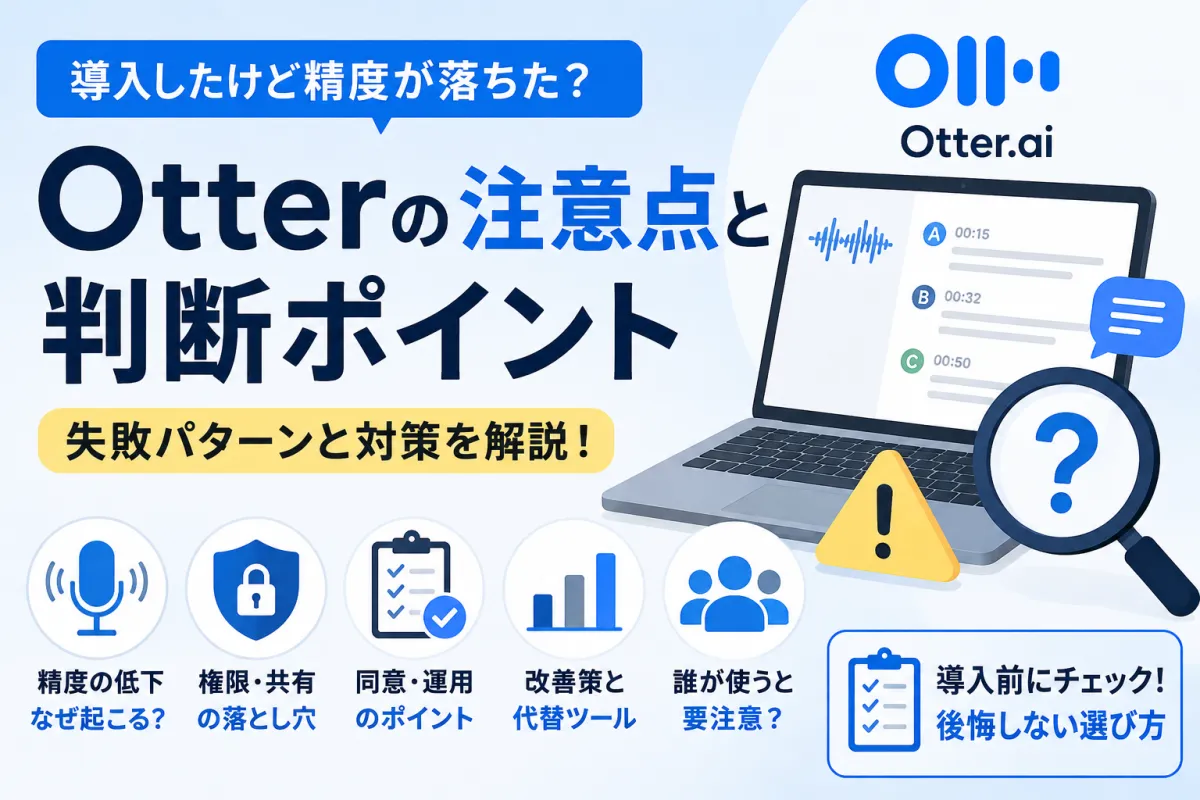
中小企業のOtter導入前に見るべき注意点と後悔しやすい7つの条件
「導入したばかりの頃は便利だったのに。最近は変な訳が増えた気がする」。現場からそんな声が出ると少し不安になりますよね。担当者を責めたいわけではなく、本当に自社に合っているのかを見直したいところです。この記事では、精度が落ちたように感じる理由を整理しながら、使い続けるかどうかを判断するためのポイントを紹介します。
1. このSaaSは誰にとって注意が必要か
結論から言うと、日本語の会議が中心だったり、情報管理のルールがまだ決まっていなかったりする組織は慎重に進めたほうが安心です。
- 日本語中心: 日本語の固有名詞や業界用語が多い現場では、文字起こしや要約の修正が増えることがあります。
- 権限設計が未整備: 誰が議事録を見られるのかを決めておかないと、意図せず共有範囲が広がる可能性があります。
- 同意運用が曖昧: 会議に録音や文字起こしのボットを入れる前の案内方法を決めておかないと、相手とのトラブルにつながることがあります。
- 会議室の音環境が悪い: マイクから発言者までの距離が遠いと音声認識の精度が下がり、あとから修正する手間が増えます。
- 無料枠で様子見: 利用できる文字起こし時間などの上限を確認せずに使うと、必要な会議を十分に記録できないことがあります。
- 個人契約が混在: 個人名義のアカウントが増えると、退職や異動の際にデータを引き継ぎにくくなります。
2. 導入後によく起きる失敗パターン
- 録音ボットを無断参加: オンライン会議にOtterのボットを相手へ知らせず参加させてしまうケースです。先方の社内規程に触れる可能性もあるため、社外会議では事前確認が必要です。
- 共有の初期設定が広すぎる: ワークスペース(共同の保存場所)の共有設定を確認しないまま使うと、議事録や文字起こしが想定より広い範囲から見えることがあります。
- 分数上限の見落とし: 月間の文字起こし時間を把握せず長時間の会議で使い続けると、プランによっては利用上限に達することがあります。
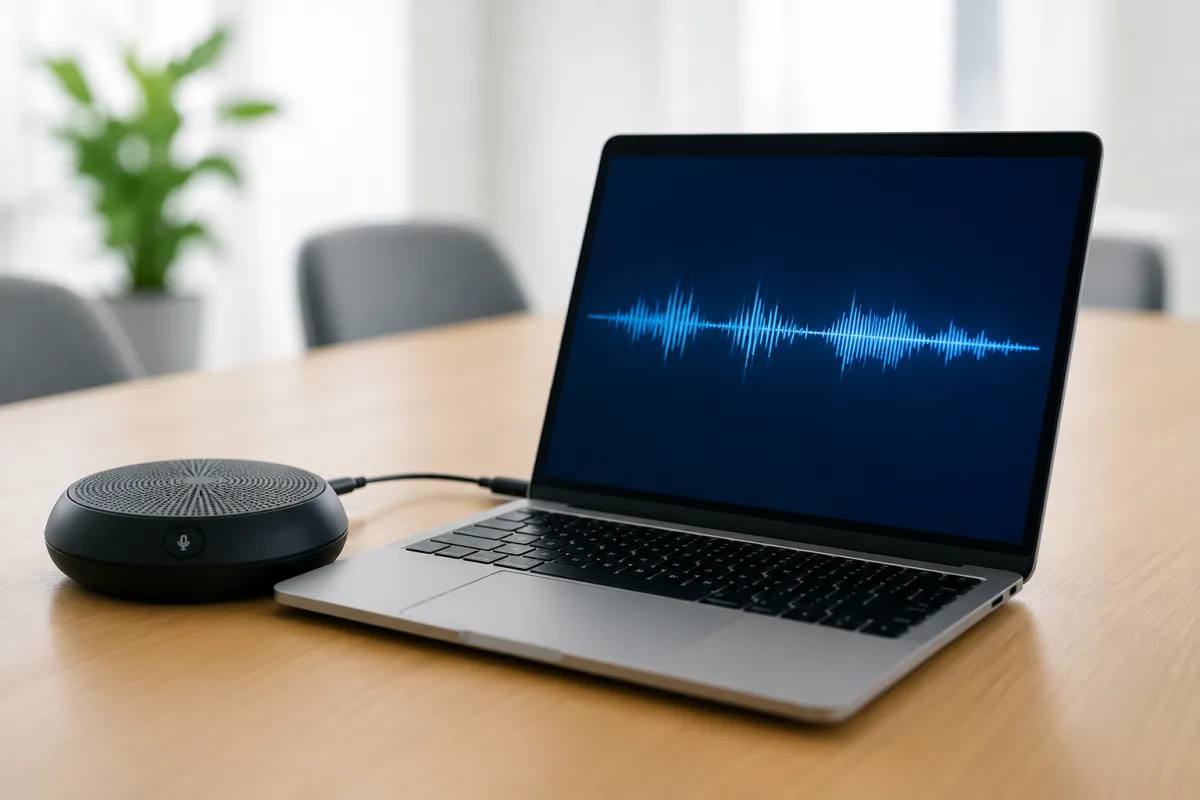
- 会議室のマイク一本運用: 発言者から離れた場所にあるPCのマイクだけで録音すると、音声が聞き取りにくくなります。話者の区別もうまくいかず、修正に時間がかかることがあります。
- 単語登録を未設定: 製品名や顧客名などの固有名詞を登録していないと、誤変換が続くことがあります。議事録をそのまま使いたい場合は特に注意が必要です。
- 個人アカウントが野良化: 営業担当者などが個人のメールアドレスで契約すると、退職時に議事録やアカウントの管理で困る可能性があります。
- 自動参加を全社オン: ZoomやGoogle Meetなどとの連携を自動参加にすると、設定によっては社外会議にもボットが入る可能性があります。利用範囲はあらかじめ決めておきましょう。
- 要約の鵜呑み: AIが作った要約を確認せず顧客へ共有すると、発言のニュアンスが変わったり重要な条件が抜けたりすることがあります。
どれもツールそのものより、使い方や設定が原因になりやすい問題です。導入前に最低限のルールを決めておけば、防げるトラブルも多くあります。
3. 特に注意すべき人・組織の特徴
- 日本語×固有名詞が多い業種: 医療・金融・製造などは専門用語が多いため、文字起こしの内容を確認する作業が欠かせません。辞書登録などを活用すると修正の手間を減らせます。
- 権限が細かい会社: 案件ごとの機密性が高い場合は、誰が議事録を見られるのかを事前に決める必要があります。初期設定を確認せずに使い始めると誤共有につながる可能性があります。
- 社外会議が多い営業組織: ボットによる録音や文字起こしを使う場合は、相手への案内や確認が必要です。毎回の確認方法を決めておくと現場でも使いやすくなります。
- 会議室の音響が悪い: 反響や雑音が多い環境では文字起こしの誤認識が増えやすくなります。マイクの位置や会議室の環境を見直すことも大切です。
- IT管理が分散: アカウントの発行や停止を各部門に任せていると、使われていないライセンスが残ったりデータの所在が分からなくなったりします。
ここまでの整理
特に注意したいのは、言語・権限・同意について事前にルールを決めにくい組織です。文字起こしの精度は音声環境や話し方の影響を受けます。議事録の共有範囲は設定次第で変わります。ボットを使う場合も社内外のルールを先に決めておくことが大切です。

4. なぜその状況だとうまくいかないのか
- 設計思想のギャップ: Otterは会議の録音や文字起こしに加えて、要約などを効率化できるサービスです。ただし、実際の認識精度は言語や音声環境などによって変わります。日本語の会議で固有名詞や専門用語が多い場合は、事前に実際の会議で試しておくと安心です。
- ボット前提の自動化: 会議への参加や文字起こしを自動化できるのは便利です。一方で、社外との会議では相手への説明が必要になる場合があります。ここを考えずに自動化すると、会議のたびに設定を変えることになり現場の負担が増えます。
- 共有設定が影響: 文字起こしや議事録の共有範囲を確認しないまま運用すると、本来見せる必要のない人まで情報を見られる状態になる可能性があります。誰が何を見るのかを先に決めておくことが重要です。
- 音質依存: 話者の区別や文字起こしの精度は録音された音声の品質に左右されます。会議室の環境が整っていないまま導入すると、あとから修正する作業が増えてしまいます。
- データ管理要件: データの保存や削除などの仕様はプランやサービスの更新によって変わる可能性があります。自社のコンプライアンス要件に合っているかは、導入前に最新の公式情報を確認しましょう。
5. 別ツール・別手段が向いているケース
- 日本語の精度を最優先: 日本語での音声認識を重視するなら、AmiVoice系やWhisperを利用したサービスなども候補になります。専門用語の辞書登録に対応しているかも確認しましょう。
- ガバナンス重視: すでにMicrosoft 365やGoogle Workspaceを利用しているなら、Microsoft TeamsやGoogle Meetの録画・文字起こし機能を比較するのも一つの方法です。既存のアカウント管理や権限設定を活かせる場合があります。
- 会議室の記録が中心: 専用マイクやレコーダーで音声をきれいに録音してから文字起こしする方法もあります。まず音質を改善するだけで、文字起こしの修正量が減ることがあります。
- 議事録の構造化を重視: GoogleドキュメントやNotionで議事録のテンプレートを作り、必要な項目だけ人が確認する方法もあります。音声からすべてを自動化するより、重要な部分だけ人が確認するほうが安定するケースもあります。
Otter自体を評価する場合は、まず公式サイトで現在の機能や対応言語を確認しましょう。そのうえで、社外会議ではなく社内の会議から試すと運用上の問題を確認しやすくなります。料金や利用できる機能はプランによって異なるため料金ページもあわせて確認してください。
一度まとめます
ツールの性能だけで判断するのではなく、録音への同意や共有設定、マイク環境まで含めて考えることが大切です。いきなり全社へ広げるのではなく、まず小さな範囲で試してから判断すると失敗しにくくなります。
6. 判断まとめ(導入前に決めるべきこと)
- 対象範囲: まずは社内会議から始めます。社外会議は相手への案内や同意の方法を決めてから使います。
- 言語要件: 日本語の割合や専門用語の多さを確認します。実際の会議を3本ほど選んで試すと判断しやすくなります。
- 精度の基準: 文字起こしの修正に何分までなら許容できるのかを決めます。感覚だけでなく時間で判断すると比較しやすくなります。
- 権限設計: 議事録を誰が見られるのかを決めます。案件ごとに共有範囲を分ける必要がある場合は、導入前に設定方法を確認します。
- 同意テンプレ: 録音や文字起こしを行うことを伝える案内文を用意します。断られた場合に手入力へ切り替えるなど代替手段も決めておきます。
- マイク整備: 会議室ごとに音声が十分に拾えるか確認します。実際にテスト録音してから本番運用へ進めましょう。
- 辞書運用: 製品名・顧客名・品番など間違えやすい言葉を整理します。登録機能が利用できる場合は積極的に活用します。
- ライセンス管理: 契約窓口を一本化します。退職や異動があったときにアカウントやデータをどう扱うかも決めておきます。
- 保持と削除: 議事録や音声データをどれくらい残すのかを決めます。不要になったデータを削除する方法も確認しておきましょう。
- 費用の上限: 月間の会議時間から必要なプランを見積もります。利用上限に達した場合の対応も事前に決めておくと安心です。
- エクスポート: 必要なデータをどの形式で保存するのかを決めます。保存先も統一しておくと後から探しやすくなります。
最終判断の前に、社内限定で2週間ほど小規模なトライアルを行ってみましょう。参加するチームや会議の種類を絞り、文字起こしの修正時間や利用頻度を確認します。料金や無料で試せる範囲については料金ページで最新情報を確認してください。
FAQ
日本語の精度はどれくらいですか?
実際の精度は会議の音質や話し方、固有名詞の多さなどによって変わります。テーブル中央のPCマイクだけでは発言を拾いにくいこともあります。実際の会議を3本ほど使って、どの程度修正が必要になるかを確認するのがおすすめです。
録音ボットを入れると法的に問題はありますか?
地域や相手の社内規程によって扱いは変わります。少なくとも会議の参加者に録音や文字起こしを行うことを事前に伝える運用が安心です。議題や利用目的、保存期間などを説明し、断られた場合は手入力に切り替えるなどの代替方法も用意しておきましょう。
権限設定のコツはありますか?
まずは議事録を誰が見る必要があるのかを整理します。案件単位で管理する場合は共有範囲を必要なメンバーに絞り、共有リンクなどを使う場合も公開範囲を確認しましょう。SSO(シングルサインオン)に対応している場合は、自社のアカウント管理方針に合わせて利用を検討してください。
無料プランで足りますか?
短時間の会議で試すだけなら足りる場合があります。ただし実際の運用では文字起こし時間や利用できる機能が不足する可能性があります。まず月間の会議時間を計算して、必要なプランを確認しましょう。
ツール選びでは、文字起こしの性能だけを見るのではなく「社内で無理なく使い続けられるか」も大切です。録音への同意や共有範囲などをあらかじめ決めておけば、導入後のトラブルも減らせます。まずは小さく試して、自社の会議で本当に役立つかを確かめてみましょう。