
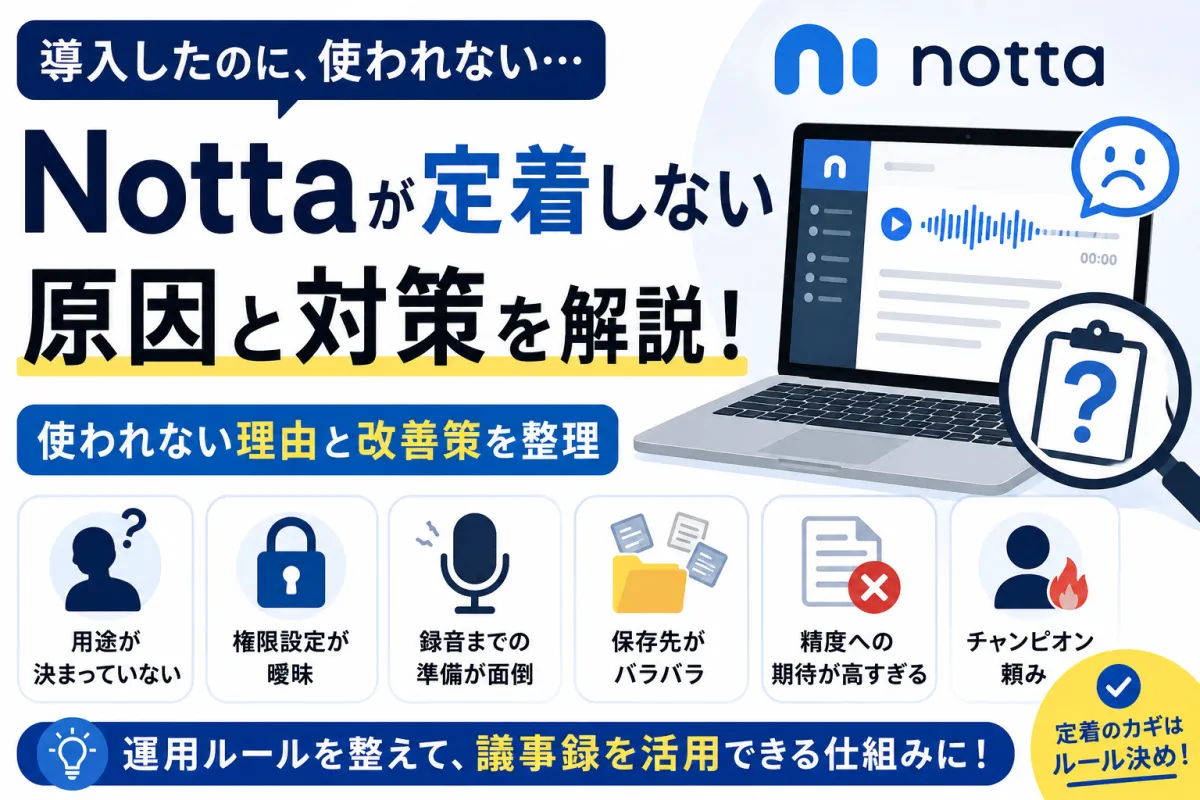
Nottaが中小企業で使われない5つの原因と防ぎ方
導入したのに現場で開かれない。議事録も相変わらず手作業のまま。そんな状態なら担当者を責める前に「なぜ使われないのか」を見直してみましょう。この記事ではNottaの導入後に利用が定着しない理由を整理します。改善できるポイントと別の方法を検討した方がよいケースもあわせて紹介します。
結論
Nottaは「録る・まとめる・共有する」の流れを決めておかないと使われなくなりやすいサービスです。
- 用途が決まっていない: どの会議や商談で使うのかが曖昧だと毎回判断が必要になります。その手間が積み重なると使われなくなります。
- 権限設定が曖昧: 誰が作成して誰が見られるのかが決まっていないと情報共有への不安が出ます。結果として利用そのものを控えるケースがあります。
- 録音までの準備が面倒: マイクやオンライン会議との連携に手間がかかると開始前から負担を感じます。最初の数分で使うのを諦めてしまうこともあります。
- 保存先がバラバラ: 文字起こしの保存場所が人によって違うと必要な情報を探す手間が増えます。せっかく作った記録も再利用されにくくなります。
- 精度への期待が高すぎる: 人名や製品名などは誤認識が起こることがあります。修正に時間がかかると手書きのメモの方が早いと感じてしまいます。

よくある失敗状態
実際の現場ではどんなことが起きるのでしょうか。よくあるパターンを見てみます。
- 毎回「録る?」の相談が発生: 使う会議が決まっていないため開始直前に確認が必要になります。準備に時間がかかり録音そのものを見送ることもあります。
- 「誰でも見えるのが怖い」問題: 権限設定(閲覧や編集の範囲)が十分に整理されていません。必要以上に共有されることへの不安から利用を止めてしまいます。
- マイクとオンライン会議のトラブル: 会議室ではマイクの位置によって声を拾いにくくなることがあります。オンライン会議でも設定に手間取ると冒頭の発言を取り逃がします。
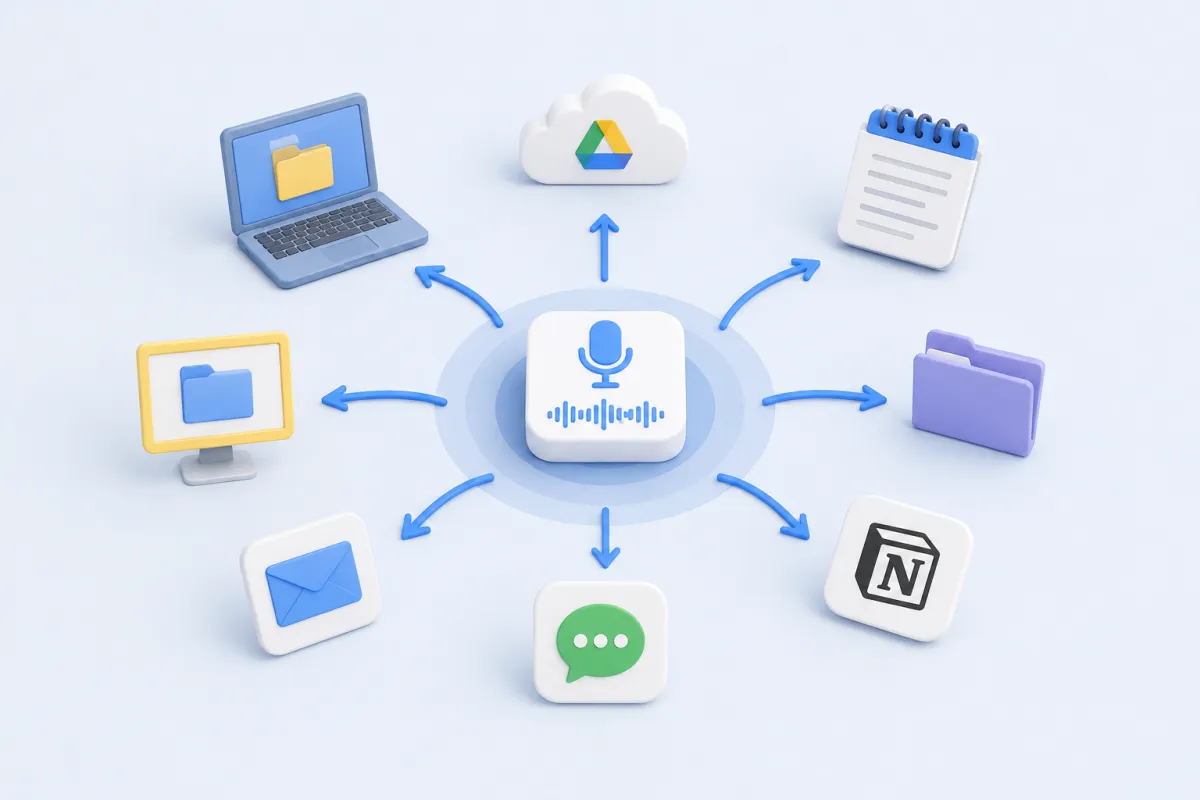
- 出力が各自のPCに散らばる: 一人はローカルに保存し別の人はDriveに保存する。さらにNotionなど別の場所にも記録する。こうなると必要な議事録を探しにくくなります。
- 「結局直すのに20分」: 人名や製品名などの誤認識を修正するうちに手間が増えます。会議後の作業が減らなければ利用するメリットも感じにくくなります。
- チャンピオン頼み: 一人の担当者が積極的に使っている間は順調でも異動や多忙で止まることがあります。個人の熱意だけでは長続きしません。
こうした問題はツールの性能だけが原因とは限りません。業務の流れと担当者の役割が決まっていないことも大きな要因です。Excelで言えば関数の性能よりも「どの列に何を入れるのか」が決まっていない状態に近いでしょう。
原因
使われなくなる理由は機能そのものよりも「どう使うか」が決まっていないことにあります。ここでは特に影響が大きいポイントを見ていきます。
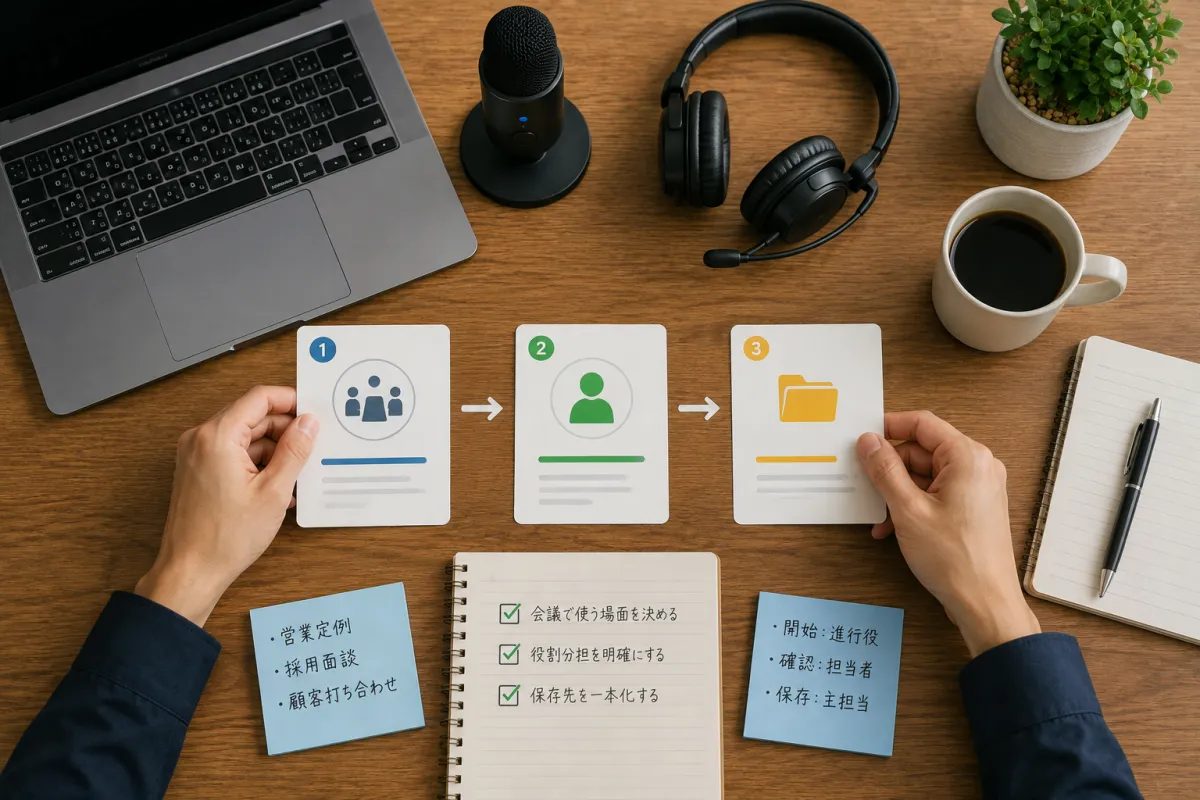
- ワークフロー未定義: ワークフローとは業務の手順を決めたものです。「誰が開始するのか」「誰が確認するのか」「どこへ保存するのか」が決まっていないと毎回その場で考えることになります。たとえば営業定例なら「進行役が記録を開始する」「案件名をタイトルに入れる」「確認後に指定フォルダへ保存する」と決めておくだけでも迷いを減らせます。
- 権限設定が不安: 権限設定は情報を誰に見せるかを決める仕組みです。便利だからといって広く共有すると機密情報まで見られる可能性があります。最初は必要な人だけが閲覧できる状態にして必要に応じて共有範囲を広げる方が安全です。
- 音声入力経路の摩擦: 音声をどの機器から取り込むのかが会議ごとに変わるとトラブルが増えます。会議室では会議室のマイク。オンライン会議では対応する連携機能というように会議の種類ごとに手順を固定すると安定します。
- 出力の連携不足: 文字起こしは作って終わりではありません。必要な人がすぐ確認できる場所に保存されて初めて業務で役立ちます。利用できる連携機能や社内ツールに合わせて保存先を決めておきましょう。
- 精度への過剰期待: AIによる文字起こしは便利ですが完全ではありません。専門用語や固有名詞などでは誤認識が起こることがあります。重要な内容は人が確認する前提にし辞書機能などが使える場合は活用すると修正の手間を減らせます。
- 費用対効果が見えない: SaaSは便利でも使われなければ費用だけが残ります。議事録作成にかかる時間や作成した記録の再利用回数などを測っておくと継続するか判断しやすくなります。
Nottaを活用するうえで大切なのは機能を増やすことではありません。最初に「どの会議で使うか」「誰が管理するか」「どこに保存するか」を決めることです。詳しい機能や対応サービスについては公式サイトの最新情報も確認しておきましょう。
改善できるケース
次のような状態なら運用を見直すことで改善できる可能性があります。
- 用途を3つに絞れる: たとえば「営業定例」「採用面談」「顧客との打ち合わせ」などです。使う場面を決めておけば毎回迷う必要がなくなります。
- 役割を決める: 「開始は進行役」「内容確認は担当者」「保存は主担当」のように役割を分けます。特定の一人だけに負担を集中させないことがポイントです。
- 会議タイプごとに取り込み方法を固定: 会議室とオンライン会議で使う手順をそれぞれ決めます。担当者が毎回設定を考えなくて済むようにするだけでも負担は減ります。
- 保存先を一本化: 社内の「議事録」フォルダや指定したナレッジツールなど保存場所を決めます。あとから探しやすくすることが継続利用につながります。
- 用語辞書とテンプレート: 製品名や社内用語など頻繁に出てくる言葉は利用できる辞書機能があれば登録します。要約についても「決定事項」「TODO」「期限」など必要な項目を決めておくと確認しやすくなります。
- 30分の初期レクチャー: 録音の開始方法。タイトルの付け方。保存場所。この3点だけでも最初に共有しておきます。操作に慣れていない人向けには短い説明動画を用意してもよいでしょう。
運用ルールを決める作業は大がかりにする必要はありません。まず1〜2時間ほどで手順を整理し2週間ほど試してみましょう。それでも議事録作成の時間がほとんど減らないなら別の方法を検討するタイミングです。料金や利用条件は変更されることがあるため公式の料金ページで最新情報を確認してください。
一度まとめます
- 決めることは3つ: 使う場面。役割分担。保存先。この3つを決めるだけでも運用はかなりシンプルになります。
- 技術より段取り: マイクや連携の設定は会議の種類ごとに手順を固定します。担当者が毎回考えなくて済む状態を作ることが大切です。
- 数値で語る: 議事録作成にかかる時間や記録の再利用回数を測ります。感覚だけで判断せず実際の効果を確認できます。
改善が難しいケース
一方で運用を工夫してもNottaを定着させにくい職場もあります。早めに見極めることも大切です。
- 音声業務が少ない: そもそも会話を記録する機会が少ない職場ではメリットを得にくいでしょう。テキスト中心の業務なら別のツールの方が向いている可能性があります。
- 機微情報が大半: 会議で扱う情報の多くが機密で外部サービスへの保存を認めていない場合は利用できる範囲が限られます。社内規程を先に確認しましょう。
- 常時ノイズ環境: 工場や倉庫など騒音の大きい場所では文字起こしの精度を安定させることが難しくなります。マイク環境の改善まで含めて考える必要があります。
- 参加者の同意が取れない: 録音や文字起こしへの抵抗が強い場合は毎回の説明や確認が負担になります。無理に導入せず別の議事録方法を検討した方がよいケースもあります。
- デジタル慣れに大差: 社内のITスキルに大きな差があると操作方法の説明に時間がかかります。誰でも使える手順に整理できるかを確認しましょう。
- 言語固有の癖が強い: 方言や専門用語が多い環境では修正作業が増える可能性があります。実際の会議を使って精度を確認してから判断するのがおすすめです。
この場合は別の方法も検討しましょう。ZoomやMicrosoft Teamsなど普段使っている会議ツールの文字起こし機能が合うこともあります。Google ドキュメントの音声入力や録音した音声をもとに人が要点だけまとめる方法もあります。比較するときは「録音までの手間」「保存のしやすさ」「権限管理」の3点を実際の作業で比べると判断しやすくなります。

判断まとめ
- 続ける基準: 用途を絞れる。取り込み方法を決められる。保存先を統一できる。この3つができるならまずは運用を見直してみましょう。
- いったん停止の基準: 会話業務が少ない。機密情報が多く外部サービスを使えない。録音への同意を取りにくい。このような場合は利用範囲を縮小するか別の方法を検討します。
- 検証の型: 2週間ほど対象を絞って運用し1件あたりの議事録作成時間と修正時間を記録します。導入前と比べて効果があるかを確認しましょう。
- 情報源: 最新の機能や料金は公式サイトで確認します。無料トライアルなどの提供条件も変更される可能性があるため利用前に確認してください。
FAQ
権限設定はどう考えれば安全ですか?
最初は「作成した本人と必要な関係者だけが閲覧できる状態」を基本にすると安心です。部署をまたいだ共有は必要性を確認してから行いましょう。プロジェクトごとに閲覧する人を決めて定期的に見直すことも大切です。
精度が低いと感じます。すぐに上げる方法はありますか?
まずはマイクの位置や周囲の騒音を確認しましょう。発言者の声が明瞭に入る環境を作るだけでも結果は変わります。人名や製品名などの誤認識が多い場合は利用できる辞書機能を確認してみてください。重要な議事録は最後に人が確認する運用も必要です。
どのプランが中小企業向きですか?
必要な機能は利用人数や使い方によって変わります。個人で試すのか複数人で共有するのかを先に決めましょう。チームで利用する場合は共有や管理に必要な機能も確認しておくと安心です。料金やプランの違いは公式の料金ページで最新情報を確認してください。
守秘性の高い会議でも使えますか?
機密情報を扱う会議では社内規程とサービスの利用条件を確認する必要があります。全文の文字起こしを残すことが難しい場合は決定事項や担当者だけを人がまとめる方法もあります。便利だからという理由だけで録音を始めないことが大切です。
社内の抵抗感を下げるコツは?
「録音の目的は人を評価することではなく議事録作成の負担を減らすため」と最初に説明しましょう。誰が見られるのか。どのくらい保存するのか。何に使うのか。この3点を明確にすると不安を減らしやすくなります。実際の操作を見せる短い説明会を開くのも効果的です。
どの会議から始めるのが向いていますか?
参加者がある程度決まっていて議題も毎回似ている定例会議がおすすめです。たとえば営業定例や社内のプロジェクト会議などです。開始から保存までの手順を固定しやすいため効果を測りやすくなります。
他の代替ツールとの違いはどこで見ますか?
機能の数だけでなく実際の使いやすさを比べましょう。録音を始めるまでの手間。文字起こしの修正にかかる時間。保存や共有のしやすさ。このあたりを同じ会議で試すと違いが見えやすくなります。普段使っている会議ツールの文字起こし機能も候補に入れて比較するとよいでしょう。