
中小企業でMiro導入後にチームが使わなくなる理由と7つの対策
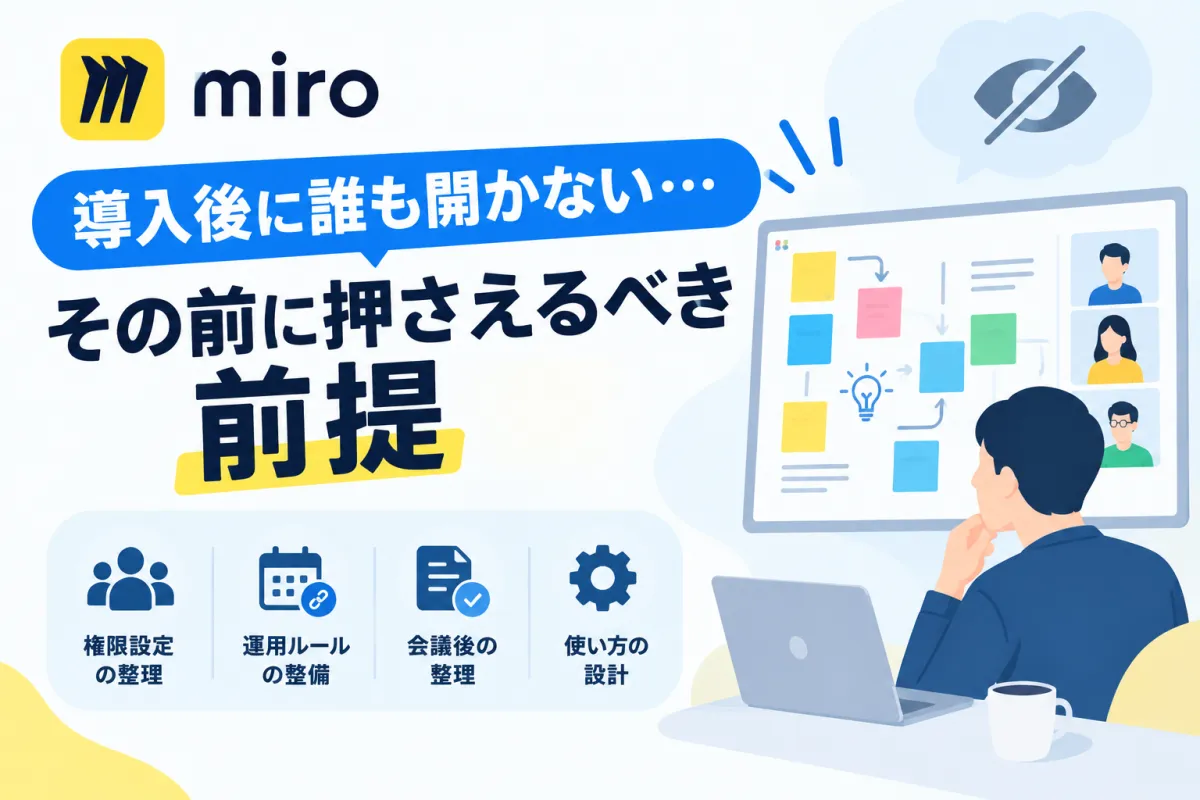
導入後に誰も開かない…その前に押さえるべき前提
契約直後は盛り上がるのに数週間でボードが放置される。会議も元のスライドに戻ってしまう。そんな失速は準備不足から起きることがあります。
よくあるのが権限の初期設定や運用ルールが曖昧なケースです。「どの場面で使うのか」まで決まっていないと徐々に使われなくなります。
本記事では中小企業で起こりやすいつまずきを整理し、実務に取り入れるための対策を手順付きで解説します。

Miroが解決する課題を一言で
一言で言えば「アイデアや情報を同じキャンバスに集めて話し合う」ための共同作業ツールです。
ホワイトボードに付箋を貼る感覚で、会議の議題や企画の構成、業務の流れなどを整理できます。話しながら内容を更新できるので認識合わせもしやすくなります。
特に複数人で考えを出し合う場面では、情報を一か所にまとめられることが大きなメリットです。
どんな業務で使うと効くか
企画会議、要件定義、カンバンでの進捗整理、研修、週次の振り返りなど「会話しながら内容を編集する」場面で使いやすいツールです。
例えば商品改善会議なら顧客の声を付箋で集めて、優先度を決めながらマッピングします。最後に実行するタスクまで落とし込み、担当者を決める流れです。
Excelに箇条書きでまとめる方法と比べると、情報の位置関係や分類を視覚的に共有しやすいのが特徴です。

Miroの主な特徴
付箋や図形、矢印、テンプレートなどをキャンバス上に配置できます。ドラッグ操作が中心なので、初めてでも触りながら覚えやすいでしょう。コメントやメンションを使って確認事項を残すこともできます。
ボードはユーザーやチームなどの単位で共有できます。アクセス権は「閲覧」「コメント」「編集」から設定できます。なお、利用できる共有方法や権限はプランによって異なります。
GoogleやJiraなどの外部サービスとも連携できます。資料や関連情報をボードに集めれば、会議中に複数のツールを行き来する手間を減らせます。
ここまでの整理
Miroは会話と編集を同時に進めたい場面で使いやすい共同作業ツールです。付箋やテンプレートを使えば、会議の内容をその場で整理できます。
導入するときは「何に使うか」を先に決めることが大切です。次章では使われなくなりやすいポイントと、その対策を具体的に見ていきます。
導入後に使われなくなる7つの理由と対処
1. 使いどころが曖昧で「今日の会議に出番がない」
なぜ: 利用シーンが決まっていないと人は慣れている資料作成に戻ります。せっかく導入しても使うきっかけが生まれません。
対処: 「週次の課題整理」「企画の初稿作成」「研修の演習」など具体的な用途を3つほど決めます。会議のアジェンダや招待文にボードのURLを入れておくと使い始めやすくなります。
2. 権限がゆるすぎて、ボードを触るのが怖い
なぜ: 全員が編集できる状態では、誤操作を気にして触りにくくなることがあります。特に重要なボードでは「間違えて変更したらどうしよう」と感じる人もいます。
対処: 閲覧やコメントで十分な人と編集する人を分けます。編集が必要な会議だけ参加者に編集してもらう方法もあります。ただし権限の設定方法や利用できる共有範囲はMiroのプランによって異なるため、実際の契約内容に合わせて設定しましょう。
3. ボード構成が散らかり探せない
なぜ: 名前の付け方や保管場所が決まっていないと目的のボードを探しにくくなります。過去のボードを再利用することも減ってしまいます。
対処: 「PJ-日付-内容」のように命名規則を決めます。チームやプロジェクト単位で整理し、ボード内もフレームなどを使って区切ると見通しがよくなります。
4. テンプレ不在で毎回ゼロから作る
なぜ: 毎回キャンバスを一から作っていると「便利だけど準備に時間がかかるツール」という印象になりがちです。
対処: まずは社内でよく使う型をテンプレート化します。例えば議事進行、KPT、要件整理、UXマップ、ロードマップなどです。Miroには多数のテンプレートが用意されているので、それをベースに社内向けへ調整する方法もあります。
5. 会議設計がオフラインのまま
なぜ: 口頭中心の会議にMiroを置いただけでは、ただの背景になってしまいます。参加者が入力する場面がないとボードを使う意味も薄くなります。
対処: 冒頭に操作方法を簡単に確認し、作業時間とルールを決めます。「付箋を出す→グループ化する→投票する→決める」のように進め方を固定すると参加者も迷いにくくなります。
6. 連携を使わず二重管理が発生
なぜ: Jiraやスプレッドシートなどに同じ情報を別々に入力すると管理の手間が増えます。片方だけ更新されて古い情報が残ることもあります。
対処: 必要な情報は外部ツールと連携したり埋め込んだりして、できるだけ二重管理を減らします。最終的なタスクや決定事項をどこで管理するのかも先に決めておきましょう。
7. コストと席数の配分ミス
なぜ: 利用しない人まで有料メンバーにするとコストが増えます。一方で必要な人まで利用しづらい状態にすると現場に定着しません。
対処: 実際の利用状況を確認して契約するメンバーを決めます。Miroはプランによってメンバーやゲスト、ビジターの扱いが異なるため、人数だけでなく使い方も含めて考えるのがポイントです。

初心者がつまずくポイントと解決策
ズーム迷子になる
原因: キャンバスが広いため、作業場所が分からなくなることがあります。最初はExcelのシートより広い感覚で戸惑うかもしれません。
解決: 「フレーム」で内容を区切り、目次代わりに使います。会議で画面を共有するときはプレゼンテーションモードを使うと、参加者の視点をそろえやすくなります。
付箋が重なり読めない
原因: 付箋の置き方が人によって違うと、情報が増えたときに見づらくなります。
解決: 付箋の色やサイズに意味を持たせてルールを決めます。内容をカテゴリごとに並べるだけでもかなり見やすくなります。必要に応じて整列や配置の機能も使いましょう。
コメントと編集が混ざる
原因: 指摘なのか修正なのかが分からないと、誰が何を対応するのか曖昧になります。
解決: コメントは質問や確認事項。編集は確定した内容というように役割を決めます。必要に応じて@メンションで担当者を指定し、対応が終わったコメントは解決済みにします。
権限設定の基本と安全な初期値
権限は「見られる」「コメントできる」「編集できる」を分けるための仕組みです。最初から全員を編集者にするのではなく、実際の役割に合わせて設定すると管理しやすくなります。
| ロール | 想定ユーザー | 既定の権限 | 備考 |
|---|---|---|---|
| 管理者 | 情報システム/PM | 編集/共有設定 | チームやプロジェクトの構成を管理 |
| 編集者 | 司会/企画担当 | 編集可 | 会議やワークショップで編集を担当 |
| コメント可 | 関係部署 | コメント可 | 内容を確認しつつ直接編集はしない |
| 閲覧のみ | 経営/監査 | 閲覧 | 内容を確認する用途に向く |
ただし、MiroのFreeプランでは有料プランのようにボード単位で細かくメンバーを管理できない点に注意が必要です。Freeではチームメンバーがボードにアクセスできるため、社外の人を含めて細かくアクセスを分けたい場合は有料プランも検討しましょう。

向いているケース・向いていないケース
向いている: 会議が多く、合意形成に時間がかかっている組織。同期の会議と非同期の作業を組み合わせたいチーム。
向いていない: 最終的な文書の体裁を厳密に整える場面。変更履歴を行単位で追う必要がある業務や、文章を中心に管理する業務。
判断に迷う場合は、まずFreeプランで小さな会議に使ってみる方法があります。Miroは現在もFreeプランを提供しており、3つのボードを編集できます。より細かな共有設定や有料機能を試したい場合は有料プランのトライアルも確認しましょう。公式サイトで最新のプランを確認できます。
別ツールや補助手段が合う場合
完成した資料を配布するならスライドやPDFのほうが扱いやすい場面もあります。変更履歴を細かく追うならスプレッドシートや課題管理ツールが向いています。
発散はMiro、収束した内容はドキュメントというように役割を分けると使いやすくなります。例えば議事録はNotion、進捗はJira、アイデア整理や図解はMiroという分担です。
導入前に既存ツールとの連携も確認しておきましょう。MiroはGoogleやJiraを含む多数のサービスと連携できます。詳しくは公式サイトで確認できます。
一度まとめます
使う場面を決める。権限を整理する。テンプレートを用意する。この3つを先に整えるとMiroを使うハードルが下がります。命名規則や外部ツールとの役割分担も決めておくと後の管理が楽になります。
迷ったら「1会議・1テンプレ・1司会」くらいの小さな単位で試してみましょう。うまくいった型を別の会議へ広げていく方法がおすすめです。
導入後の運用方法:定着させる5つの型
型1: 定例化。週次の議題をMiroにまとめ、会議招待にボードURLを入れます。会議が始まってから探すのではなく、事前に開いておく習慣を作ります。
型2: 司会者制度。各会議にファシリテーターを決めます。進行用のフレームやタイマーを使い、必要に応じて投票などの機能も取り入れます。
型3: 社内テンプレ置き場。チームでよく使うテンプレートをまとめ、必要なときに複製して使えるようにします。
型4: ボード衛生。会議の最後に数分だけ整理する時間を作ります。不要な情報を片付け、決定事項を分かりやすく残します。終わったプロジェクトはアーカイブするなど、探しやすい状態を保ちます。
型5: 成果の出口。決まった内容はタスクや文書に落とし込みます。Miroに残す情報と外部ツールで管理する情報を分けておくと、二重管理を防ぎやすくなります。

初期設定チェックリスト(そのまま使える)
- ワークスペースとチームの構造を定義(部署単位→プロジェクト)
- 命名規則を決定(PJ-YYYYMMDD-議題)
- 必要なメンバーだけ編集できるよう権限を整理
- テンプレ5種を作成し、使いやすい場所にまとめる
- 会議招待にボードURLと操作手順を記載
- 連携ツールを最小限から導入し、情報の出口を明確化
- 月次で使用状況をレビューし、契約やメンバー構成を見直す
設定を試したい場合はMiroのFreeプランから始める方法があります。有料プランの機能を試す場合は公式サイトで最新のトライアル条件を確認してください。
FAQ
社外の協力会社に一時的に編集させたい。安全なやり方は?
まず社外の人がどのような方法でボードへアクセスするのかを確認しましょう。Miroではプランによってゲストやビジターの扱いが異なります。公開リンクを使う場合は意図しない人にもアクセスされる可能性があるため、機密情報を含むボードとは分けるのがおすすめです。利用後は共有設定を見直してアクセスを止めます。
紙の付箋文化が強い。どう移行すれば反発が少ない?
最初からすべてをMiroに変える必要はありません。会議前半は紙でアイデアを出し、後半でMiroに整理する方法から始めるのも一つです。紙の内容を写真などで記録しておけば、後からMiroにまとめる作業もしやすくなります。
経営層がメリットを実感しない。伝え方は?
議論の内容と最終的な決定事項を一つのボードにまとめ、短時間で確認できる形にするとMiroの価値を伝えやすくなります。特に「何を議論して、なぜその結論になったのか」が残っていると後から確認しやすくなります。
議事録はドキュメントで十分では?
議事録だけならドキュメントで十分なケースもあります。Miroは決定前のアイデア出しや整理、合意形成の場面で使うと便利です。決定後の正式な記録はドキュメントで管理するなど、役割を分けると無理なく使えます。
結論と次のアクション
結論:Miroを定着させるには「何に使うか」を決めて、使う人が迷わない環境を作ることが大切です。
- 用途を3場面ほどに絞り、会議招待にURLを入れる
- 閲覧・コメント・編集の役割を整理する
- 社内テンプレ5種を作成し、複製して使えるようにする
- 命名規則と整理方法を決めて検索しやすくする
- 連携ツールとの役割を分け、二重管理を減らす
まずは次の定例で1枚のボードを使ってみましょう。実際に使ってみて「何が便利だったか」「どこで止まったか」を確認すると、自社に合った運用を作りやすくなります。詳しい機能や料金は公式サイトで確認できます。