
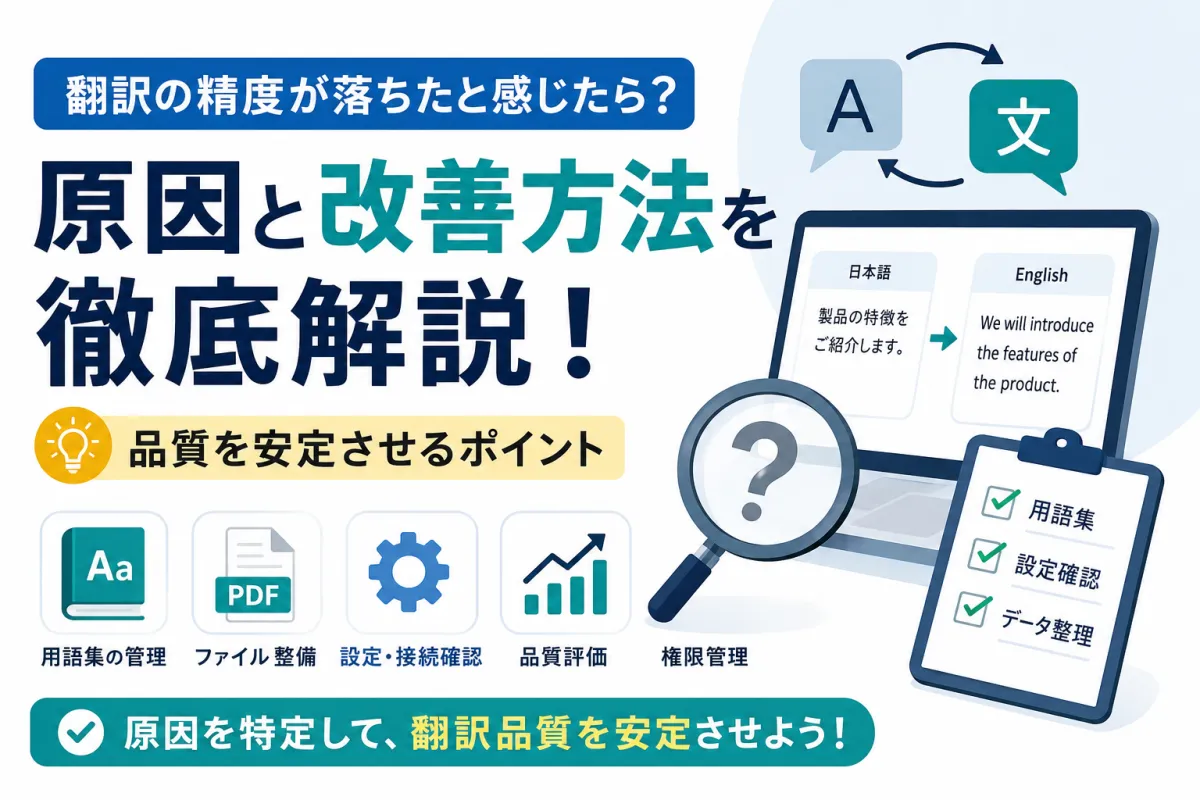
中小企業向けDeepL導入後に翻訳精度が低下する原因と対処方法
「導入したばかりの頃は良かったのに。最近は変な訳が増えた気がする」。現場からそんな声が出ると少し不安になりますよね。とはいえ担当者を責めたいわけではなく、自社の使い方に問題がないかを確認したいところです。実は翻訳の品質が落ちたように感じる時は、ツールそのものではなく使い方やデータの扱い方が変わっているケースもあります。
そこで今回は、翻訳の精度が安定しない原因と改善方法を整理します。今のツールをそのまま使い続けるべきか、別の方法を検討したほうがいいのか。その判断材料としても活用してください。
1. 結論
翻訳の品質が以前より落ちたと感じた時は、まずツールの性能だけを疑わないことが大切です。翻訳する文書の種類や元データの状態。用語集や設定などが変わったことで品質に差が出ている場合があります。
- ドメインずれ: 翻訳する分野が変わると使われる言葉も変わります。例えば技術資料からマーケティング原稿に変われば、求められる訳し方も違ってきます。
- ファイル由来のノイズ: PDFや画像を元にすると文字の読み取りで誤りが発生することがあります。その状態で翻訳すると結果にも影響します。
- 用語集の運用: 製品名や専門用語を登録している場合は、その内容が変更されていないか確認しましょう。
- 接続先の変更: CMSやプラグインの設定変更によって別の翻訳エンジンが使われているケースもあります。
- 設定の違い: 英語の地域設定や日付、単位などが混在すると文章に違和感が出ることがあります。
- 翻訳する文章の変化: 簡単な定型文から専門的な文章へ変わっただけで、以前より精度が落ちたように感じることもあります。
2. よくある失敗状態
たとえるなら、きれいに整理していた引き出しに、いつの間にか誰でも物を入れられるようになった状態です。最初は問題なくても、時間が経つと何がどこにあるのか分からなくなってしまいます。
- ブランド名が一般名詞化: 製品名が一般的な単語として訳されてしまうケースです。商品カタログなどでは特に注意したいところです。
- PDFだけおかしい: 同じ文章でもWordなどでは問題ないのに、PDFにすると文章の区切りが崩れることがあります。段組みや改行が原因になる場合があります。
- 人によって訳が違う: 同じ用語なのに担当者によって訳し方が変わる状態です。共通の用語集がないと起こりやすくなります。
- CMS公開後に気づく: CMS上で自動翻訳した文章だけ品質が違う場合は、プラグインや連携先の設定を確認してみましょう。
- 急に文体が変わる: 以前は丁寧だった文章が急にカジュアルになるなどの変化があれば、翻訳設定や指示内容が変わっていないか確認します。
3. 原因
ここでは、実際の業務で起こりやすい原因をもう少し具体的に見ていきます。専門用語が出てきますが、難しく考える必要はありません。
- 用語集がない・内容が変わっている: 用語集は製品名や専門用語などの訳し方を揃えるための辞書です。例えば「営業」という言葉を「Sales」と決めていたのに別の訳へ変更されれば、資料全体の統一感も変わってしまいます。重要な用語は編集する人を決めておくと安心です。
- ファイルによる読み取りミス: セグメンテーションと呼ばれる文章の区切り方がうまくいかないと、翻訳にも影響します。改行が多いPDFやスキャン画像は特に注意が必要です。可能であれば、元のテキストデータを使って翻訳するほうが安定しやすくなります。
- 接続先や設定の違い: 翻訳支援ツールやCMSを他のサービスと連携している場合は、意図した翻訳エンジンが使われているか確認しましょう。APIキーやプラグインの設定変更が原因になっていることもあります。
- 地域・表記の不一致: 英語でもen-USとen-GBでは綴りや表記が異なります。対象とする市場を決めておくと、文章の統一感を保ちやすくなります。
- サービス側の更新: 翻訳エンジンの更新によって表現が変わることがあります。必ずしも性能が悪くなったという意味ではなく、以前とは違う訳し方になった可能性もあります。重要な用語は用語集などで管理しておくと影響を抑えられます。
- 文章の難易度が変わった: 最初は定型文だけを翻訳していたのに、途中から広告文や専門的な文章まで扱うようになると品質に差を感じやすくなります。用途ごとに求める品質を決めておくと判断しやすくなります。
- 権限設計の不足: 用語集や設定を誰でも変更できる状態だと、知らないうちにルールが変わる可能性があります。管理者や編集者を決めておくとトラブルを防ぎやすくなります。
| 症状 | 主な原因 | 現実的な対策 |
|---|---|---|
| 用語が日替わり | 用語集が適切に管理されていない | 編集権限を限定。重要な用語から登録 |
| PDFだけ崩れる | OCRや改行による読み取りの乱れ | 可能なら元のテキストデータで翻訳 |
| サイトの品質が低い | プラグインや連携設定の違い | 設定と接続先を確認 |
| 文体がぶれる | 地域や表記ルールの混在 | 言語バリアントや表記ルールを統一 |
一度まとめます
翻訳の品質が落ちたように見える時は、翻訳する文章や元データ。設定や用語集のどこかに変化がないか確認してみましょう。原因を一つずつ確認していけば、改善できるケースも少なくありません。SaaSも導入するだけで終わりではなく、実際の運用まで整えることが大切です。
4. 改善できるケース
原因が分かれば、比較的取り組みやすい改善方法もあります。まずは大きな仕組みを作るのではなく、日々の翻訳で困っている部分から手を付けてみましょう。
- 最小限の用語集を作る: 最初からすべての単語を登録する必要はありません。製品名や部署名。よく使う専門用語など重要なものから始めます。Excelなどで「原文」「訳文」の2列を作るだけでも管理できます。利用する翻訳サービスが用語集に対応している場合は、その機能も活用しましょう。
- ファイルを整えてから翻訳する: PDFや画像をそのまま翻訳するより、元のテキストデータを使える場合はそちらを優先します。表や改行が複雑な文書ほど、翻訳前に内容を整理しておくとトラブルを減らせます。
- 接続先を確認する: CMSや翻訳支援ツールの設定を一度確認します。複数のサービスを使っている場合は、どのサービスがどの業務で使われているのかを一覧にしておくと管理しやすくなります。
- 評価用の文章を用意する: 普段よく翻訳する文章を10本ほど用意し、同じ文章で定期的に確認します。毎回条件を揃えることで、実際に品質が変わったのか判断しやすくなります。
- 地域や単位を決める: 対象となる国や地域を決めて、綴りや日付。単位などのルールをまとめます。細かいルールを増やしすぎず、まずは頻繁に問題になる部分から整えるのがおすすめです。
DeepLの用語集などの機能については公式サイトで確認できます。料金や利用できる機能はプランによって異なるため、導入前に最新の情報を確認しておきましょう。ツールを選ぶ時は「用語を統一できるか」「既存システムと連携できるか」「ユーザーや権限を管理できるか」といった点を見ると比較しやすくなります。
5. 改善が難しいケース
一方で、翻訳ツールだけでは対応しにくい仕事もあります。無理に自動化するより、人が確認する工程を残したほうがいいケースです。
- 創作的なコピー: キャッチコピーや語呂合わせなどは、単純に意味が合っているだけでは不十分です。意図やブランドの雰囲気まで考える必要があるため、人による確認を前提にしたほうが安心です。
- 厳格な法務・特許: 契約書や特許関連など、一つの言葉の解釈が大きな影響を及ぼす文書では自動翻訳だけで完結させないほうが安全です。専門家による確認を入れましょう。
- スキャン画像中心: 元の文章を正確に読み取れない状態では、翻訳の品質も安定しません。OCRの結果を確認してから翻訳するなどの対策が必要です。
- 細かい権限管理が必要: 部門ごとに用語集の閲覧や編集権限を細かく分けたい場合は、翻訳管理システム(TMS)などの専用ツールが適していることもあります。
必要に応じて別の翻訳サービスを比較する方法もあります。Google翻訳やMicrosoft Translatorなどにも、それぞれ異なる特徴があります。研究機関などではNICTのTexTraが利用されるケースもあります。大切なのはサービス名だけで決めず、実際の業務で使う文章を使って品質やコストを比べることです。
ここまでの整理
今の翻訳環境を続けるか見直すかは、翻訳する文書の種類や必要な品質によって変わります。改善できる部分は運用を整え、それでも難しい仕事は最初から人による確認を組み込む。こうした使い分けが現実的です。

6. 判断まとめ
- まず確認: 接続先やAPIキー。CMSやプラグインの設定に変更がないか確認します。
- 次に整備: 重要な用語を用語集に登録し、可能なら元のテキストデータを使って翻訳します。地域や単位のルールも揃えます。
- 権限を整理: 用語集や設定を変更できる人を決めます。APIキーなどの認証情報も必要な人だけが扱えるようにします。
- 評価する: 同じ10段落などを使って翻訳結果を比較します。ツールの問題なのか、翻訳する文章が変わったのかを切り分けます。
- 見切る基準: クリエイティブな文章や重要な法務文書などは、機械翻訳だけで完結させないようにします。
ここまで確認しても品質に納得できない場合は、他の翻訳サービスを同じ文章で試してみるのも一つの方法です。料金や対応機能は変わるため、最新情報は各サービスの公式サイトなどで確認してください。
7. FAQ
前は良かったのに、最近だけ悪くなった気がします。何から疑えばいいですか?
まずは設定や接続先を確認しましょう。CMSやプラグインの変更によって、以前とは違う翻訳エンジンが使われている可能性があります。次にファイル形式を確認します。PDFと元のテキストデータで翻訳結果を比べると、原因を切り分けやすくなります。用語集を使っている場合は、最近内容が変更されていないかも確認してください。
用語集はどのくらい作れば十分ですか?
最初からすべての単語を登録する必要はありません。製品名や会社独自の用語など、訳し方を間違えると困る言葉から始めましょう。実際に使ってみて問題が出た言葉を追加していけば十分です。編集する人も決めておくと内容が変わりにくくなります。
PDFとWord、品質はどちらが安定しますか?
一般的には、元のテキストをそのまま扱える形式のほうが翻訳しやすくなります。PDFは改行や段組みの影響を受けることがあり、画像PDFではOCRによる読み取りミスも起こります。元のWordなどが手元にあるなら、PDFではなく元データを使う方法を試してみてください。
権限設計は何を押さえれば安全ですか?
まずは用語集や設定を変更できる人を限定しましょう。APIキーなどの認証情報も共有しすぎないことが大切です。退職や異動。外部委託の終了などがあった場合は、不要になったアカウントや権限を速やかに見直します。誰でも設定を変更できる状態を避けるだけでも、意図しない変更を防ぎやすくなります。
費用対効果はどう見ますか?
翻訳そのものの料金だけでなく、翻訳後の修正にかかる時間も含めて考えます。例えば営業資料の修正に毎週3時間かかっているなら、用語集の整備などで修正時間がどれだけ減るかを確認します。削減できた作業時間とツールの料金を比べれば、続ける価値を判断しやすくなります。
代替ツールへの切替はありですか?
もちろん選択肢になります。ただし、いきなり別のサービスへ乗り換えるのではなく、まず現在の設定や運用に問題がないか確認しましょう。条件が違う状態で比較すると、本来はツールではなく運用が原因なのに「別のサービスのほうが優れている」と判断してしまうことがあります。同じ文章と条件で試すことがポイントです。