
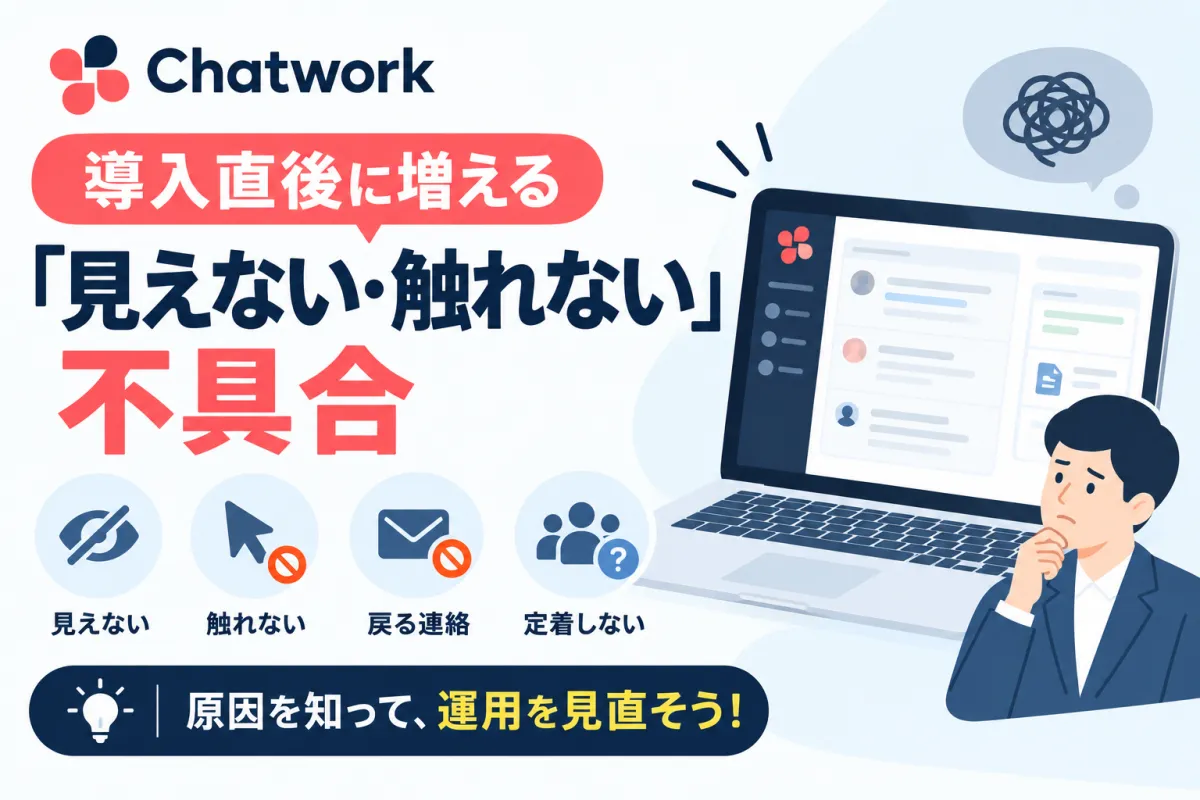
中小企業でChatworkが使われない原因7つと改善策
導入したのに結局誰も開かない。最初は盛り上がったものの数週間するとメールや口頭の連絡に戻ってしまう。そんな状態になって「このまま続けていいのか」と迷っていませんか。この記事では感情論ではなく、Chatworkが使われなくなる原因を整理します。あわせて現場で試しやすい立て直し方も紹介します。続けるべきか見直すべきかを判断する材料にしてください。

結論
Chatworkが導入後に使われなくなる大きな理由の一つは「誰がどこで何をするのか」が決まっていないことです。ツールそのものより、導入後の設計や運用ルールが曖昧なことが問題になりやすいです。
- 目的が曖昧:連絡を早くしたいのか、確認や承認を減らしたいのかが決まっていない。
- 部屋設計が未定:チャットルームの作り方や名前が人によって違う。
- 権限設定が曖昧:誰が参加できるのか。誰が管理するのかが決まっていない。
- 使い分けがない:メールや電話とChatworkの役割が整理されていない。
- タスク運用が決まっていない:依頼がメッセージに埋もれて未完了になる。
- チャットだけに情報を集めすぎる:規程や長文資料などの置き場が決まっていない。
- 現場に合わせていない:通知やスマホ利用などが実際の業務と合っていない。
よくある失敗状態
- 部屋が乱立:同じ案件の部屋が3つある。どれが最新なのか誰も分からない。その結果として重要な連絡が分散し見落としも起きます。
- 依頼が流れる:「お願いします」で終わるメッセージばかりで担当者や期限が決まっていない。タスク機能も使わないため抜け漏れが増えます。
- メールに戻る:社外への説明は結局メール。社内でも「最終的にはメールで」となり二重運用になります。同じ内容を複数の場所へ入力する手間も増えます。
- 通知が多すぎる:全員へのメンションが当たり前になると大事な通知が埋もれます。通知を切る人が増えて必要な連絡まで見逃しやすくなります。
- 管理者不在:誰が部屋を整理するのか。誰がユーザーを管理するのかが決まっていない。管理面の不安が残ると利用を広げにくくなります。
- 検索で迷子:ファイル名やメッセージの書き方がバラバラで必要な情報を探しにくい。結果としてチャットを使うメリットを感じにくくなります。

ここで一度イメージを合わせます。Chatworkはチャットでの連絡やタスク管理に加えてファイル共有などにも使えるツールです。 一方で議事録や規程など長期間参照する資料は、社内のストレージやドキュメント管理ツールに置く方法もあります。たとえばGoogle Driveや共有サーバーです。何をChatworkに置き、何を別の場所で管理するのかを先に決めておくと運用が安定しやすくなります。
原因
- 目的が1文で言えない。導入理由が「便利そう」だけだと運用の判断が揺れます。例えば「社内の確認にかかる時間を減らす」のように具体的な目標を決めておくと判断しやすくなります。目標が曖昧なままだと現場でも優先順位を付けにくくなります。
- 部屋設計がない。部屋は情報をまとめる箱です。Excelのシートを無秩序に増やすと探しにくくなるのと似ています。「部門」「案件」「全社連絡」のように最初から型を決めておくと会話が分散しにくくなります。
- 権限設定が曖昧。権限設定では「誰が参加できるか」「誰が管理するか」などを決めます。管理方法が曖昧なままだと退職者のアカウントや外部ユーザーの扱いにも不安が残ります。結果として利用範囲を広げにくくなることがあります。
- メール・電話との使い分けがない。使い分けとは「どの連絡をどの手段で行うか」を決めることです。例えば「社外の正式な連絡はメール。社内の通常連絡はChatwork。緊急時は電話」のように線を引きます。決めておかないと同じ内容を複数の手段で送ることになり現場の負担が増えます。
- タスクの定義がない。Chatworkには担当者と期限を設定できるタスク機能があります。 指示をすべてメッセージだけで済ませると後から探しにくくなります。期限のある依頼はタスクにするなどルールを決めておくと管理しやすくなります。
- ナレッジの置き場が混在。手順書や規程をチャットに貼るだけでは後から探しにくくなります。長文資料や最新版の管理はドキュメント置き場にまとめ、Chatworkにはリンクを貼る方法もあります。役割分担を決めておくと検索にかかる時間を抑えられます。
- 通知設計が粗い。メンションを使う場面や通知を確認するタイミングが決まっていないと重要な連絡が埋もれやすくなります。通知が多すぎる状態も避けたいところです。
- 外部コラボの想定不足。取引先や業者とのやり取りが多い会社では、社外ユーザーとの連絡範囲をどう管理するかが重要です。Chatworkには社外ユーザーとのやり取りを管理する機能がありますが、利用できる制御機能はプランによって異なります。 ここを決めないまま導入すると社外との連絡だけメールに残りやすくなります。
- トップの関与がない。経営層や管理職がまったく使わないツールは現場でも優先度が下がりやすくなります。特に「社内連絡はChatworkで行う」と決める場合は管理側も同じルールで使うことが大切です。
詳細な仕様や最新機能は公式サイトで確認できます。無料で始められるフリープランには利用期間の制限がありません。有料プランを試す場合は1か月の無料トライアルが用意されています。 社内の使い方に合うか実際の運用で確かめてみましょう。

改善できるケース
ここからは「今日から直せる」ものから順番に見ていきます。難しい仕組みを作る必要はありません。
- 目的を1行で決める。例「社内承認にかかる時間を減らす」。KPIは「承認までの時間」や「メール送信数」などで構いません。数字にしておくと導入前後の比較がしやすくなります。
- 部屋の型を3種に固定。型とは部屋を作るときのルールです。例として「部門」「案件」「全社連絡」の3種類に分けます。命名規則も「部門_案件名_YYYYMM」のように決めておくと探しやすくなります。
- 権限と管理者を明確化。管理者は部屋やユーザーの運用を担当する人です。参加者の管理や外部ユーザーとのやり取りなどについてルールを決めておきます。退職者が出たときのアカウント整理も忘れないようにしましょう。IP制限やモバイル端末制限などが必要なら、対応するプランを確認します。これらはプロフェッショナルプランで提供されています。
- 使い分けの運用表を1枚で配布。社外の正式連絡はメール。社内の通常連絡はChatwork。緊急時は電話。このくらいシンプルで構いません。迷ったときに見れば判断できる程度にまとめます。
- 依頼はできるだけタスク化。タスクは担当者と期限を付けて管理するToDoです。例えば「見積提出 3/25 佐藤」のようにします。期限のある依頼をタスクに寄せるだけでもメッセージに埋もれにくくなります。
- ナレッジはリンクで一元化。手順書はドキュメント管理ツールなどに保管し、Chatworkには「タイトル+リンク+更新日」を貼ります。どこを見れば最新版なのか決めておくと後から探しやすくなります。
- 通知の優先度を3段階に。緊急連絡は必要な人へ。通常連絡は担当者へ。参考情報は全員へのメンションを避ける。このくらいのルールでも通知のノイズを減らせます。自分に関係するキーワードの通知も必要に応じて活用しましょう。
- 外部先は部屋を分ける。社外とのやり取りは案件単位で分け、社内だけの相談は別の場所で行います。外部ユーザーと社内メンバーのやり取りを混ぜない方が情報管理もしやすくなります。
- 週15分の運用見直し。毎週の定例などで「部屋の重複」「使っていない部屋」「命名ルールのズレ」を確認します。短時間でも定期的に整理すると部屋が増えすぎるのを防げます。
- 管理機能の把握。ユーザー管理やセキュリティ機能を最初に確認しておきます。チャットログのエクスポートやIPアドレス制限など高度な管理機能はプロフェッショナルプランで利用できます。 自社で必要な機能があるかは公式サイトで最新情報を確認してください。
導入判断の近道は「小さく試して数字で見る」ことです。2週間ほど1部門で使い「メール送信数」「承認までの時間」「未完了タスク数」などを比較してみましょう。変化があれば対象を広げます。変化がなければルールを見直します。SaaS導入はツールを入れるだけで終わらせず、実際の業務がどう変わったかを見ることが大切です。

ここまでの整理
使われなくなる原因はツールそのものより運用設計にあることが多いです。部屋の型、権限、使い分け、タスク化、通知のルール。このあたりを整理するだけでも使い勝手は変わります。まずは1部門で試して数字を見てみましょう。それでも合わない場合は無理に全社へ広げる必要はありません。
改善が難しいケース
- 厳格なワークフローが必須。承認経路が固定されていて証跡の保存や正式な承認処理が必要な業務が中心なら、Chatworkだけで完結させるのは難しい場合があります。専用のワークフロー製品との併用も検討しましょう。
- 機密区分が細かい。閲覧範囲を部署や役職などで細かく分ける必要がある場合は、必要な権限管理ができるか事前に確認しましょう。ChatworkにもIPアドレス制限やモバイル端末制限、社外ユーザー制限などがありますが、主な高度管理機能はプロフェッショナルプランです。 要件によってはMicrosoft 365やGoogle Workspaceなど既存の環境に寄せた方が管理しやすいこともあります。
- 現場がスマホNG。工場や店舗などで私物スマホを持ち込めず、PCも常時使えない場合はチャット中心の運用が難しくなります。現場で実際に使える端末や連絡手段から考える必要があります。
- 既存エコシステムが強固。すでにTeamsやLINE WORKSなどが社内外に定着している場合は、Chatworkを追加すると二重運用になる可能性があります。無理に置き換えるより、既存ツールの運用を改善した方が負担を抑えられることもあります。
- 外部先が道具を選べない。取引先が別のツールを指定していてChatworkに参加できない場合は、社外連絡をメールなどに残す必要があります。社内と社外で完全に同じ運用にできないケースもあるため、無理に一本化しない方が現実的です。
上記に複数該当するなら、ツール選定そのものを一度見直しましょう。チャットを中心にするのか。ワークフローを中心にするのか。すでに使っているツールでまとめられないか。この3点から考えると整理しやすくなります。必要なら無料での利用開始や有料プランの1か月無料トライアルを使って、自社の業務に合うか確認する方法もあります。

判断まとめ
- 続けやすい会社。社内の通常連絡が多い。案件単位で部屋を整理できる。期限のある依頼をタスクとして管理できる。社外とのやり取りもルールを決めて運用できる。
- 見送るか併用を検討したい会社。承認の証跡が厳格。情報の機密区分が細かい。スマホ利用が難しい。すでに別のコラボレーションツールが定着している。
- 今日からの最小実験。部屋の型を決める。命名ルールを共有する。期限のある依頼はタスク化する。使い分け表を作る。2週間ほど使って「メール数」「承認時間」などを確認する。
この順番で試せば、自社の業務にChatworkが合っているかを短期間で判断しやすくなります。迷ったときは公式サイトの機能一覧と自社の必須要件を照らし合わせてみてください。
FAQ
権限設定はどこから手を付ければいい?
まずは部屋ごとに管理する担当者を決めましょう。参加者の管理。外部ユーザーとのやり取り。退職者が出たときのアカウント整理。このあたりを誰が担当するか決めておくと運用しやすくなります。IPアドレス制限など高度な管理機能が必要ならプランも確認してください。
メールとどう使い分けるのが現実的?
社外への正式な連絡や長文のやり取りはメール。社内の通常連絡や確認はChatwork。緊急時は電話。このように役割を分けると迷いにくくなります。会社によって正解は違うので、実際の業務に合わせて決めましょう。
タスクはChatworkだけで足りる?
担当者と期限を決める程度の業務ならChatworkのタスク機能で対応できます。 案件をまたぐ複雑な依存関係やガントチャートなどが必要になったら、BacklogやAsanaなど専用ツールとの併用を検討しましょう。まずは実際の業務で不足する部分を確認するのがおすすめです。
セキュリティは大丈夫?
Chatworkには基本的なセキュリティ対策に加えて、プランに応じた管理機能があります。プロフェッショナルプランではIPアドレス制限やモバイル端末制限、社外ユーザー制限、チャットログのエクスポートなどが利用できます。 ただしツールの機能だけでなく、部屋の権限や外部ユーザーの扱い、退職時のアカウント管理まで含めて考えることが大切です。
教育はどのくらい必要?
基本操作だけなら長時間の研修は必要ないでしょう。部屋の作り方。命名ルール。タスク化。メールとの使い分け。この4点に絞って説明すると分かりやすくなります。マニュアルを渡すだけでなく、導入直後の朝会などで使い方を確認すると定着させやすくなります。
外部先とのやり取りはどう設計する?
案件ごとに外部用の部屋を分け、社内だけで話す内容は別の場所に分ける方法が分かりやすいです。Chatworkには社外ユーザーとのやり取りを制限する機能もありますが、利用できる範囲はプランによって異なります。 相手が別のツールを使っている場合はメールなどを残す選択も含めて、自社と取引先の双方が無理なく続けられる方法を選びましょう。