
中小企業のSalesforce運用トラブル対策10選と権限設定と失敗回避の考え方
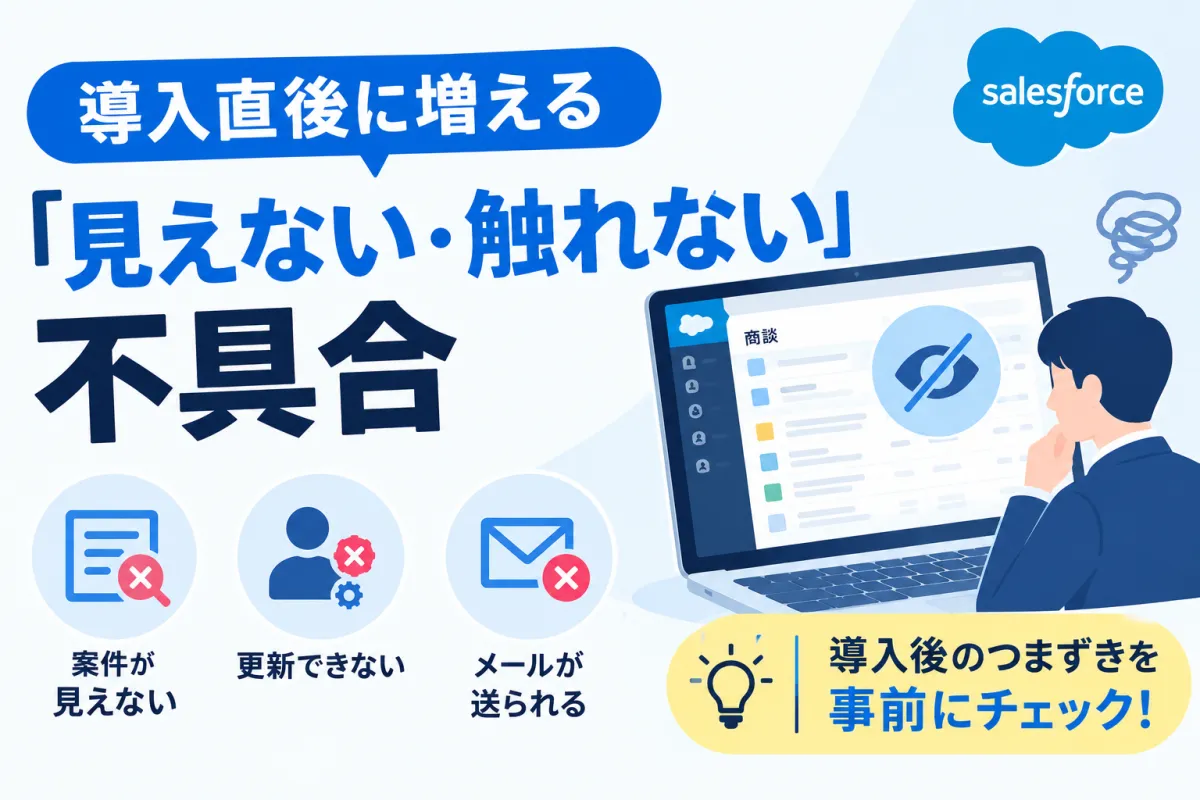
導入直後に増える「見えない・触れない」不具合
導入は終わったのに案件が見えない。取引先を更新できない。見積の作業が進まない。社内からこんな声が出ると現場は止まってしまいます。小さな設定ミスでも営業活動に影響するのがSalesforce運用の難しいところです。
こうした問題の多くは機能そのものより初期設計や権限設定に関係しています。Salesforceを触った経験があっても、プロファイルや権限セットとレコードの共有設定の関係を理解していないと設定が複雑になりがちです。
この記事では、Salesforceを導入した直後に起こりやすいトラブルを整理します。権限や共有の考え方から自動化まで、最初に確認しておきたいポイントを順番に見ていきましょう。

このSaaSが解決する課題
顧客情報や商談情報が部署ごとに分かれている。Excelが増えて最新の情報が分からない。入力漏れのせいで後から確認する作業が増える。こうした問題をCRMでまとめて管理できるのがSalesforceの強みです。
情報を一つの場所で管理すれば、同じ内容を何度も入力する手間を減らせます。営業の進み具合もチームで確認しやすくなり、担当者が変わったときも過去の経緯を追いやすくなります。
詳しい機能や活用例は公式サイトでも確認できます。導入を検討している場合は実際の画面や事例を見ながら、自社の業務に合うか確認してみましょう。
どんな業務で使われるか
営業の案件進捗や問い合わせ管理、定期契約の更新管理など幅広い業務で使われます。外出先からの情報入力やマーケティング部門からのリード引き継ぎにも活用できます。
たとえば訪問後にスマートフォンから次のアクションを登録し、上長がダッシュボードで状況を確認するといった使い方です。進み具合が見えるようになると、優先して対応すべき案件も判断しやすくなります。
ここまでの整理
基本は顧客や商談の情報を一つにまとめて、現場が使いやすい形にすることです。そのうえで権限を設定し、必要な人だけが必要な情報を扱える状態にします。ここを曖昧にしたまま機能を増やすと、導入直後に混乱しやすくなります。

主な特徴と初見ポイント
- プロファイル: ユーザーの基本的な権限や設定を定めるものです。全員に同じ権限を与えるのではなく、職種などに合わせて基準を作ります。
- 権限セット: プロファイルとは別に追加の権限を付与できます。特定のユーザーだけに必要な機能を使わせたいときに便利です。
- ロール階層: 組織内の役割に応じてレコードへのアクセス範囲を広げる仕組みです。上位のロールから下位のユーザーが所有するレコードを見られるような設計に使います。
- 共有設定(OWD): レコードへの基本的な共有範囲を決める設定です。まずどこまで閉じるかを決め、必要な人に追加でアクセス権を与える考え方が基本です。
- 共有ルール: OWDだけでは見られないユーザーやグループにレコードへのアクセスを広げるための仕組みです。
- レコードタイプ: 業務の種類に応じて異なる選択肢やページレイアウトなどを使い分けるための仕組みです。
- Flow: レコードの作成や更新などをきっかけに、項目更新や通知などの処理を自動化できます。
Salesforceの権限は一つの設定だけで決まるわけではありません。プロファイルや権限セットはユーザーが何を操作できるかを決め、OWDやロール階層、共有ルールは主にどのレコードへアクセスできるかを決めます。この違いを押さえると設定しやすくなります。
権限設定や運用でよくある失敗例

1. OWDが「公開」寄りで、後から締めにくい
最初から広く公開する設計にすると、後から一部のユーザーだけアクセスを制限したいときに整理が難しくなることがあります。特に対象となるレコードが多い場合は注意が必要です。
- 対策: まずは最も制限したいユーザーに必要なアクセス範囲を基準にOWDを決めます。そのうえでロール階層や共有ルールを使って必要な範囲だけ広げます。
- 例: 営業担当者は自分の担当案件を中心に扱い、マネージャーにはチームの案件を見せるといった形で段階的に設計します。
2. プロファイルの乱造で管理しにくくなる
ユーザーごとに少しずつ違うプロファイルを作っていると、時間が経つにつれて管理が難しくなります。誰にどの権限が付いているのか確認するだけでも手間がかかります。
- 対策: 職種や役割ごとに基本となるプロファイルを整理し、個別に追加したい権限は権限セットで補う方法を検討します。Salesforceも権限セットや権限セットグループを使った管理を推奨しています。
- 例: 営業やマネージャー、管理部など業務上の違いを基準に基本設定を作り、特定の機能だけ必要なユーザーには権限セットを追加します。
3. ロール階層と共有ルールの混同
「上長には見せたい」「別の部署にも見せたい」という要件は似ていますが、使う仕組みは同じではありません。ここを混同すると意図しない範囲までレコードが共有されることがあります。
- 対策: 上下関係に応じたアクセスにはロール階層を使い、特定のグループや条件に合わせて共有したい場合は共有ルールを検討します。
- 例: 複数部署で共同管理する案件があるなら、必要なユーザーやグループに対して共有ルールなどでアクセス範囲を広げます。
4. レコードタイプとレイアウトの割当ミス
必要な項目が画面に表示されない。逆に使わない項目が大量に並んでいる。こうした問題はレコードタイプやページレイアウトの割当が合っていないときに起こります。入力しにくい画面は現場にも定着しません。
- 対策: 職種や業務の種類ごとにどのレコードタイプとレイアウトを使うのか整理します。変更するときはテスト環境で実際の入力まで確認しましょう。
- 例: 新規案件では基本情報を中心に表示し、受注前には必要な確認項目を入力できるようにするなど業務に合わせて画面を分けます。
5. 検証ルールが厳し過ぎて現場が保存できない
入力漏れを防ごうとして必須項目や入力条件を増やしすぎると、かえって登録が進まなくなることがあります。特に外出先から入力する場合は、入力項目の多さが負担になりやすいので注意が必要です。
- 対策: 本当に必要な項目から必須にします。商談の段階によって必要な情報が変わる場合は、入力タイミングも含めて設計しましょう。
- 例: 初回面談では連絡先や基本情報を中心に入力し、見積を作る段階で金額や納期などの情報を追加するといった運用にします。
6. 自動化(Flow)の衝突で二重更新
複数のFlowが同じレコードを処理すると、意図しない更新や通知が発生することがあります。特に条件が重なっていると、どのFlowが動いたのか分かりにくくなります。
- 対策: Flowを作る前に処理の目的と実行条件を整理します。複数のFlowを使う場合も、それぞれの役割と実行順を明確にしておきましょう。Salesforceでは同じオブジェクトに複数のFlowを設定することもでき、Flow Trigger Explorerなどで実行順を管理できます。
- 例: 案件更新に関するFlowを複数作る場合は「担当者変更」「ステージ変更」など目的を分け、それぞれの条件が重ならないように設計します。
7. 本番直修正でブラックボックス化
急いで本番環境を直接変更すると、何を変更したのか分からなくなることがあります。後から同じ問題が起きたときにも原因を追いにくくなります。
- 対策: 可能な範囲でSandboxなどのテスト環境を使って確認してから本番へ反映します。変更内容や目的も記録しておきましょう。
- 例: 定期的に変更を反映する日を決め、変更内容と担当者を一覧に残します。小さな変更でも記録しておくと後から確認しやすくなります。
8. 重複データと名寄せ不備
営業担当者が同じ会社を別々に登録すると、活動履歴や商談情報が分散します。レポートを作ったときに同じ会社が別々に集計されることもあります。
- 対策: 重複ルールを設定し、登録時やインポート時に重複を確認できるようにします。会社名の表記ルールも決めておくとデータを整理しやすくなります。
- 例: 「株式会社」の表記や支店名の付け方などを社内で統一します。すでに重複したデータがある場合は、整理する担当者と手順も決めておきましょう。
9. 監査・バックアップの過小評価
大量のデータを誤って更新したり削除したりすると、復旧に時間がかかります。Salesforce上の履歴だけでなく、どのデータをどう復旧するのかまで考えておくことが大切です。
- 対策: 重要なデータについてバックアップ方法と復旧手順を決めておきます。監査や変更履歴を確認できる仕組みも必要に応じて利用しましょう。
- 例: 定期的にデータをバックアップし、保管場所と保存期間を決めておきます。実際に復元できるかを確認するテストも行っておくと安心です。
10. セキュリティ設定の置き去り
認証やアクセス制御を後回しにすると、アカウントの不正利用などにつながる可能性があります。CRMには顧客情報や商談情報が集まるため、導入時からセキュリティも一緒に考えておきましょう。
- 対策: 多要素認証をはじめ、ログインやアクセスに関する設定を確認します。利用するエディションや社内環境に応じてIPアドレス制限なども検討しましょう。
- 例: 社外からのアクセスにルールを設ける場合は、営業の働き方を考慮したうえでVPNやIP制限などの方法を選びます。
向いているケース・向いていないケース
- 向いている: 案件数が多く、複数の部署で顧客や商談の情報を共有したい会社。分析や営業プロセスの改善にも取り組みたい場合に向いています。
- 向いている: 標準機能をベースに自社の業務へ合わせたい会社。Flowなどを使って定型作業を自動化したい場合にも適しています。
- 向かない: 取引件数が少なく、現在のExcel管理でも情報を問題なく追えている会社。導入や運用にかかる負担がメリットを上回る可能性があります。
- 向かない: 権限や運用ルールを決める担当者がいない会社。Salesforceは自由度が高い分、最初の設計を曖昧にすると運用が複雑になりやすいためです。
別ツールや補助的手段が向く場合
- 小規模案件のみ: 取引件数が少ないなら表計算やフォームなどから始める方法もあります。まず業務の流れを整理してからCRMを検討しても遅くありません。
- マーケ中心: リード獲得や育成が中心ならMAツールを先に整え、営業への引き渡しが必要になった段階でCRMとの連携を考える方法があります。
- BIを重視: すでに社内データ基盤が整っているなら、まず分析環境を整える方法もあります。CRMを導入する目的を明確にしてから検討しましょう。
将来的にCRMへ移行する可能性があるなら、顧客名や案件名など基本的なデータ項目を整理しておくと移行しやすくなります。今のうちに命名ルールを決めておくのもおすすめです。
一度まとめます
設計はまず「誰が何を見られるか」から考えます。次にロールや共有設定を整理し、その後でプロファイルや権限セットを決めます。画面や自動化は最後に調整しましょう。テスト環境で確認してから本番へ反映する流れも忘れないようにします。

すぐにできる初期チェックリスト
- 既定公開(OWD): 各オブジェクトの基本的な共有範囲が業務に合っているか。
- プロファイル数: 必要以上に細かく分かれていないか。個別の追加権限は権限セットで整理できないか。
- 共有ルール: 部門をまたいで必要なレコードだけにアクセスできる状態になっているか。
- レコードタイプ: 業務ごとに必要なレコードタイプやページレイアウトが正しく割り当てられているか。
- Flow: 同じオブジェクトに設定したFlowの目的や実行条件が整理されているか。
- Sandbox: 本番へ反映する前にテスト環境で動作を確認しているか。
- 重複・バックアップ: 重複を防ぐルールと、必要なデータを復旧するためのバックアップ方法が決まっているか。
- セキュリティ: 多要素認証など基本的なセキュリティ対策が設定されているか。
具体的な運用の型(現場シーン別)
- 担当変更が多い営業組織: 担当者変更のルールを決め、案件やタスクの引き継ぎ漏れが起きないようにします。必要に応じてFlowで定型処理を自動化します。
- 外出が多いチーム: モバイルで入力する項目を絞り、訪問後に最低限の情報を登録できる画面にします。後から入力する項目と分けるのも有効です。
- 稟議がある商流: 承認が必要になる条件を整理し、Salesforceの承認機能やFlowなど業務に合った仕組みを使います。紙の承認をそのまま再現するのではなく、不要な確認を減らすことも大切です。
- 請求前チェック: 与信や契約条件など確認が必要な項目を決め、未入力の案件を担当者や上長が確認できるようにします。必要に応じて通知を自動化します。

学習と定着のコツ
- ヘルプテキスト: フィールドごとに入力例や注意点を記載します。Salesforceの用語をそのまま使うより、現場で普段使っている言葉に置き換えると伝わりやすくなります。
- 週次ふりかえり: ダッシュボードを見ながら短時間で確認します。入力しづらい項目や迷いやすい操作があれば、その場で改善候補として残しましょう。
- 命名ルール: 案件名などの付け方を決めておきます。「顧客名_商材_月」のように検索しやすいルールを作り、チーム内で統一します。
- 学習資源: 公式サイトや無料トライアルで基本機能を確認し、必要に応じてTrailheadも活用します。
まとめと次のアクション
Salesforceの運用では、最初からすべてを細かく設定する必要はありません。まずは必要な範囲だけにアクセスできる状態を作り、テスト環境で実際の業務を再現します。そのうえで現場の声を聞きながら少しずつ調整していく方が安定します。
- 理由1: OWDを基準にアクセス範囲を整理すると、誰にどこまで見せるのかを考えやすくなります。
- 理由2: プロファイルを基本設定にして権限セットを組み合わせると、ユーザーごとの追加権限を管理しやすくなります。
- 理由3: Sandboxなどで事前にテストすれば、本番環境での設定ミスを減らせます。
- 次の一手: この記事のチェックリストを使って現在の設定を確認し、問題のあるところから一つずつ見直します。
- 体験: まだSalesforceを使っていない場合は無料トライアルで実際の画面を確認してみましょう。
FAQ
小規模チームでもロール階層は必要ですか?
必ず必要というわけではありません。ただ、上長と担当者でレコードの見える範囲を分けたい場合は役立ちます。チームが小さいうちに必要なアクセス範囲を整理しておくと、人数が増えたときにも対応しやすくなります。
プロファイルと権限セット、どちらを先に設計しますか?
まずは職種ごとの基本設定を整理し、そのうえで追加権限を権限セットで組み合わせる考え方が分かりやすいでしょう。現在のSalesforceでは権限セットや権限セットグループを活用した管理が推奨されています。
Flowと旧来の自動化が混在しています。切り替えるべきですか?
新しく自動化を作る場合はFlowを中心に考えるのが基本です。既存の自動化はすぐにすべて作り直すのではなく、処理内容や影響範囲を確認しながら移行しましょう。複数のFlowを同じオブジェクトに設定することもできるため、無理に1本へまとめるより役割や実行条件を整理することが大切です。
データ移行で重複が心配です。何から始めますか?
まず元データの表記を整理します。会社名やメールアドレスなど重複判定に使える項目を確認し、少量のデータでインポートを試しましょう。本番データを一度に取り込むのではなく、テストと確認を挟むと問題が見つかったときに戻しやすくなります。
教育の時間が取れません。最小の施策は?
まずは「よく使う画面」と「最低限入力する項目」を一枚にまとめるのがおすすめです。週次で短時間の確認会を設け、現場で出た疑問をその場で記録しておくと教育内容も少しずつ整理できます。