
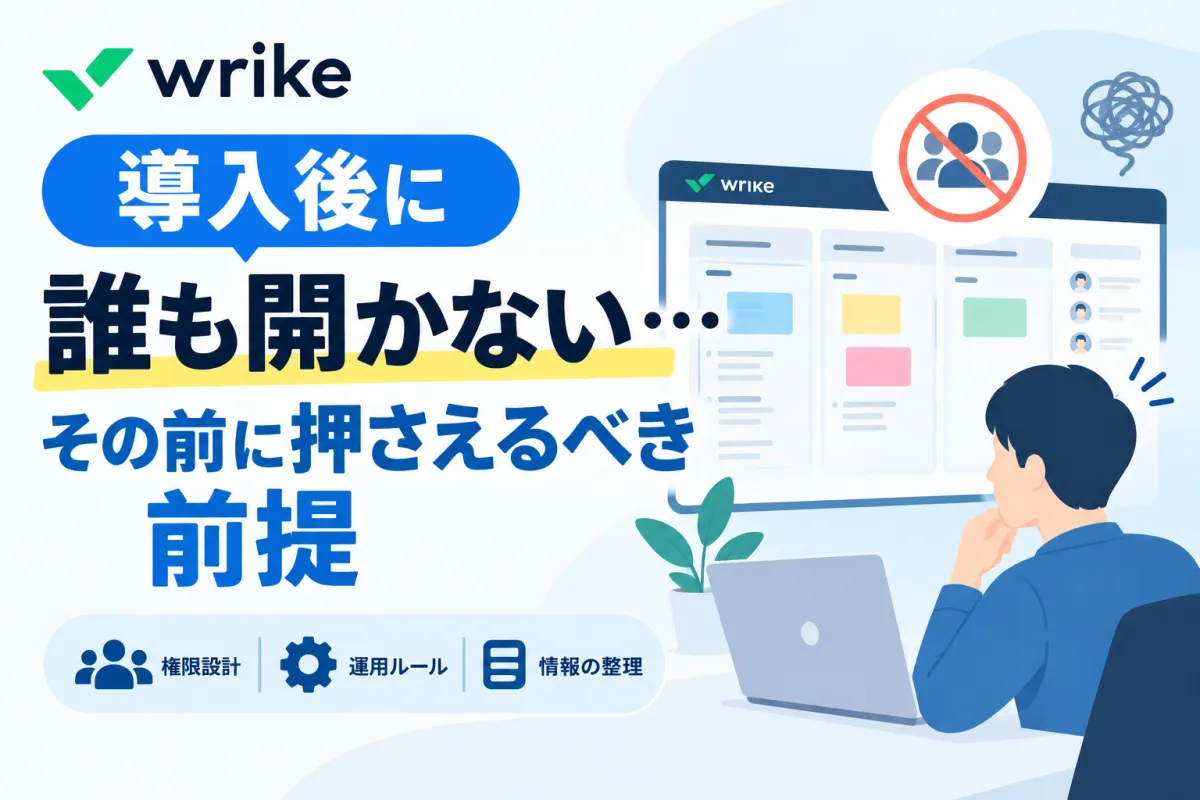
Wrike中小企業で導入後に使われない7つの原因と改善方法
Wrikeは機能が豊富な一方で、導入しただけでは現場に定着しにくいことがあります。
「導入したのに誰も更新してくれない」「結局Excelやチャットに戻っている」——Wrikeを導入した企業では、こうした悩みが起こることがあります。この記事では「なぜ使われなくなるのか」という原因を整理し、改善できるケースと別の方法を検討したほうがよいケースを見分けられるようにします。

1. 結論
Wrikeが導入後に使われなくなる主な原因は、運用設計や権限、情報の見せ方が実際の業務と合っていないことです。入力する手間だけが増える状態になると、現場では次第に使われなくなります。
- 「誰が何を入れるか(責任)」が曖昧→タスクが作られず更新も止まる
- 権限設定が合っていない→必要な情報が見えない、または情報が多すぎて混乱する
- 階層や粒度の設計ミス→1タスクが重すぎたり細かすぎたりして記録が続かない
- 既存ツールとの二重入力→現場の作業が増え、Wrikeを使うメリットを感じにくくなる
- 通知やビューが未整理→重要な依頼が埋もれ、口頭やチャットに戻ってしまう
- 経営側の可視化と現場の入力負担が合っていない→「報告のためのツール」という印象になりやすい
2. よくある失敗状態(症状と業務シーン)
- 誰もタスクを起票しない:営業はメールで依頼し、制作は口頭で着手。その結果、Wrike上では進捗が更新されない。
- 期日だけ埋まって内容が空:テンプレートは複製されるものの説明欄が未記入。結局、作業内容をSlackで聞き直す。
- ガントが形骸化:最初に計画を入れた後は更新されない。現場ではExcelなど別のスケジュール表が使われる。
- 検索で迷子:似た名前のフォルダやタスクが増え、どれを見ればよいのか分からない。関連するファイルも探しにくくなる。
- 通知疲れ:必要以上に通知やメンションが届き、重要なコメントまで埋もれる。通知そのものを見なくなることもある。
- 上長ダッシュボードは立派だが現場が苦しい:入力項目が多く、1件登録するだけでも手間がかかるため新しいタスクの登録が滞る。
例えるならWrikeを「共有ノート」にしてしまい、誰がどこに何を書くのか決まっていない状態です。Excelで言えば列ばかり増えて、入力する行がなかなか埋まらない状態に近いでしょう。

3. 原因(構造的に起こるズレ)
3-1. 権限と責任の不設計
「入力する人」と「承認する人」が決まっていないと、依頼はチャット、承認は口頭、記録は空白という分断が起こります。そうなるとWrikeへの登録が後回しになり、情報の抜け漏れも起きやすくなります。まずはタスク作成者、担当者、レビュー担当、最終承認者を決めておきましょう。RACIの考え方を使って役割を整理する方法もあります。
3-2. 階層/粒度のミスマッチ
Wrikeではスペースやフォルダ、プロジェクト、タスク、サブタスクなどを使って業務を整理できます。設計が粗すぎると「1タスク=1案件」のようになり、途中の進捗が見えにくくなります。逆に細かく分けすぎると登録や更新の手間が増えます。目安としては、担当者が半日から2日程度で区切れる作業単位から試すと考えやすいでしょう。
3-3. カスタムフィールド過多と命名不統一
カスタムフィールドが増えすぎると入力項目が多くなり、使う側の負担が増えます。レポートや検索にも影響するため、実際に判断や集計で使う項目に絞ることが大切です。名前の付け方もチーム内でそろえておくと後から探しやすくなります。
3-4. ビュー/ダッシュボード未整備
ビューやダッシュボードは、必要な情報を見つけやすくするためのものです。役割ごとの見方が用意されていないと、毎回必要な情報を探すところから始まります。担当者向けの「今週やること」、管理者向けの「期限超過」、営業向けの「担当案件」など、目的に合わせた見方を用意すると使いやすくなります。
3-5. 二重入力の放置
メールやチャット、Wrikeに同じ内容を入力する運用は長続きしにくいものです。入力する場所が増えるほど作業時間も増え、更新漏れも起こりやすくなります。例えば依頼をWrikeのリクエストフォームに集約し、メールやチャットはフォームへの案内や通知に使う方法があります。リクエストフォームを問い合わせ窓口のように運用するイメージです。
3-6. 通知設計の失敗
必要以上にメンションしたり、関係のないプロジェクトまで通知対象にしたりすると重要な情報が埋もれます。自分に関係する変更だけを受け取れるように通知やフォローの範囲を整理しましょう。通知が多すぎない状態を作ることが大切です。
3-7. プラン/コストと用途のズレ
必要な機能が契約中のプランで使えないと、手作業で補う場面が増えることがあります。反対に高機能なプランを契約していても、実際には一部の機能しか使っていなければコストに見合わない可能性があります。必要な機能を洗い出し、その機能でどれだけ作業時間を減らせるのかを確認しましょう。

ここまでの整理
- Wrikeへの登録が後回しになると情報が古くなる。入口を整理して担当者を明確にする。
- Excelで言う「列の増やしすぎ」に近い状態になると入力が重くなる。役割ごとのビューも用意する。
- 権限は業務に合わせて設定する。見えなさすぎても見えすぎても使いにくくなる。
4. 改善できるケース(現場で回る最小施策)
「使われない」状態でも、運用を一度シンプルに戻すことで改善できるケースがあります。最初から大規模に作り直すのではなく、小さな範囲から試してみましょう。
- 入口の一本化:依頼はリクエストフォームなど決めた窓口から受け付けます。メールで依頼された場合もフォームへ誘導します。フォーム項目は必要最低限に絞ります。
- 役割別ビューの配布:
- 担当者用「自分の今週(期限昇順)」
- リーダー用「期限超過/今日中」
- 経営用「主要案件のマイルストーン」
- テンプレートの標準化:よく使う案件テンプレートを1つ作ります。タスクは担当者が処理しやすい単位に分け、カスタムフィールドも必要なものだけに絞ります。
- 通知/権限の整理:関係者全員への一斉通知をできるだけ減らします。外部共有では必要な範囲だけにアクセスを与え、編集できる人も業務に合わせて設定します。
テンプレートの作り方や機能の詳細はWrikeの公式サイトで確認できます。仕様や利用できる機能はプランによって異なるため、導入中のプランに合わせて確認してください(公式サイト)。実際の運用を見直す場合は無料トライアルの利用条件も確認しておくとよいでしょう。
小さな運用ルールの例
- 命名規則:案件名_yyyymmdd_顧客名
- 説明欄テンプレ:目的/範囲/完了条件(Done定義)
- 週次15分の更新タイム:各自の担当ビューを開いて更新
- 自動化は2つ程度から:期限が近づいたら担当者に通知、ステータス変更をきっかけに担当者を設定
Excelの入力規則と同じで、ルールを増やしすぎると守るのが難しくなります。最初は無理なく続けられる運用を優先しましょう。

5. 改善が難しいケース(撤退や別ツール検討の目安)
- 業務が完全アドホック:毎回やり方が違い、タスクとして整理するメリットが小さい→カンバン中心の軽量なツールなども候補になる。
- 記録文化が根付かない:チャットで完結させたい文化が強い→まずはTeamsやGoogle Workspaceなど普段使っている環境で管理する方法もある。
- 外部関係者が多数でアカウント手配が困難→共有方法を工夫しても更新責任が曖昧になりやすい。
- オフライン現場が主:現場から入力しにくく、本社が代わりに登録している→情報の反映が遅れやすくなる。
- ライセンス費に対して利用頻度が極端に低い→利用状況を確認したうえで契約内容を見直す余地がある。
- 組織の権限/承認プロセスが未整備→ツールだけでは解決しにくく、先に業務の流れを整理する必要がある。
代替ツールの方向性(無理に勧めない前提の参考)
- シンプルなタスク共有:Trello、Microsoft Planner(Teams連携前提)
- IT/開発のチケット駆動:Jira
- 日本語環境での業務管理:Backlog
- ドキュメント一体型で業務を管理:Notion、ClickUp
- Google Workspace中心:スプレッドシート+フォーム(必要ならAppSheet)
選定するときは「入力の手間」と「得られる見える化や自動化」を比べます。入力にかかる負担のほうが大きいなら、よりシンプルなツールへ切り替えることも選択肢です。
一度まとめます
- 改善は「入口統一・役割ビュー・テンプレ統一・権限整理」の4点から始める。
- 標準化が難しい業務や入力の習慣が作りにくい場合は、別の方法が合うこともある。
- 費用対効果は「短縮できた時間×件数×時給」などで具体的に確認する。

6. 判断まとめ(続ける/見直す/やめる)
続ける(現行の再設計で行ける)
- 依頼を決めた窓口に集約できる
- タスクを担当者が処理しやすい単位に分解できる
- 更新役や承認役を明確にでき、定期的に更新する時間を確保できる
設計を大きく見直す(試行期間を区切る)
- 現場のビューや通知が未整備で、使い勝手の不満が主な原因になっている
- カスタムフィールドが増えすぎて入力が負担になっている
- プロジェクトやタスクの粒度が合っておらず、登録や更新に時間がかかっている
撤退や代替を検討(短期で効果が出にくい)
- 業務の標準化が難しく、入力する習慣を作ることにも大きな負担がある
- 外部関係者が多く、必要なユーザーを管理することが難しい
- 費用対効果を確認した結果、必要な機能とコストが合っていない
再設計を試す場合は、社内パイロットの期間を2〜4週間ほどに区切りましょう。期限遵守率やタスク更新率、二重入力の有無など自社に合った指標を決めて変化を確認します。目標値は最初から一律に決めるのではなく、現在の状態を基準に設定すると比較しやすくなります。Wrikeの最新機能やテンプレートは公式サイトで確認できます。必要に応じて無料トライアルの条件も確認しましょう。
7. FAQ
権限設定はどこまで細かくすべき?
基本は「必要な人が必要な操作だけできる」状態です。担当者は自分のタスクを編集し、リーダーはチームの進行を確認するなど役割に合わせて設定します。細かくしすぎると管理が大変になるため、実際の業務に必要な範囲から始めましょう。外部ユーザーについては契約プランや共有方法によって利用できる権限が異なるため確認が必要です。
既存のExcelをどう移行するのが現実的?
すべてを一度に移す必要はありません。まずは進行中の案件や今後開始する案件から移行する方法が現実的です。Excelの列をそのままカスタムフィールドに置き換えると項目が増えすぎることがあるため、本当に必要な情報だけを残しましょう。
少人数(5〜10名)でも導入効果はある?
人数だけで判断する必要はありません。依頼や進捗を共有する必要がある業務なら少人数でも活用できます。チャットだけで進んでいる反復業務や期限のある業務から試すと、使い方を決めやすくなります。
現場が入力してくれません。何から手を付ける?
まずは入力すると現場にもメリットがある状態を作りましょう。例えば次のタスクを自動で割り当てたり、必要なファイルや情報を一か所にまとめたりする方法があります。そのうえで定期的に更新する時間を設け、最初の数週間は管理者が運用を確認すると定着させやすくなります。
無料トライアルで何を検証すべき?
テンプレートの粒度、役割別ビュー、通知量、依頼フォームの使いやすさを確認しましょう。実際に使う人数で試して「入力にかかる手間に対して十分なメリットがあるか」を見ることが大切です。
代替ツールへ切り替えるときの注意点は?
まず必要な機能を要件表にまとめ、MUSTとSHOULDを分けます。移行は段階的に進め、新規案件から新しいツールへ切り替える方法もあります。過去のデータをすべて移すのではなく、今後も参照する情報を中心に整理すると移行作業を減らせます。
外部の設計支援を頼む価値はある?
社内だけでは運用設計が進まない場合は選択肢になります。依頼するなら「入口の統一」「ビューの整理」「テンプレートの簡素化」だけでなく、社内で運用を続けられるルールや確認方法まで一緒に設計してもらうとよいでしょう。
最後に、SaaSの導入効果はツールを入れただけでは決まりません。業務に合った設計と日々の運用がかみ合って初めて効果を出しやすくなります。自社の業務に照らし合わせて、まずは「続ける・見直す・別の方法を試す」のどれが合うのかを確認してみてください。