
FigJamが中小企業で導入後に使われない7つの原因と対策!判断軸も合わせて紹介します
「最初は盛り上がったのに、最近は誰もボードを開かない」「会議で付箋を貼ったけれど、結局Excelに打ち直している」。そんな状態になっていませんか。この記事では、FigJamが定着しない理由を感覚ではなく運用面から整理します。続けるか見直すかを判断できるように、SaaS導入の効果や業務効率化の視点も交えて紹介します。非IT部門の担当者でも使いやすいよう、できるだけ具体的に説明します。

結論
FigJamが中小企業で定着しないときは「使いどころが曖昧」「運用ルールがない」「会議後の整理ができていない」といった問題が重なっていることが多いです。
- 議題別の使い道が決まっていない → どの会議で何に使うか迷い、次第に開かれなくなる
- 編集や閲覧のルールが曖昧 → 操作ミスや管理上の混乱につながる
- 付箋の整理と引き継ぎがない → アイデアがその場で終わり「やって終わり」になる
- テンプレートが増えすぎている → 使うべきボードが分からず探す時間が増える
- ファシリテーションがない → 会議が発散し「紙の方が早い」と感じられる
- 画像やコンテンツを詰め込みすぎる → ボードの扱いづらさにつながり、現場が敬遠する
- 費用に対する活用量が見合わない → 「使っていないのに費用がかかる」という印象が強くなる
よくある失敗状態
- 定例会で5分だけ触って終わる。結局、議事内容をWordやExcelにまとめ直す
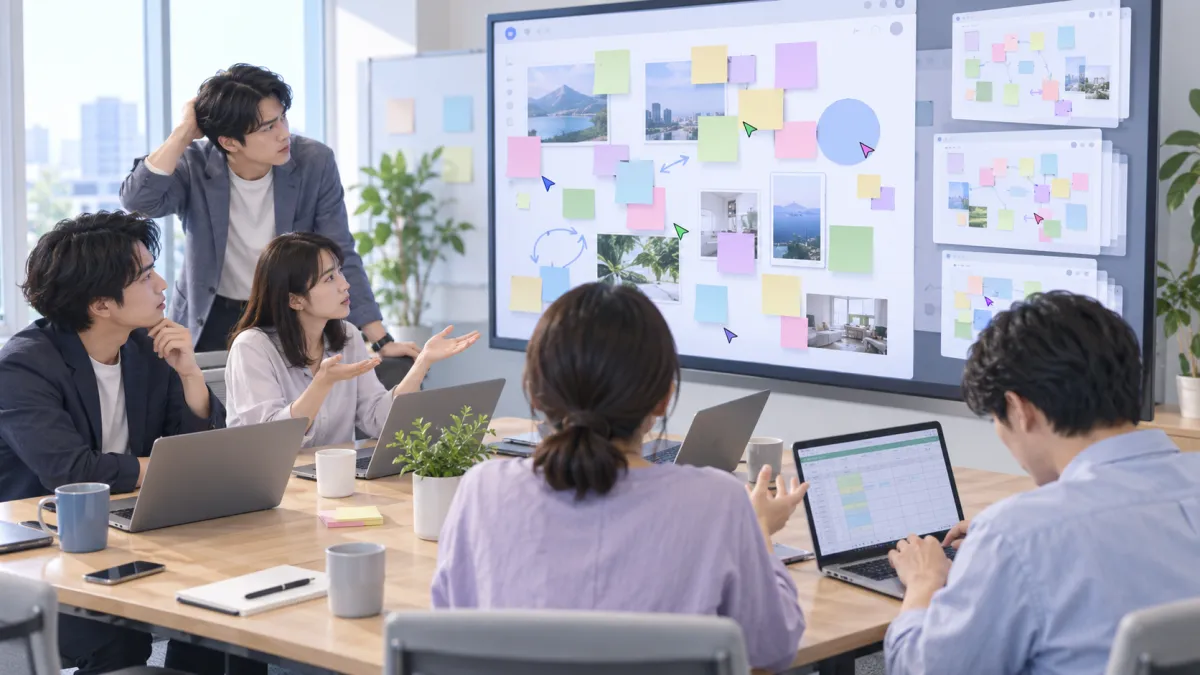
- 編集範囲や操作ルールが決まっておらず、会議中に図形や付箋が動いて混乱する
- ボード名が「新規事業_最終」「最終版」「本当の最終」など増えていき、どれを使えばよいか分からない
- 盛大にアイデア出しをしたのに、翌週のタスクに落とし込まれていない
- 画像や資料を大量に貼り付けた結果、ボードが扱いづらくなり会議の進行に影響する
イメージしづらければExcelに置き換えてみてください。全員が同じシートを同時編集し、ファイル名も規則なく増えていったらどうなるでしょうか。上書きや版の違いが起きると、現場は「もういい、メールで送って」となりがちです。FigJamでも、ツールそのものより運用の仕方が原因で使われなくなるケースがあります。
原因
1. 使いどころが曖昧(会議設計の欠落)
なぜ→「どの場で」「どの手順で」「何分使うか」が決まっていない。結果→会議のたびに使い方を考えることになり、説明や準備に時間がかかります。
具体例:週次の営業会議で、見込み案件のステータス確認だけを行うならExcelの方が早い場合があります。それでもFigJamで無理にカンバン化すると入力の手間が増え、使いにくさを感じる原因になります。
2. 権限設定の初期ミス(編集/閲覧/コメントの線引き不在)
なぜ→誰にどこまで操作を許可するかを決めていない。結果→意図しない編集が起きたり、管理者が設定を把握しにくくなったりします。
具体例:ブレストでは参加者が編集できるようにし、会議後は閲覧やコメント中心にするといった運用を決めていないため、誤操作や管理上の混乱が起きるケースです。Figmaではプランやシートによって利用できる機能や権限が異なるため、導入前に公式サイトの価格ページで最新の仕様を確認しておくと安心です。
3. 後処理の不在(付箋→タスク化がない)
なぜ→会議後の「要約・担当・期限」が決まっていない。結果→アウトプットを別の議事録へ転記する作業が発生し、二重管理になりやすくなります。
具体例:投票で優先度を決めたのに、JiraやBacklogへの登録が漏れてしまい、翌週にまた同じ議題を話すことになるケースです。
4. テンプレートと命名規則の欠如
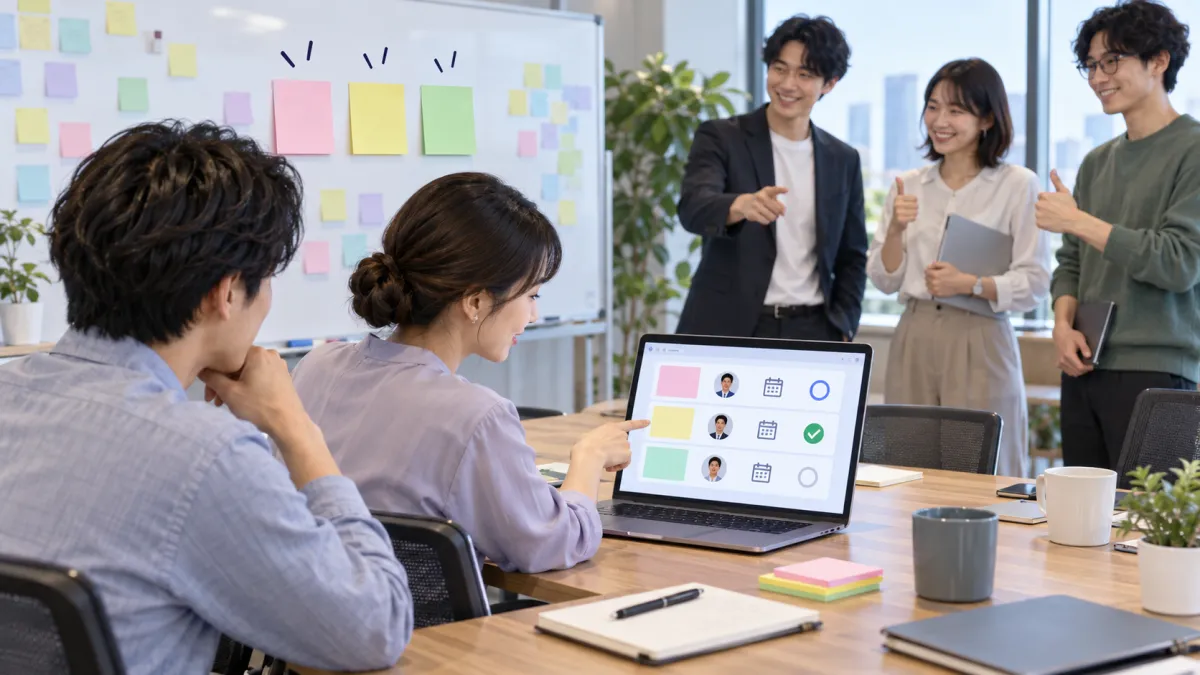
なぜ→誰でも自由に雛形を作れる状態で、共通ルールがない。結果→似たようなボードが増え、目的のテンプレートを探す時間が増えます。
具体例:同じ「振り返り」でもA部門はKPT、B部門はYWTを使っている。目的が同じなのに形式がバラバラだと、部門をまたいだ比較や情報共有がしにくくなります。
5. ファシリテーション不足(進行役スキルの穴)
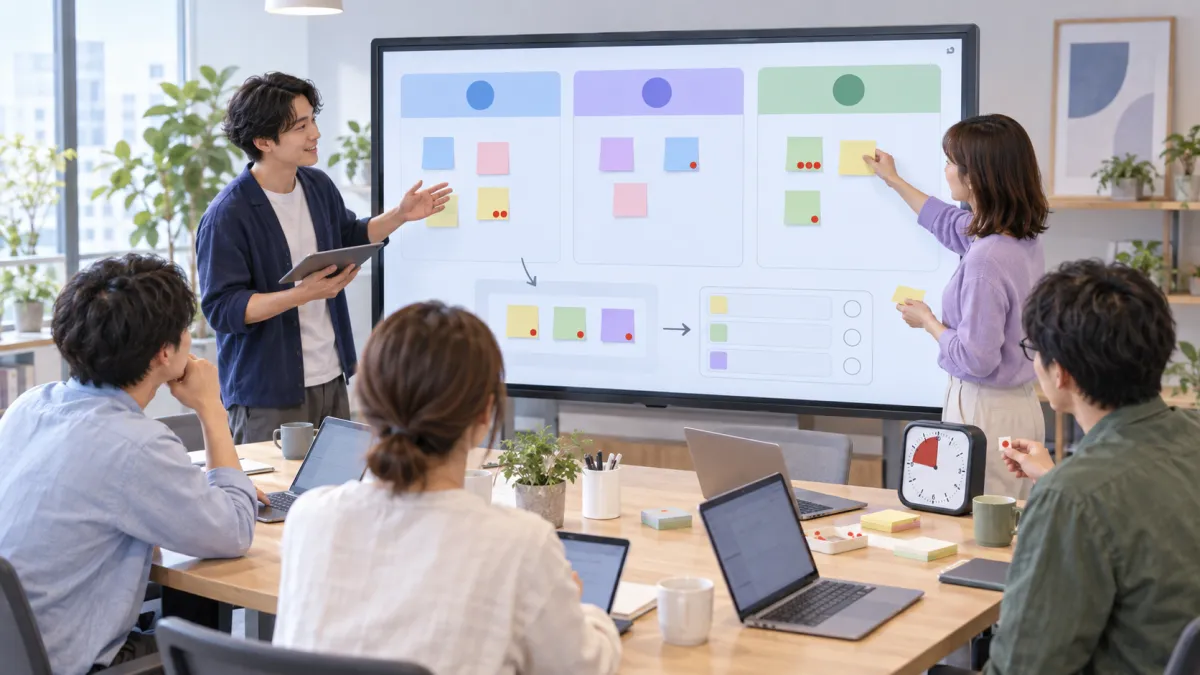
なぜ→タイマーや投票などの機能を会議の流れに合わせて使えていない。結果→意見が出続けるだけで収束せず「紙でやれば?」となりやすくなります。
具体例:発言しやすい人の付箋ばかり増え、静かなメンバーの意見が拾われない。オンラインの便利さだけでは、こうした会議進行の問題までは解決できません。
6. パフォーマンス/ネットワークの制約
なぜ→画像や動画などのコンテンツを大量に配置すると、ボードの読み込みや操作が重く感じられる場合があります。結果→会議のテンポが悪くなり、使うこと自体が負担になります。
具体例:リモート拠点の回線が不安定で、会議冒頭から接続に時間がかかる。こうした状態が続くと、現場が別の方法を使うようになることがあります。
7. 費用対効果の見立て違い
なぜ→実際の利用頻度や必要な機能を確認せずにプランやシートを選ぶ。結果→利用量に対して費用が大きく感じられます。
具体例:月1回のワークショップでしか使わないのに、必要以上に有料のシートを用意する。コメントや閲覧が中心の人まで同じ条件にする必要があるとは限りません。現在のFigmaではFigJamを含む複数のシートが用意されているため、実際の役割に合わせて選ぶことが大切です。まずはFigJam公式サイトや無料プランで実際の使い方を確認してから判断すると進めやすくなります。
ここまでの整理
- 会議の型、権限、後処理の3点が決まっていないと活用が止まりやすい
- Excelの「同時編集・版ズレ・命名迷子」と似た問題が起きることがある
- 通信環境やPC性能、費用配分も使い続けられるかどうかに影響する
改善できるケース
次の条件に当てはまるなら、運用を見直すことで使いやすくなる可能性があります。いきなり全社展開するのではなく、対象の会議を絞って試すのがコツです。
- 定例会に10〜20分の「決まった型」を組み込める(例:KPTで振り返り)
- 進行役・記録役・タイムキーパーの3役を当番で回せる
- 閲覧・コメント・編集の使い分けをチーム内で決められる
最小の運用ルール(そのまま使えます)
- 対象会議を限定:週次の振り返りと新機能アイデア出しの2本に絞る
- 命名規則:YYYYMMDD_会議名_部門(例:20260215_KPT_営業)
- ライフサイクル:準備→実施→要約→タスク化→アーカイブ(30日で自動移動)
- 権限の原則:平時は閲覧+コメント、当日は編集可。終了後は再び閲覧
- テンプレート固定:KPT、課題整理(4象限)、ロードマップの3種のみ
- 後処理の標準:投票上位3件をその場で担当・期限付きで業務ツールへ転送
比喩で言えば、会議は「駅」、FigJamは「ホーム」、タスク管理は「電車」です。ホーム(FigJam)で人を集め、行き先(優先順位)を決めたら、電車(チケット)に乗せて動かす。ホームに人を置いたままでは仕事は前に進みません。
軽量化のコツ
- 画像は必要以上に大きなサイズで貼らず、長期保存する資料はクラウドストレージへのリンクで参照する
- 大きなボードは用途や期間ごとに分け、古いセクションは整理しておく
- 旧版は先頭に[ARCHIVE]を付け、検索時に見分けやすくする
費用を抑える配分
- 編集や進行が必要な人と、閲覧・コメント中心の人を分けて考える
- 閲覧やコメントだけで足りる人は無料のView seatなども選択肢にする(プラン仕様は要確認)
- 四半期ごとに「編集時間」「会議短縮分」「採用アイデア数」を可視化し費用対効果をチェック
テンプレートや機能の詳細は公式サイトで最新情報を確認しつつ、まずは実際の会議を1本使ってみるのがおすすめです。無料プランで試せる範囲もあるため、実際の参加者が使いやすいかを確認してから運用を広げると無理がありません。
改善が難しいケース
- リアルタイムの共同編集を行う会議そのものがほとんどない
- 進行役を割く余裕がない、または運用を設計・維持する人が不在
- 情報の取り扱い上、外部Webサービスを業務で使えない
- 拠点の回線や端末が古く、毎回接続で止まる
- 費用をかけるほどの利用頻度がなく、無料の範囲でも必要性を感じない
この場合は、代替ツールの検討も選択肢になります。例:Microsoft Whiteboard(Microsoft 365との組み合わせ)、Miro/Mural(オンラインホワイトボードやテンプレートが充実)、Notion(ドキュメントと情報をまとめて管理したい場合)。自社のツール選定では「既存の会議や文書との接続の良さ」「運用の軽さ」「権限管理の分かりやすさ」などを比較すると判断しやすくなります。
一度まとめます
- 会議の型・権限・後処理が決まると「使われない」状態を改善しやすい
- 体験が重いと現場では使い続けにくい。画像やボードの整理と回線確認は早めに行う
- 費用は実際の役割と利用頻度を見ながら決め、数字で効果を確認する

判断まとめ
| 症状 | 対処の余地 | 推奨判断 |
|---|---|---|
| 毎週の振り返りがダラダラする | KPTテンプレ導入+10分タイマー | 3週間試行し、会議時間や参加者の感想を確認して判断 |
| 編集ミスや版ズレが頻発 | 編集できる人を明確にし、会議後の操作ルールを決める | 運用ルールで改善するか試す |
| ボードが重く参加者が待つ | 画像の整理とボード分割、回線確認 | 改善しないなら別の方法も検討 |
| 費用が目立ち反発が強い | 利用者とシートの見直し、効果指標の可視化 | 一定期間使って効果と費用を比較 |
| 会議文化がなく共同編集が稀 | —— | 無理に導入せず、必要性が生まれてから再検討 |
FAQ
無料プランだけで現場運用はできますか?
小規模なブレストやお試しには使えます。現在のStarterプランではFigJamを含めて共同編集が可能で、3ファイルまで共同作業できます。利用できるファイル数や機能には制限があるため、実際の運用に必要な範囲を確認してください。最新の仕様は価格ページで確認できます。
権限はどう設計するのが無難?
まずは「誰が編集するか」を決めておくと管理しやすくなります。会議中は参加者が付箋を追加できるようにし、会議後は閲覧やコメント中心にするなど、用途に合わせて運用を分ける方法があります。FigmaではView seatやCollab seatなどの区分もあるため、チームの使い方に合わせて選びましょう。
MiroやMicrosoft Whiteboardと迷っています
既存のアカウント体系と会議文化に合わせて選ぶのがコツです。テンプレートの使いやすさや日本語入力、既存ツールとの連携、セキュリティや社内決裁の進めやすさも比較しましょう。社内で同じ議題をそれぞれのツールで試し、参加者から感想を集めると判断しやすくなります。
社内教育はどのくらい必要?
基本操作だけなら長時間の研修は必要ありません。30分程度の操作説明を行ったあと、実際の会議で一度使ってみる方法が現実的です。よく使う操作や社内ルールを簡単にまとめておくと、初めて使う人も迷いにくくなります。
情報漏えいが心配です
外部共有リンクの設定や組織外ユーザーの扱いを確認し、プロジェクト単位でアクセス範囲を分けるのが基本です。重要情報を扱う場合は、社内規程や契約内容も確認してください。Figmaのプランによって管理機能も異なるため、導入前に最新のセキュリティや管理機能を確認しておくと安心です。