
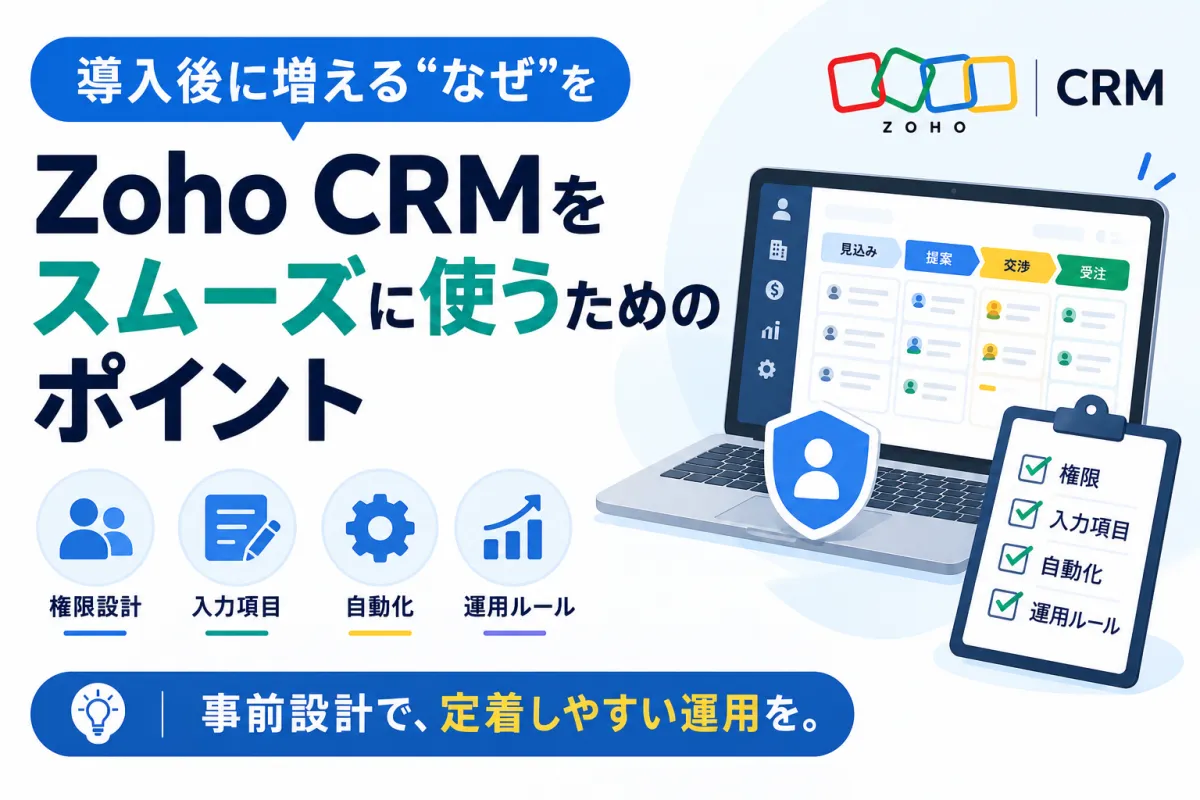
中小企業のZoho CRM運用トラブル10つと解決策
導入後に増える“なぜ”を先回りでつぶす
導入したのに入力が進まない。商談の対応漏れが出る。承認がなかなか回ってこない。Zoho CRMを導入した企業でもこうした悩みは起こります。
原因はツールの難しさだけではありません。実際の営業フローに合わない状態で設定を始めると、現場に余計な負担がかかります。
この記事では、Zoho CRMで起こりやすい運用上のつまずきを整理します。権限や入力項目の決め方から自動化まで、導入時に考えておきたいポイントを紹介します。

このSaaSが解決する課題
Zoho CRMは、顧客や商談に関する情報を一つの場所で管理できるCRMです。Excelや個人のメモに分散していた情報をまとめることで、営業状況をチームで確認しやすくなります。
商談の進捗や活動履歴を記録できるため、担当者が変わったときも過去の経緯を追いやすくなります。ワークフローを使えば、条件に応じたメール通知やタスク作成なども自動化できます。
どんな業務で使われるか
新規開拓から問い合わせ対応、見積や受注管理まで幅広い営業業務で利用できます。顧客とのやり取りや商談の進み具合を記録して、チームで共有するのが基本的な使い方です。
たとえば展示会のあとに集めた名刺情報をZoho CRMへ取り込み、担当者を割り当ててフォローするといった運用ができます。インポート時には既存データとの重複を確認することも可能です。
主な特徴
Zoho CRMでは、ユーザーの役割や権限に応じてデータへのアクセス範囲を設定できます。営業担当者は自分の案件を中心に扱い、管理者や上長にはより広い範囲を見せるといった設計が可能です。
また、プロファイルではユーザーが利用できる機能や操作権限を管理できます。データの閲覧や編集だけでなく、インポートやエクスポートなどの権限も確認しながら設定することが大切です。
ワークフローは、条件に応じて処理を自動で実行する仕組みです。メール通知やタスク作成、項目の更新などを設定できます。繰り返し発生する作業を減らしたいときに役立ちます。
営業プロセスを決められた順番で進めたい場合はブループリントが使えます。各段階で必要な入力や作業を設定できるため、担当者による進め方のばらつきを抑えやすくなります。
詳細はZoho CRMの公式サイトで確認できます。実際の操作感を確かめたい場合は無料トライアルを利用してみるのもよいでしょう。
ここまでの整理
Zoho CRMの基本は顧客情報と商談情報をまとめて管理することです。そこに権限設定や自動化を組み合わせることで、情報の扱い方を整えたり定型作業を減らしたりできます。

よくある失敗と対処法
1. 誰でも全部見える状態
最初から全員に広い権限を与えると、必要以上の情報まで見えてしまいます。顧客情報や見積情報などを扱う場合は特に注意が必要です。
対処: 部署や役職ごとに必要な閲覧範囲を整理します。上長にはチーム全体を見せつつ、担当者には必要な範囲だけを見せるなど業務に合わせて設定しましょう。外部の協力会社などには必要最低限の権限だけを与える考え方が基本です。
2. 削除や書き換えが簡単
重要なデータを誰でも編集できる状態にすると、誤操作が起きたときの影響が大きくなります。売上や商談情報が意図せず変更されると、後から原因を調べる手間も増えます。
対処: プロファイルなどで重要な操作をできるユーザーを絞ります。変更履歴などを確認できる設定も活用し、問題が起きたときに追跡できる状態を作っておきましょう。不要になったデータをすぐ削除するのではなく、運用上必要な場合はステータスなどで管理する方法もあります。
3. 入力項目が多すぎる
最初からすべての項目を入力必須にすると、現場の負担が大きくなります。入力に時間がかかれば、後回しにされるデータも増えてしまいます。
対処: レイアウトを整理して、まずは営業活動に必要な項目に絞ります。商談が進んだ段階で必要になる情報は、そのタイミングで入力する運用も考えましょう。必須項目の数は会社の業務に合わせて決めることが大切です。
4. 重複登録の氾濫
同じ会社や担当者が複数のレコードに分かれると、活動履歴も分散してしまいます。そのままでは営業担当者が過去のやり取りを探すのにも時間がかかります。
対処: 一意に管理したい項目を決めて重複を防ぎます。Zoho CRMではデータの種類に応じてメールアドレスや取引先名などを使って重複を確認できます。すでに重複してしまったデータは統合機能を使って整理することも可能です。
5. ステージ定義があいまい
「提案中」と「交渉中」の違いが担当者によって変わると、商談の進み具合を正しく比較できません。売上予測をするときにも判断がぶれやすくなります。
対処: 各ステージに進む条件を具体的に決めます。「見積を提出した」「意思決定者との確認が済んだ」など、誰が見ても判断できる基準にすると運用しやすくなります。

6. メール連携の設計不足
営業担当者のメールだけに情報が残っていると、担当者が変わったときに過去のやり取りを追いにくくなります。顧客との重要なやり取りをどこに残すかは、導入前に決めておきたいポイントです。
対処: 利用しているメールサービスとZoho CRMの連携方法を確認します。どのメールをCRMに残すのかも社内でルールを決めておきましょう。すべてのメールを取り込むのではなく、業務上必要な範囲に絞る方が管理しやすくなります。
7. 自動化の乱用
便利だからとワークフローを増やしすぎると、どの処理が何をきっかけに動くのか分かりにくくなります。通知が多すぎたり、別の自動処理と重なったりするケースにも注意が必要です。
対処: 自動化は目的ごとに分けて作ります。まず一つずつテストし、どの条件で何が起こるのかを記録しておきましょう。最初から大量に設定するより、効果が大きい処理から少しずつ増やす方が安全です。
8. 承認フローが長い
値引きや見積の確認に何人もの承認が必要になると、商談が進むまでに時間がかかります。特に外出の多い営業では、確認待ちがそのまま案件の停滞につながることもあります。
対処: ブループリントや承認プロセスを使い、どの条件で誰の確認が必要なのかを整理します。すべての案件を同じ承認ルートにするのではなく、金額や内容に応じて必要な承認だけを設定すると運用しやすくなります。
9. インポートの設計不足
Excelなどの既存データをそのまま取り込もうとすると、項目名やデータ形式の違いでエラーが起きることがあります。日付や選択項目などは特に事前確認が必要です。
対処: まず少量のデータでインポートを試します。元データとZoho CRMの項目を対応させるマッピングも事前に整理しておきましょう。既存データを更新する場合は重複判定の条件も確認します。
10. 標準レポート頼み
標準のレポートだけでは、自社で確認したい数字が足りないことがあります。会議のたびに別のExcelを作っているなら、CRM側のレポートやダッシュボードを見直すタイミングです。
対処: 実際の会議で使う指標からダッシュボードを考えます。週次なら活動状況。月次なら商談金額や受注状況というように、目的ごとに必要な数字を整理しましょう。
向いているケース・向いていないケース
- 営業情報をまとめて管理したい: 顧客情報や商談の進捗を一つのCRMで管理したい会社に向いています。
- Excel管理から脱却したい: 顧客や商談の情報をチームで共有しながら管理したい場合に適しています。
- 権限の分離が必要: ユーザーの役割や権限に応じてアクセス範囲を調整したい会社と相性がよいでしょう。
- 個別開発が前提: 非常に複雑な独自業務をCRMだけで再現したい場合は、導入前に要件と実現方法を確認した方が安心です。
- 現場のITリテラシーが極端に低い: 最初から多くの機能を使うのではなく、顧客情報と商談管理など基本的な機能から始めるのがおすすめです。
別ツールや補助が向く場合
- 見積の複雑な計算が中心: 見積専用の仕組みと連携し、Zoho CRMでは顧客や商談の管理に集中する方法があります。
- 高度な分析が必要: Zoho Analyticsなどの分析ツールを組み合わせることで、CRMのデータをより詳しく分析できます。
- 問い合わせ対応が中心: Zoho Deskなどのサポート向けサービスと組み合わせ、営業と問い合わせ管理の役割を分ける方法もあります。

一度まとめます
まずは情報を誰に見せるのかを決めます。次に入力項目を整理し、ステージの意味を揃えます。自動化や承認フローはその後です。最初から全部を設定するより、基本の運用を固めてから機能を足していく方が失敗しにくくなります。
つまずきやすい設定の始め方
最初に「誰が何を見るのか」を決めます。部門や役職を書き出し、必要な閲覧範囲と操作権限を整理しましょう。閲覧できる範囲と編集できる範囲を分けて考えるのがポイントです。
次に「いつ何を入力するのか」を決めます。最初からすべてを必須にするのではなく、商談の段階に合わせて必要な情報を増やしていくと現場の負担を抑えられます。Zoho CRMのBlueprintでは、プロセスの各段階で必要な入力や作業を設定できます。
その後に自動化を追加します。ワークフローは毎回発生する作業や対応漏れを防ぎたい処理から始めましょう。通知も必要なものに絞ると、重要な連絡を見落としにくくなります。
最後にテスト用のデータで一連の流れを確認します。登録から商談の進行、承認や受注まで実際の業務に近い形で試してみましょう。問題がなければ本番の運用へ移します。
詳しい機能や最新の仕様は公式サイトの情報も確認してください。導入前に実際の画面を触っておくと、自社の業務に合うか判断しやすくなります。

FAQ
権限を厳しくすると、現場が不便になりませんか?
厳しくしすぎると使いにくくなる可能性があります。大切なのは必要な情報まで隠さないことです。業務に必要な範囲は見られるようにし、変更や削除など影響の大きい操作だけを制限するとバランスを取りやすくなります。
入力が続かないとき、何から見直すべき?
まず入力項目を見直しましょう。本当に必要な情報なのかを一つずつ確認します。入力のタイミングを商談の段階に合わせる方法も有効です。ワークフローでタスクを自動作成するなど、次にやることを分かりやすくする工夫もできます。
レポートは誰が作ればよい?
最初はCRMの管理担当者が基本のレポートやダッシュボードを作り、現場から意見を集める方法がおすすめです。実際の会議で使ってみて、必要な指標を少しずつ調整していきましょう。
他システム連携はいつ着手する?
まずはZoho CRMだけで基本的な運用を固めるのがおすすめです。顧客情報や商談管理のルールが決まってから会計やマーケティングなど他のシステムとの連携を検討すると、何のために連携するのかも明確になります。
結論
“見せる範囲を整理し、入力を軽くし、業務のルールを揃える”ことがZoho CRMを定着させるポイントです。
- 範囲設計: 役割に合わせて情報の閲覧や操作範囲を決めます。
- 入力設計: 必要な項目に絞り、業務の段階に合わせて入力する情報を増やします。
- 定義設計: ステージの条件を明確にして、担当者による判断のばらつきを減らします。
- 自動化設計: 効果の大きい作業から自動化し、ルールを増やしすぎないようにします。
- 検証運用: いきなり全社へ展開せず、小さな範囲で試してから広げます。
次のアクション
まずは「誰が何を見るのか」を書き出してみましょう。次に「誰が編集できるのか」「誰が重要な操作をできるのか」まで整理します。ここが決まると権限設定の方向性が見えてきます。
続いて、営業ステージの定義を一つずつ決めます。「何が起きたら次のステージへ進むのか」を具体的にしておくと、担当者が変わっても判断しやすくなります。
実際に試してみたい方は、Zoho CRMの公式サイトから無料トライアルを確認してみてください。まずは顧客情報と商談管理だけに絞って試すと、自社の業務に合うか判断しやすくなります。