

Trelloのカード移動を自動化する方法|30分で完成・無料Butlerで今日分を自動振り分け
1. この記事でできること
この記事では、Trelloの自動化機能「Butler(バトラー)」を使って、期限(Due)が今日になったカードを自動で「今日やる」リストへ移動する仕組みを作ります。Trelloの画面を見ながら設定できるので、初めてButlerを使う方でも進めやすい内容です。
完成すると、期限が近づいたカードを毎朝手作業で探す必要がなくなります。「今日やる」リストを見るだけで、その日に対応したいタスクを確認できるようになります。
2. 今回作る自動化の仕組みの全体像
今回の仕組みはシンプルです。
- 通常どおりカードに期限(Due日付+時刻)を設定する
- 期限が今日になったカードをButlerで「今日やる」リストへ移動する
- (任意)「今日」ラベルやコメントを自動で追加する
毎日発生するタスクの仕分けを自動化するところから始めます。最初から複雑な仕組みにせず、まずは一つのルールを動かしてみましょう。使いながら必要な機能を足していけば十分です。
3. 事前に必要なアカウント・準備物
- Trelloアカウント(無料)…メールアドレスまたはGoogle/Microsoftログインで作成できます。
- Webブラウザ(Chrome/Edge/Safariなど)…特別な拡張機能は必要ありません。
- 作業時間:目安30分…設定と動作確認を含めて進めます。
今回の自動化はTrelloに搭載されているButlerだけで設定できます。ZapierやMakeなど外部サービスを使う必要はありません。
4. 必要なツール、アカウントの設定
4-1. Trelloアカウントを用意する
Trello公式サイトからアカウントを作成します。すでにTrelloを使っている方はこの手順を飛ばして構いません。
Butlerの自動化はTrelloのボード上で設定します。まずは自分が操作できるワークスペースとボードを用意しておきましょう。
4-2. 作業用ボードとリストを作る
今回は動作確認をしやすくするために新しいボードを1つ作ります。名前は「タスク管理(自動化実験)」など分かりやすいものでOKです。ボードを開いたら以下の4つのリストを作ります。
- 受信箱
- 今日やる
- 対応中
- 完了

「今日やる」リストを目につきやすい場所に置いておくと、その日のタスクを確認しやすくなります。今回の自動化ではこのリストを移動先として使います。
4-3. テスト用カードを3枚作る
「受信箱」リストに以下のカードを作ります。自動化の設定を確認するためのカードなので、名前は自由に変更しても構いません。
- テストA:期限を「今日の数分後」に設定
- テストB:期限を「明日の午前9時」に設定
- テストC:期限なし(比較用)
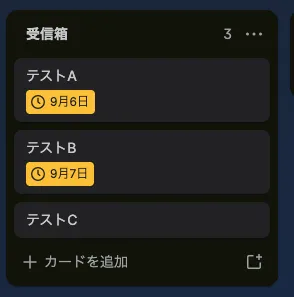
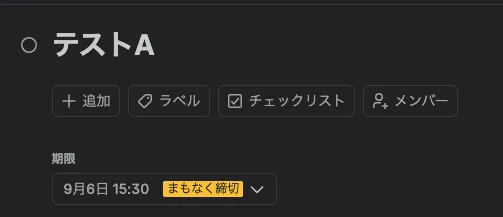
先にテストカードを作っておくと、自動化を設定したあとすぐに動作を確認できます。期限はカードを開いて日付の設定画面から指定できます。
4-4. タイムゾーンの確認(重要)
日付を使った自動化ではタイムゾーンも確認しておきましょう。日本で使っている場合は日本時間を基準に設定されているか確認します。設定が合っていないと日付の判定が想定とずれる可能性があります。
設定画面の言語と地域にある「言語を変更」ボタンから設定画面に行けます。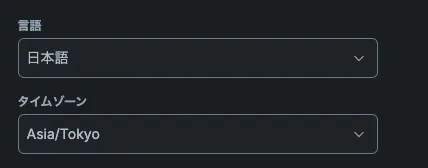
5. 自動化ツールの設定
5-1. Butler(自動化)を開く
対象のボードを開き、右上にある「自動化」からButlerの設定画面を開いて「ルール」を選択します。
画面の表示はTrelloのバージョンやプランによって多少異なる場合があります。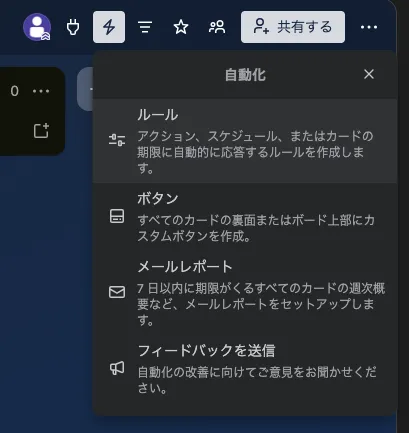
5-2. ルールを新規作成(期限が今日→移動)
自動化の「期限」から「自動化を作成」新しいルールを作成します。今回設定したい内容は次のとおりです。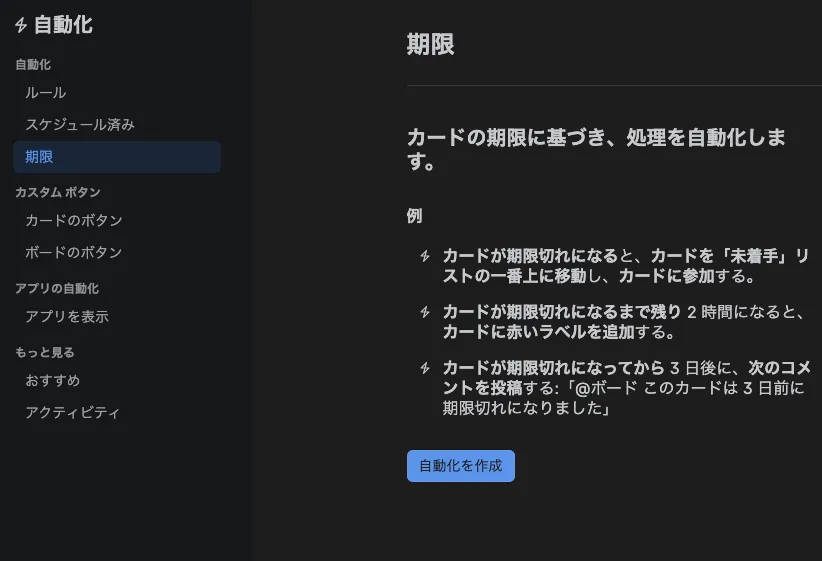
まず現在表示されている画面で、「the moment a card is due」の右側にある 「+」ボタンをクリックします。
するとトリガーが追加され、自動化の設定画面に戻ります。
- トリガー(きっかけ):
「Select a Due Date Trigger」の画面で、the moment a card is dueを選択します。
これは「カードの期限日時になった瞬間」を意味します。今回のテストAを「今日の15:30」のように設定していた場合、15:30になったタイミングでこのトリガーが発生します。なお、「今日になったカードを朝に全部移動する」という意味ではありません。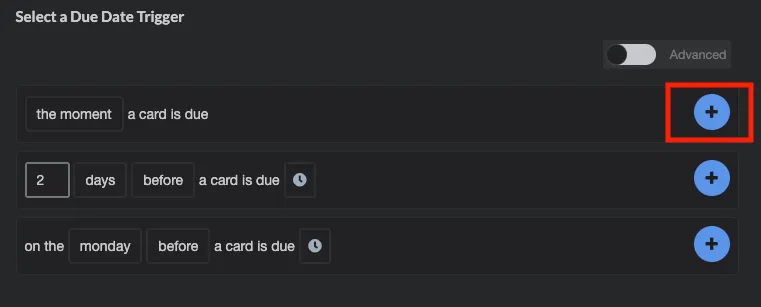
- アクション(処理):
Select an Actionで「Action(アクション)」を追加します。
表示は現在のTrelloでは英語になることがあるため、「move the card to list」のような「カードをリストへ移動する」項目を選びます。
その後、移動先として「今日やる」を選択します。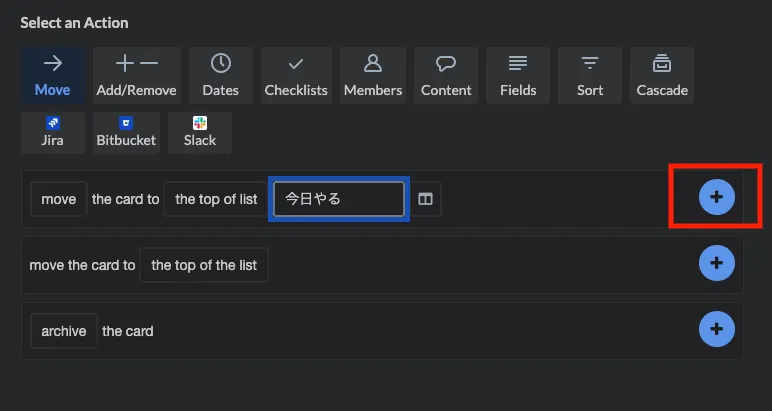
最終的に、the moment a card is due → move the card to list "今日やる"という形になればOKです。
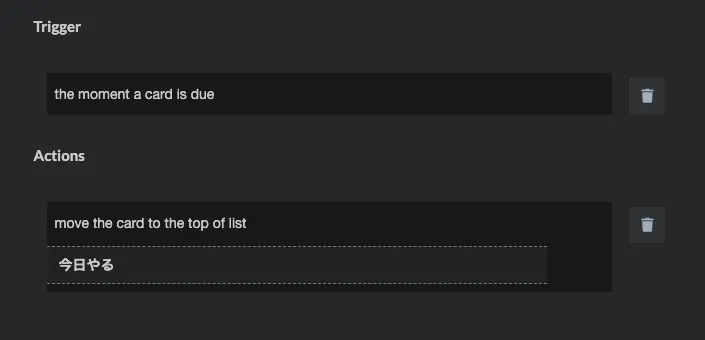
最後にルール名を「期限=今日→『今日やる』へ移動」など分かりやすい名前にして保存します。後からルールを見直すときにも内容が分かりやすくなります。
5-3. もう1つだけ便利な補助ルール(任意)
ここからは任意の設定です。カードを完了したときの処理も自動化しておくと管理が少し楽になります。
- トリガー:「カードがリスト『完了』に移動したとき」
- アクション:「カードの期限を完了としてマーク」→(任意)「コメント『おつかれさまでした!』」
期限の完了状態まで自動で更新しておけば、あとからカードを見返したときにも対応済みかどうかを判断しやすくなります。必要なければこのルールは作らなくても問題ありません。
注意:Butlerの自動化にはプランごとの利用上限があります。無料プランで試す場合も現在のプランで利用できる範囲を確認しておきましょう。まずは必要なルールだけに絞ると管理もしやすくなります。
6. 動作確認(実際の質問例)
6-1. 最短でのテスト方法
「テストA」カードの期限を数分後に設定して、設定したルールが実行されるか確認します。条件を満たしたあとに「テストA」が「今日やる」リストへ移動すれば成功です。
ButlerはTrello側で処理されるため、動作確認のためにブラウザを開き続ける必要はありません。ただし最初のテストではボードを開いたままにしておくと、カードが移動する様子を確認しやすくなります。
期限の日時になってすぐというよりも、1分〜2分くらい経ってからカードが移動したのでラグがあるのかも知れません。。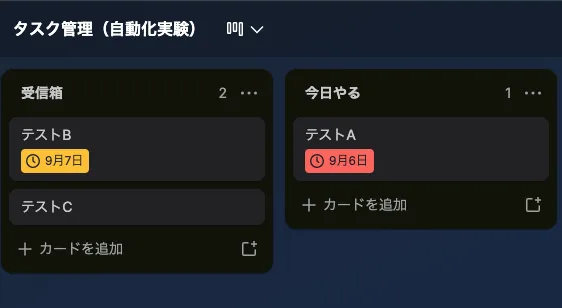
6-2. 実際によくある質問
- Q. PCやブラウザを閉じていても動く?
A. はい。Butlerによる自動化はTrello側で実行されるため、PCやブラウザを常時起動しておく必要はありません。 - Q. 期限が「今日」になったカードはいつ移動する?
A. 設定したトリガーの条件を満たしたあとにButlerが処理します。必ずしも日付が変わった瞬間に移動するとは限らないため、動作確認では少し時間を置いて確認しましょう。 - Q. 「今日やる」以外のリストに移したい
A. アクションの移動先を変更すれば対応できます。実際のボードにあるリストを選択して設定してください。
カードがすぐに移動しなくても慌てる必要はありません。次のチェックポイントを上から順に確認してみましょう。
7. うまく動かないときのチェックポイント
- トリガー条件の取り違え:
「期限が今日」ではなく「期限まで1日」など別の条件を選んでいないか確認します。条件が違えば実行されるタイミングも変わります。 - タイムゾーンのズレ:
ボードやアカウント側の日付設定を確認します。日本時間とずれている場合は想定とは違うタイミングで判定される可能性があります。 - 移動先の設定ミス:
アクションで指定したリストが正しいか確認します。似た名前のリストが複数ある場合もあるので注意してください。 - カードに期限が入っていない:
期限が設定されていないカードは今回のルールの対象になりません。テスト用カードに日付と時刻が入っているか確認しましょう。 - Butlerの利用上限:
利用中のプランで自動化の上限に達していないか確認します。Trelloの自動化画面などから利用状況を確認できる場合があります。 - ルールが無効になっている:
作成したルールが有効になっているか確認します。保存したつもりでも設定が反映されていない場合は、もう一度ルールを開いて確認しましょう。 - 権限不足:
ボード上で十分な権限を持っているか確認します。自分が対象ボードのメンバーとして正しく追加されているかもチェックしてください。 - ログの確認:
自動化の履歴やアクティビティを確認できる場合は、ルールが実行されたかをチェックします。エラーが表示されていれば、その内容を手がかりに原因を絞り込めます。
それでも動かない場合は、いったんルールの設定を見直してからテスト用カードを新しく作って試してみましょう。カードを1枚だけ使って確認すると、どこで問題が起きているのか分かりやすくなります。
8. 次にできる改善アイデア
- 優先度ラベルで整理:
「至急」などのラベルを付けたカードを特定のリストへ移動させるなど、優先度に合わせた整理を自動化できます。 - 着手時の自動アシスト:
カードが「対応中」へ移動したら担当者を設定したりチェックリストを追加したりするルールを作れます。毎回行っている作業を減らせます。 - 定期的なタスク整理:
Butlerにはスケジュールを使った自動化もあります。決まった曜日や時間にカードを整理するなど、定期的な作業にも応用できます。 - 完了したカードの整理:
完了したカードを一定期間後にアーカイブするルールを作れば、ボードに残るカードを整理しやすくなります。 - 通知の連携:
外部サービスとの連携を使えば、期限を迎えたカードをSlackやメールなどへ通知する方法もあります。利用するサービスやプランによってできることが変わる点には注意してください。 - 外部ツールとの連携(発展):
他のサービスと組み合わせたい場合はZapierやMakeなども候補になります。たとえば「Googleフォームの回答を受けてTrelloにカードを作成する」といった仕組みも作れます。
まずは今回作った「期限が今日になったカードを『今日やる』へ移動する」ルールを使ってみましょう。毎日の作業で便利だと感じたら、通知や定期処理などを少しずつ追加していくのがおすすめです。