
Gmailの特定メールをNotionに自動登録する3ステップ
この記事ははじめて自動化に挑戦する方向けに、Gmailの「特定のメールだけ」をNotionのデータベースへ自動登録する方法を紹介します。難しい設定はできるだけ省き、まずは動くところまで進める構成です。無料プランで試せる範囲を中心に、途中でつまずいたときの確認ポイントもまとめています。
1. この記事でできること
今回作る仕組みは次のとおりです。
- Gmailで条件に合うメール(例:件名に「請求書」を含む)に自動でラベルを付ける
- そのラベルが付いたメールをZapierで検知し、Notionのデータベースに1件ずつ登録する
- Gmail・Notion・Zapierの無料プランを中心に構成する
- 完成後は自動で動き、Zapierの無料プランではポーリング型のトリガーが15分間隔で確認されます
まずは「実際に動くもの」を作ることを優先します。細かな改善は最後の章で紹介します。
2. 今回作る自動化の仕組みの全体像
全体の流れはシンプルです。
- Gmailで対象メールを見分けるための「ラベル(Notion登録)」を付けるフィルタを作成
- Zapierが「Notion登録」ラベルの付いたメールを検知(トリガー)
- ZapierがNotionのデータベースに、件名・差出人・本文・受信日時などを1件ずつ登録(アクション)
ここでのポイントは「ラベルで対象を分ける」ことです。Gmail側で条件を変更できるので、あとから対象メールを増やしたり減らしたりするときも管理しやすくなります。
3. 事前に必要なアカウント・準備物
| ツール名 | 用途 | 料金(今回の範囲) | クレカ要否 | この記事で取得・作成するもの |
|---|---|---|---|---|
| Gmail(Googleアカウント) | 対象メールの受信、ラベル付与 | 無料で利用可能 | 通常のGmail利用では不要 | ラベル「Notion登録」、自動フィルタ |
| Notion | メール内容の保存先(データベース) | 無料プラン可 | 不要 | データベース「受信トレイ」+必要なプロパティ |
| Zapier | Gmail→Notionの連携(自動化) | 無料プラン可(100タスク/月・2ステップ) | 無料プランで試せる | Zap(ワークフロー)を1本作成 |
企業のGoogle Workspaceを利用している場合は、管理者側で外部アプリとの連携が制限されていることがあります。ZapierにGmailを接続できない場合は管理者へ確認してください。個人のGmailでもZapierとの連携が可能です。
4. 必要なツール、アカウントの設定
4-1. Notionで保存先データベースを作る(5分)
- Notionを開き、新規ページを作成します。テーブル形式のデータベースを作り、名前を「受信トレイ」にします。
理由:1件のメールを1つのアイテムとして一覧で管理できるためです。 - プロパティ(列)を以下のように用意します。後でZapierから値を割り当てるためです。
- 件名(Title:デフォルトのタイトル列をそのまま使用)
- 差出人(テキスト)…Fromの表示名を入れる想定
- 差出人メール(Email)…Fromのメールアドレス
- 受信日時(Date)…メールの受信時刻
- 本文(Rich text)…メール本文のプレーンテキスト
- GmailメッセージID(テキスト)…元メールを特定するときに使えるID

ここで完璧に作る必要はありません。プロパティ名や型は後から変更できます。まずは上記の項目で作っておけば十分です。
4-2. Gmailで対象メールに自動ラベルを付ける(7分)
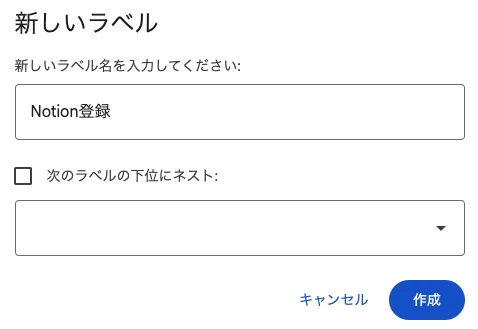
- Gmail左側の「もっと見る」→「新しいラベルを作成」で「Notion登録」というラベルを作ります。理由:Zapier側でこのラベルを付けたメールを検知するためです。
- 右上の歯車→「すべての設定を表示」→「フィルタとブロック中のアドレス」→「新しいフィルタを作成」を開きます。
- 条件を入力します(例)。
- From:example.com(特定ドメイン)または具体的なメールアドレス
- 件名:「請求書」などのキーワード
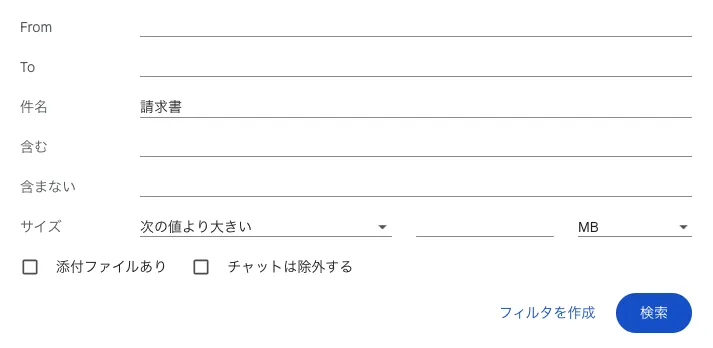
なぜこの設定?対象を広げすぎると、関係のないメールまでNotionに登録されるためです。最初は対象を狭めて動作を確認しましょう。
- 「フィルタを作成」を押し、「ラベルを付ける」をオン→先ほどの「Notion登録」を選択します。必要に応じて他のフィルタ条件も設定してください。
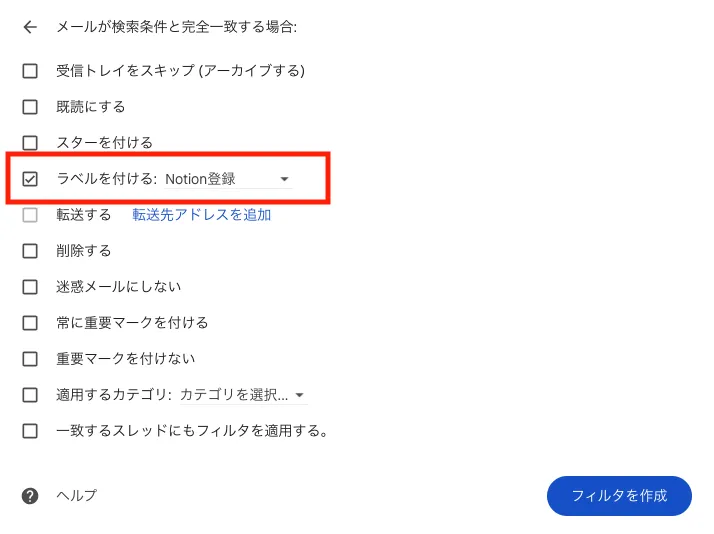
- テストとして、自分宛に条件に合うメールを送ってみます。受信後に「Notion登録」ラベルが付いているか確認してください。付かなければフィルタ条件を見直します。
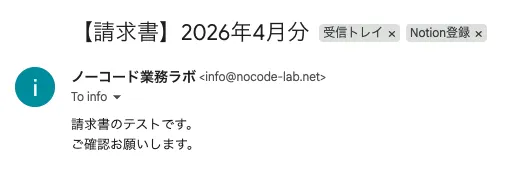
ここで失敗しても問題ありません。Gmailのフィルタは後から編集できます。テストでは手動でラベルを付けてZapier側の動作だけ確認する方法もあります。
4-3. Zapierの無料アカウントを作る(3分)
- Zapierでアカウントを作成します。Googleアカウントを使ったサインインも可能です。無料プランから始められます。
- ダッシュボードが開けば準備OKです。GmailとNotionの接続は次の章で行います。
5. 自動化ツールの設定
5-1. トリガー(Gmail:ラベル付きメール)を作る(7分)
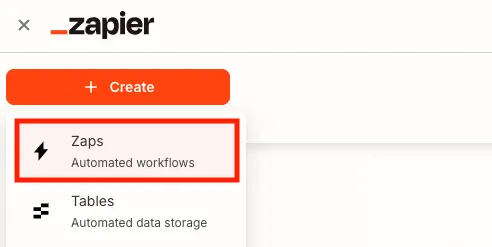
- Zapierで「Create Zap」をクリックし、Zap名を「Gmail→Notion(請求書)」のように付けます。名前は後から変更できます。
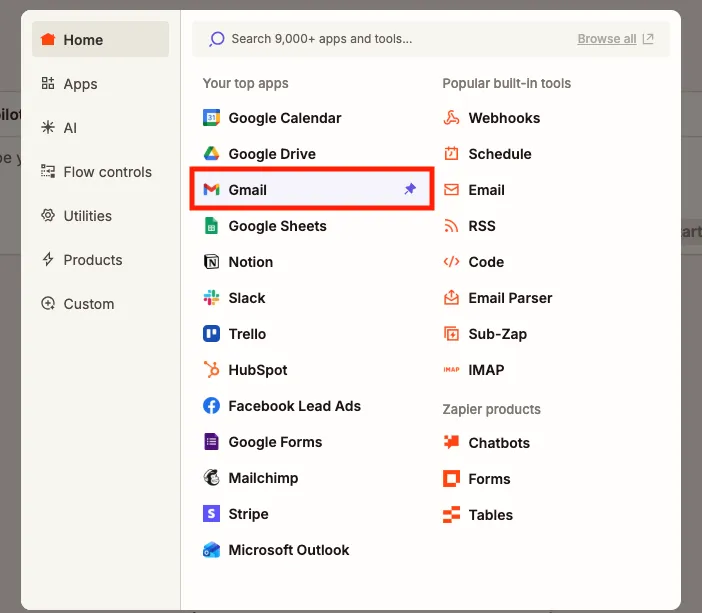
- Trigger(きっかけ)に「Gmail」を選択し、Eventで「New Labeled Email」を選びます。Gmailにはラベルが付いたメールを検知するトリガーが用意されています。
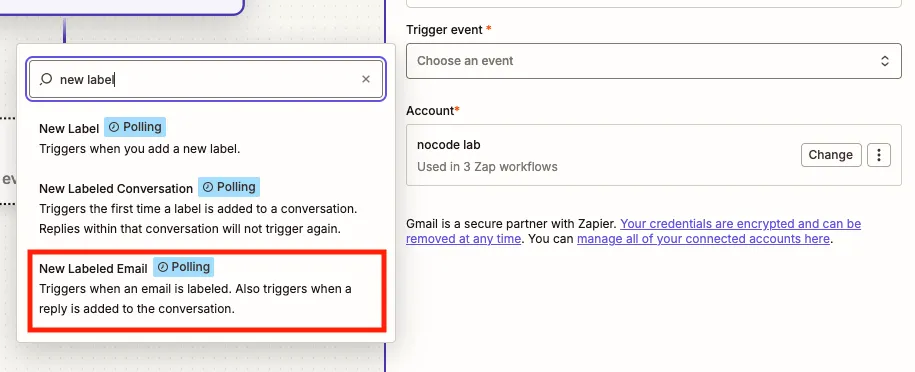
- 「Sign in to Gmail」でGoogleアカウントを接続します。表示された画面でZapierからGmailへのアクセスを許可してください。企業アカウントで接続できない場合は管理者側の設定が関係している可能性があります。
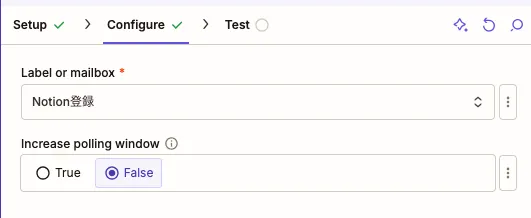
- Lavel or mailboxで対象となるラベルに「Notion登録」を指定します。
- 「Test trigger」を押し、ラベルが付いたメールをサンプルとして取得できることを確認します。見つからない場合は、テスト用メールに「Notion登録」ラベルを付けてから再テストしてください。
ここまでで「どのメールをZapierが拾うのか」が決まりました。次はその内容をNotionへ渡します。
5-2. アクション(Notion:データベースアイテム作成)を作る(10分)
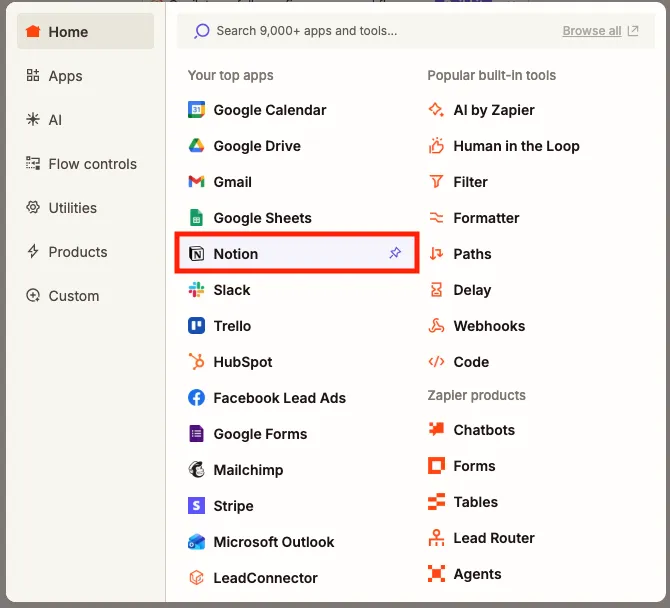
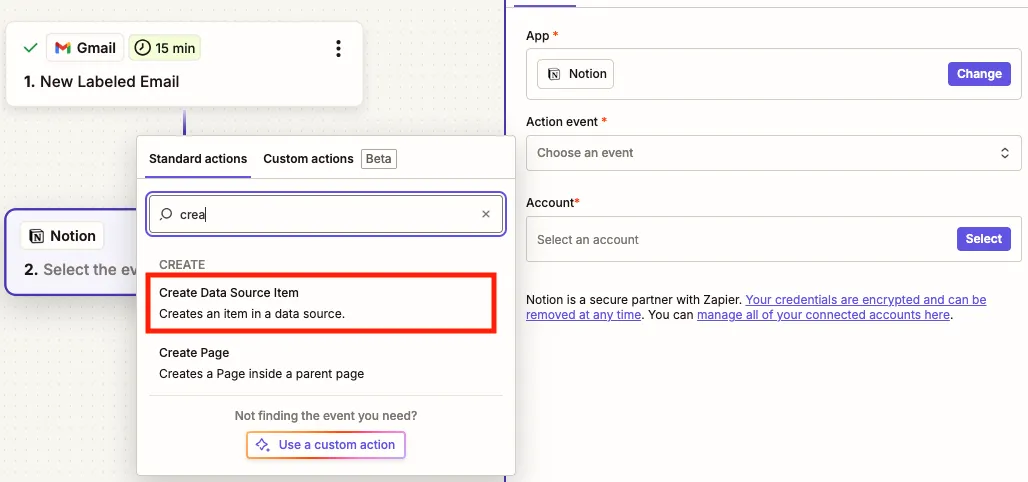
- Actionに「Notion」を選択し、Eventでデータベースのアイテムを作成するアクション(Create Data Source Item)を選びます。理由:Gmailのメール1件をNotionの1アイテムとして保存するためです。
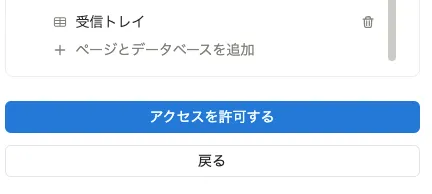
- 「Sign in to Notion」で接続します。許可画面で対象のワークスペースやページ(今回は「受信トレイ」)へのアクセスを許可します。Zapierから利用したいデータベースへのアクセス権がないと、データベースを選択できません。
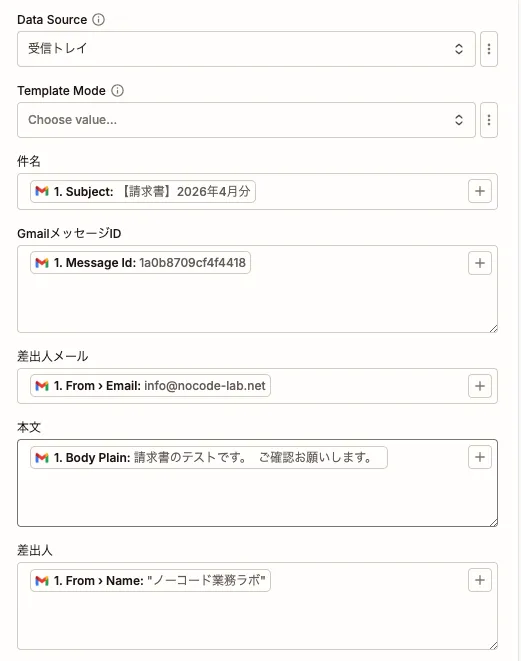
- 対象のデータベースで「受信トレイ」を選び、各プロパティにGmailのフィールドを割り当てます。
- 件名(Title)← Subject
- 差出人(テキスト)← From Name
- 差出人メール(Email)← From Address
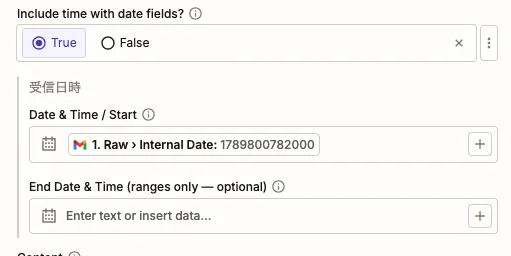
- 受信日時(Date)← Internal Dateなどの受信日時フィールド
- 本文(Rich text)← Body Plain(長いメールでは内容の扱いに制限が出る場合があります)
- GmailメッセージID(テキスト)← Message ID
- 「Test action」でNotionにテスト用のアイテムを作成します。Notion側で正しく登録されていれば成功です。文字化けや不足があれば、Body Plainなど別のフィールドを試したり、プロパティの型を見直したりします。

- 問題なければ「Publish」または「Turn on Zap」で有効化します。
これで自動化は完成です。以後、条件に合って「Notion登録」ラベルが付いたメールをZapierが検知すると、Notionへ自動登録されます。無料プランではポーリング型のトリガーが15分間隔で確認するため、メール受信から登録まで最大15分程度かかる場合があります。
6. 動作確認(実際の送信例)
次の手順で、実際に動くかを確認します。
- 自分の別メールや同僚のアドレスから、Gmailにテスト送信します。件名例:「【請求書】2026年4月分」。本文は1〜2行でOKです。
- 受信後にGmailのフィルタが動き、そのメールに「Notion登録」ラベルが付くか確認します。付かなければフィルタ条件を見直してください。
- Zapierの無料プランではポーリング間隔が15分です。すぐに登録されなくても慌てずに待ち、Notionの「受信トレイ」にアイテムが追加されるか確認します。
- Notionのアイテムを開き、件名・差出人・受信日時・本文が期待どおりかチェックします。ズレていたら、Zapのマッピングを見直してください。
ここで登録されなくても大丈夫です。次の章のチェックポイントを上から確認していけば、原因を切り分けやすくなります。
7. うまく動かないときのチェックポイント
- ラベルが付いていない:Gmailのフィルタ条件が厳しすぎる可能性があります。まずは件名に単語1つ(例:「請求書」)だけで試し、動作を確認してから条件を追加しましょう。
- Zapierのテストでサンプルが取得できない:対象メールに手動で「Notion登録」ラベルを付けてから「Test trigger」を再実行します。
- NotionのDBがZapier側に表示されない:Notion側でZapierへのアクセスを許可していない可能性があります。Zapierに接続したNotionページやデータベースへのアクセス権を確認し、必要なら接続をやり直します。
- 本文が空/化ける:Body Plainなど別の本文フィールドを試します。HTML装飾が多いメールでは、見た目どおりの内容をそのまま保存できないことがあります。
- エラーなく動くが登録されない:Zapが「Off」になっていないか確認し、Zapierの履歴で実行結果を確認します。無料プランのポーリング間隔は15分なので、少し待ってから再確認してください。
- 企業アカウントで接続できない:Google Workspace側で外部アプリの利用が制限されている可能性があります。管理者にZapierとGmailの連携が許可されているか確認してもらいましょう。
- Notionのプロパティ型ミスマッチ:Email型に本文を入れるなど、項目とデータ型が合っていない可能性があります。Text/Email/Dateなどのプロパティ型を見直してください。
- 過去のメールが取り込まれない:Gmailの「New Labeled Email」はラベルが付いたメールを検知するトリガーです。過去のメールをまとめて取り込む場合は、対象メールへのラベル付けとZapier側の検知条件を確認してください。大量のメールを一度に処理する場合は無料プランのタスク上限にも注意が必要です。
8. 次にできる改善アイデア
- 条件を強化:Gmailフィルタで「From:ドメイン」+「件名:キーワード」を組み合わせ、対象外のメールが登録されるのを減らす。
- 分類プロパティの追加:Notionに「種類(セレクト)」を作り、Zapierで固定値(例:「請求書」)を入れておくと、後から検索や集計をしやすくなります。
- 添付ファイルの保存:添付ファイルをGoogle Driveへ保存して、そのリンクをNotionへ登録するような構成にもできます。複数の処理を組み合わせる場合はZapierのプランや利用できるステップを確認してください。
- 重複防止:同じメールを二重登録したくない場合は、GmailメッセージIDなどの一意な値を使って重複を確認する方法があります。ZapierのFilterやStorageなどを使う場合は、現在のプランで利用できる機能を確認してください。
- 通知連携:登録と同時にSlackなどへ通知することもできます。ただし無料プランでは2ステップまでのため、Gmail→Notionに加えて通知処理を入れる場合はプランの確認が必要です。
- Make(代替ツール):Gmail→Notionだけでなく、本文の加工やファイル処理など複数の処理を組み合わせたい場合はMakeも候補になります。利用できる機能や無料枠はプランによって異なります。
- 検索性の向上:Notion側で「受信日時で降順」のビューや「差出人別」のグループ化を用意すると、登録したメールを後から探しやすくなります。
まずは本記事の構成どおりに作って「Gmailに届いたメールが自動でNotionに入る」というところまで確認してみましょう。動き始めたら、ラベルの条件やNotionのプロパティを少しずつ調整すればOKです。最初から完璧に作り込まず、実際の業務に合わせて育てていくほうが運用も続けやすくなります。