
Figma初心者が導入直後につまずく理由と時短と自動化の始め方
これは「Figmaって便利そうだけど、最初の1週間で操作が止まる」と感じる方向けの話です。FigmaはUIや資料のデザインを作るツールですが、使い方を工夫すると業務自動化につながる部分もあります。コンポーネントやスタイルを使って部品を共通化すれば、同じ作業を何度も繰り返す必要がなくなります。デザイン経験が浅くても始められるように、初心者がつまずきやすいポイントから実務での使い方まで解説します。

1. 仕事で感じるつまずき
フレームとグループの違いがよく分からない。Auto Layout(自動で並びや余白を整える機能)が思った通りに動かない。テキストを直したらレイアウトが崩れる。コンポーネント(再利用できる部品)を編集したら意図しない場所まで変わった。書き出した画像がぼやける。共有したのに相手が見られない。Figmaを使い始めた頃には、こうしたところでつまずきやすくなります。
なぜ起こるのでしょうか。Figmaは単に絵を描くためのツールではなく、要素の関係を組み立てながらデザインするツールだからです。最初に構造を決めておくと、その後の変更がしやすくなります。逆にPowerPointのように要素をその場で動かすだけの使い方をすると、少し修正しただけで別の場所まで崩れることがあります。
たとえば営業バナーを毎週作るとします。前回のファイルをコピーして文字だけ変えていると、文字数が増えたときに行間やボタンの幅を調整することになります。SNS用にサイズを変えれば、画像や文字の位置も見直しが必要です。こうした手作業が積み重なると、1枚の制作にも意外と時間がかかります。

2. 自動化で何が楽になるか
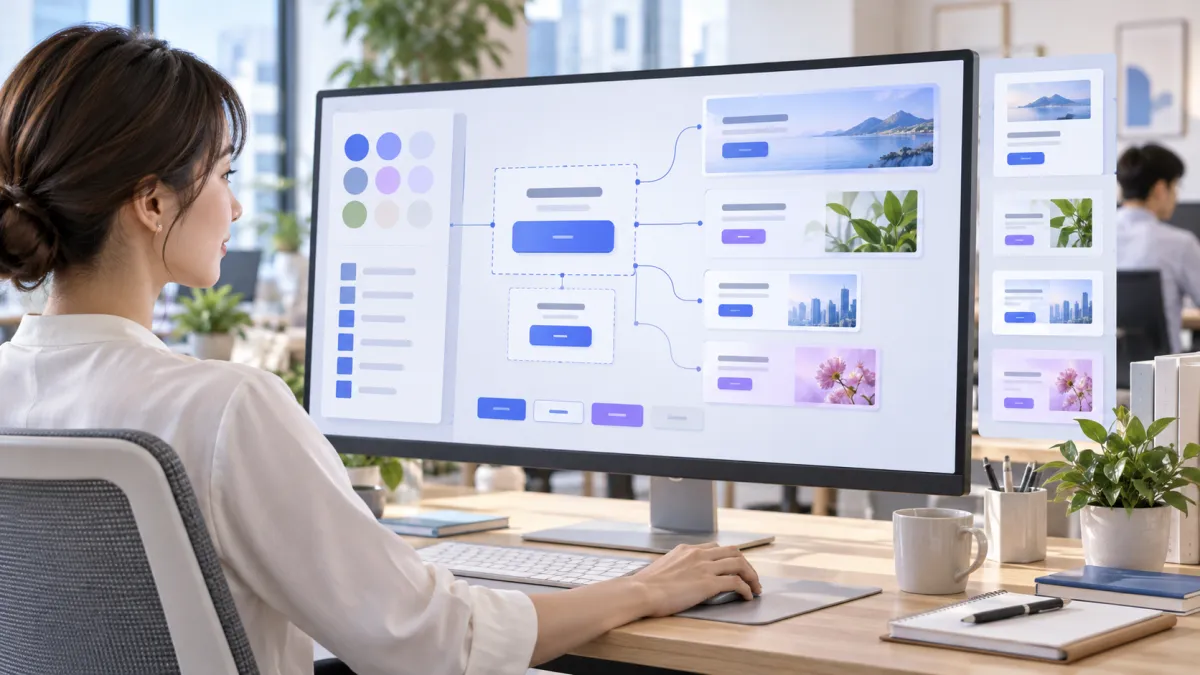
ここでいう自動化は、プログラムを書くことだけではありません。部品化とルール化も立派な効率化です。コンポーネントやスタイルを使えば、よく使う要素を共通化できます。変数を使えば、色や数値などの値もまとめて管理できます。Auto Layoutを使って要素の間隔や余白を決めておけば、テキスト量が変わったときも調整しやすくなります。
たとえば毎回同じレイアウトのバナーを作るなら、見出しやボタンを部品として用意しておくことで差し替え作業を減らせます。さらにSlackやGoogleドライブなどと組み合わせれば、完成したデザインの共有や関連する事務作業を自動化することもできます。ただし、Figmaの更新を検知して自動で画像を書き出すといった連携は、利用するサービスや連携方法によってできることが変わります。まずは通知など簡単なところから始めるのがおすすめです。
導入のハードルを下げるなら、いきなり大きなデザインシステムを作る必要はありません。まずは普段よく作るバナーや資料を1つ選び、テンプレート化してみましょう。Figmaの基本的な使い方は公式サイトで確認できます。Figmaには無料プランもあるため、小さく試してから必要に応じて有料プランを検討するとよいでしょう。
3. そろえる道具
必要なものはそれほど多くありません。最初からツールを増やしすぎないことも大切です。
- Figma本体:レイアウト、デザイン共有、プロトタイプなどの中心となるツールです。
- FigJam(ホワイトボード):要件整理やアイデア出し、簡単なワイヤーフレーム作成に使えます。
- Slack:レビュー依頼や更新通知の受け皿にします。完成したFigmaのリンクを共有する使い方が分かりやすいでしょう。
- GoogleドライブやOneDrive:書き出した画像や関連資料の保存先として使います。保存場所を決めておくとファイルを探しやすくなります。
- ZapierやMake(ノーコード連携ツール):Figmaそのものの操作だけでなく、通知や記録など周辺の作業を自動化するときに使います。
- NotionやConfluence:デザインルールや運用方法をまとめます。Figmaのリンクと一緒に管理すると引き継ぎもしやすくなります。
どれもSaaSを組み合わせた業務効率化で使いやすいツールです。ただし全部を導入する必要はありません。「何の作業を減らしたいのか」を先に決めて、それに必要なツールだけ選ぶのが実務的です。
4. 自動化の全体像
ここでは細かな操作ではなく、全体の考え方を5ステップで見ていきます。
- 繰り返す題材を1つ決める。たとえば「毎週の告知バナー」です。頻繁に作るものから始めると、テンプレート化の効果を確認しやすくなります。
- 型を作る。フレームにAuto Layoutを設定し、余白や並び方を決めます。色や文字はスタイルなどにまとめておくと管理しやすくなります。
- 部品化する。ボタンや見出し、ロゴの配置など繰り返し使う要素をコンポーネントにします。サイズや色違いが必要ならVariantsでまとめて管理します。
- 変数で共通値を束ねる。ブランドカラーや余白などを変数として管理します。用途やテーマに応じて値を切り替えたい場合にも便利です。
- 連携をつなぐ。ファイルやデザインの命名ルールを決め、必要に応じてZapierやMakeで通知や記録を自動化します。最初は「完成したらSlackへ通知する」程度から始めると分かりやすいでしょう。
ここまで整えると、毎回の作業は「テンプレートを開いて内容を差し替える」という形に近づきます。Excelで関数や書式を先に整えておけば、入力するだけで帳票を作れるのと似ています。

一度まとめます
まず構造を決める。次に部品として使える形にする。共通の値はまとめて管理する。最後に必要な作業だけ外部ツールと連携する。この順番で進めると、Figmaを使った制作を仕組み化しやすくなります。最初から完璧に作ろうとせず、よく使うテンプレートを1つ作るところから始めれば十分です。
5. 初心者がはまりやすい落とし穴
- フレームとグループの混同。フレームはレイアウトの親要素として使えます。Auto Layoutや書き出しの基準としても扱いやすいものです。グループは複数の要素をまとめるための機能なので、役割が異なります。
- Auto Layoutの誤解。手作業で位置を合わせる感覚のまま使うと、思ったように動かないことがあります。まずは方向、間隔、内側の余白を設定し、その中で要素を配置する考え方に慣れましょう。
- コンポーネントとインスタンスの区別。コンポーネントを元となる部品として管理し、そこからインスタンスを作って再利用します。共通部分を変更すると複数の利用箇所へ反映できるため、どこまで共通化するかを決めておくことが大切です。
- スタイル未使用。色や文字の設定を個別に指定すると、後からまとめて変更するのが大変になります。共通して使う色や文字はスタイルなどにまとめておくと管理しやすくなります。
- 書き出し設定の勘違い。画像を書き出す際は倍率を指定できます。用途に応じて1x、2xなどを使い分けます。ただし倍率を上げれば必ずきれいになるわけではありません。元のデザインサイズや利用先の仕様も確認しましょう。
- 権限の落とし穴。閲覧だけのつもりで編集権限を付けてしまったり、社外の相手がファイルを開けなかったりすることがあります。共有するときは閲覧、コメント、編集のどこまで許可するのかを確認します。
- 日本語フォント問題。利用するフォントが相手の環境で使えないと、表示が変わることがあります。チームで使うフォントをあらかじめ決め、必要に応じて利用環境も揃えておきましょう。
こうした問題の多くは、操作を覚えるだけでは解決しません。最初に「どこを共通化するか」「誰が編集するか」を決めておくことが大切です。構造が整理されていれば、修正が入ったときも原因を追いやすくなります。
6. 役立つ周辺ツールと使いどころ
- Slack:完成したFigmaのリンクを特定チャンネルへ自動通知します。レビュー依頼の見落としを減らす使い方ができます。https://slack.com/intl/ja-jp/
- Zapier:Figmaと連携できる範囲で、更新通知や関連する業務を自動化します。たとえば制作ステータスの変更をきっかけに別サービスへ通知する使い方があります。https://zapier.com/
- Make:複数のサービスを組み合わせたワークフローを作れます。デザイン制作後にNotionへ記録するなど、Figmaの周辺業務をまとめて自動化するときに便利です。https://www.make.com/
- Notion:ブランドガイドや運用ルールを1ページにまとめます。Figmaのリンクを貼っておけば、デザインとルールを同じ場所から確認できます。https://www.notion.so/ja-jp
- Googleドライブ:書き出した画像や資料の保管場所として使います。フォルダ構成と命名ルールを決めておくと、後から探しやすくなります。https://www.google.com/intl/ja/drive/
- Loom:デザインの意図や修正内容を動画で説明します。細かな説明を毎回文章にする手間を減らせます。https://www.loom.com/
連携はひとつから始めれば十分です。まずは「完成したらSlackへ通知する」から試し、必要になったら保存や記録まで広げます。最初から複雑なワークフローを作るより、実際に手間がかかっている作業から自動化した方が続けやすくなります。
ここまでの整理
設計で意識したいのは、テンプレート、部品、変数、命名、通知の5つです。すべてを一度に整える必要はありません。まずはテンプレートとコンポーネントから始め、必要になったところで自動化を追加すると無理なく運用できます。Figmaの公式サイトにも入門向けの情報があります。無料プランで試せる範囲から始めるのもよいでしょう。
7. 実務での締めと次の一歩
まずは「繰り返し作っている制作物を1つ選び、そこから型を作る」と考えてください。
- 最頻出の制作物を選ぶ。週次の告知画像や採用バナーなど、繰り返し作るものが向いています。
- フレームにAuto Layoutを設定。余白や並び方を先に決めます。
- ボタンや見出しをコンポーネント化。色やサイズ違いが必要ならVariantsで整理します。
- 色と文字をスタイルなどにまとめる。ブランドカラーなど頻繁に使う値は変数で管理する方法もあります。
- 完成条件の命名を決める。「_ok」など社内で意味が伝わるルールにします。
- まずはSlack通知だけ連携する。小さな自動化から始めると、運用に無理なく組み込みやすくなります。
今日やるなら3つで十分です。1つ目。新規ファイルで「告知バナー 1080x1080」のフレームを作ります。2つ目。見出し、本文、ボタンなどを配置して、Auto Layoutやコンポーネントを試します。3つ目。完成したデザインの共有リンクをSlackへ送る流れを作ります。ここまでできれば、次回からどこをテンプレート化すると楽になるのか見えてきます。

8. よくある質問
PowerPointで十分では?
社内資料や簡単な告知画像だけならPowerPointでも十分な場合があります。複数人でデザインを共有したり、同じ部品を繰り返し使ったりする場面ではFigmaが使いやすいでしょう。どちらが優れているかではなく、作るものとチームの運用で選ぶのが現実的です。
デザイン未経験でも運用できますか?
できます。ただし、最初から高度な機能をすべて覚える必要はありません。まずはフレーム、Auto Layout、コンポーネント、共有の4つから始めるとよいでしょう。色や余白などのルールも先に決めておくと、デザインのばらつきを抑えやすくなります。
社外共有の安全性は?
Figmaではファイルやプロジェクトの共有設定を確認できます。閲覧や編集など、相手にどこまで許可するかを決めてから共有しましょう。社外の相手に共有する場合は、リンク設定だけでなく組織側の共有ポリシーも確認しておくと安心です。
ローカルフォントは使えますか?
環境を整えればローカルフォントを利用できます。ただし、同じフォントが相手の環境にないと表示が変わることがあります。チームで利用するフォントを決め、必要なメンバーが同じフォントを使える状態にしておくとトラブルを減らせます。
無料プランの限界は?
小規模なデザイン作成や共有なら無料プランから試せます。ただし、チームで本格的に運用する場合はファイル管理や権限、利用できる機能などを確認する必要があります。無料で始めて、実際に使ってみて不足する部分が出てきたら有料プランを検討する方法が分かりやすいでしょう。
Auto Layoutはどの順番で覚える?
まずは方向、間隔、内側の余白から覚えましょう。次に要素のサイズや配置方法を試します。いきなり複雑な入れ子構造を作るより、横並びや縦並びのシンプルなレイアウトで感覚を掴む方が分かりやすいです。
FigJamはどこで活きますか?
要件整理やアイデア出し、ワイヤーフレームの作成などで活躍します。先にFigJamで必要な情報や画面構成を整理してからFigmaでデザインを作ると、途中で大きく作り直す場面を減らせます。チームで認識を合わせたいときにも便利です。