
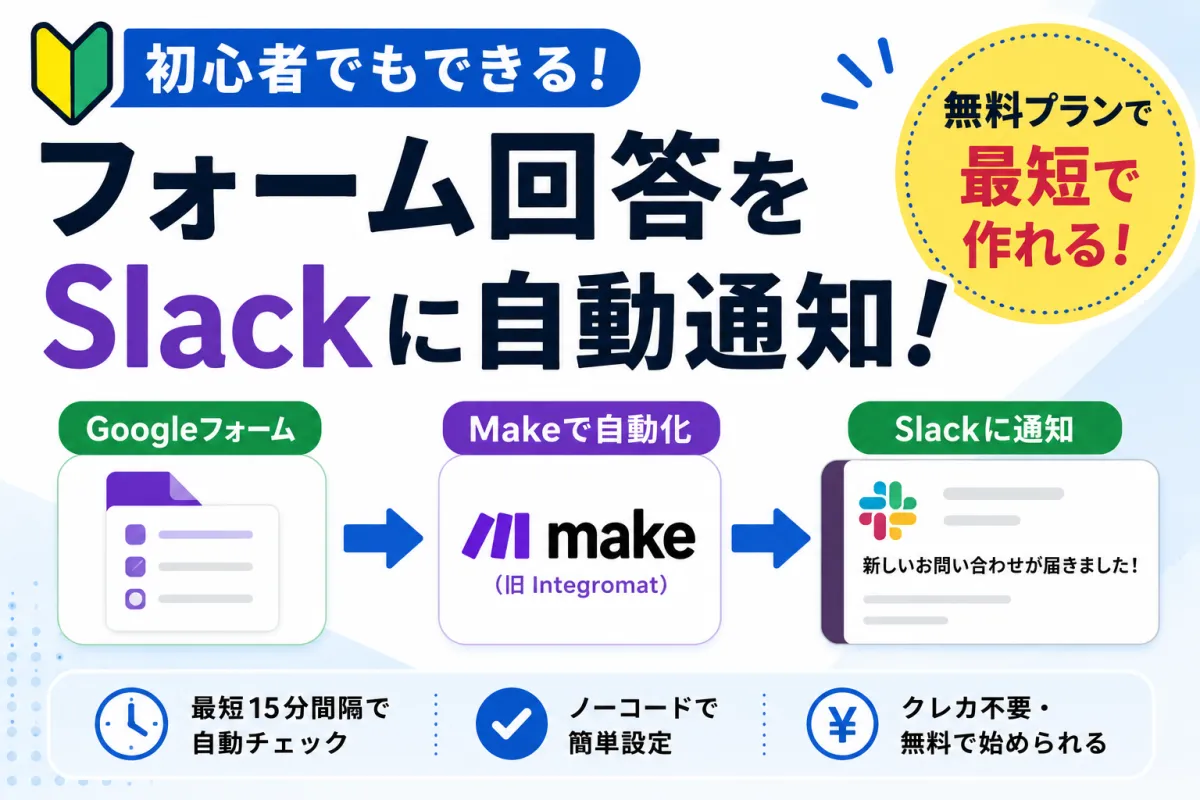
Makeでフォーム回答をSlackに通知する方法【30分で完成/無料】
今回は「まだ自動化を一度も試したことがない人」向けにMakeを使ってフォーム回答をSlackに流す仕組みを最短ルートで作る方法を書いてみました。
実際に手を動かして「自動で届いた!」まで一緒に進めます。
無料プランで始められてクレカ登録は不要です。迷いやすい箇所にはなるべく分かるような説明を挟んでいきます。
1. この記事でできること
Googleフォームに回答が送信されると数分後にSlackの指定チャンネルへ自動で通知が届くようにします。
通知内容は「誰から・何が送られたか」がひと目で分かるよう整えます。初挑戦でも約30分くらいで完成できるような内容になっています。
Makeの無料プランでは、この仕組みは最短15分間隔でのチェックになります(後述)。
テスト時は即時に近い動きが確認できますが実際は最大15分の遅延があることを覚えておきましょう。
2. 今回作る自動化の仕組みの全体像
- ユーザーがGoogleフォームに回答
- 回答は自動でGoogleスプレッドシートの最終行に追加
- Makeが一定間隔でシートを監視し、新規行を検出
- 新規行の中身をSlackのチャンネルへ投稿
なぜこの構成かというと、Googleフォームはシート連携がもっとも簡単でMakeのGoogle Sheetsモジュールと相性がよいからです。
3. 事前に必要なアカウント・準備物
| ツール | 用途 | 登録・取得するもの | 料金/クレカ |
|---|---|---|---|
| Googleアカウント | Googleフォーム/スプレッドシート作成 | フォーム本体、連携用シートURL | 無料/クレカ不要 |
| Slackワークスペース | 通知の受け取り | 投稿先チャンネル(例:#form-notify) | 無料/クレカ不要 |
| Makeアカウント | 自動化の作成と実行 | Google/Slackの接続(OAuth認可) | 無料/クレカ不要 |
Slackでアプリ連携が制限されている場合はワークスペース管理者に「外部アプリ(Make)の追加」を許可してもらうのを忘れずに。
4. 必要なツール、アカウントの設定
4-1. Googleフォームを用意(5分)
- Googleフォームを新規作成し、以下のような項目を作ります。
・お名前(必須)
・メールアドレス(必須)
・お問い合わせ内容(段落)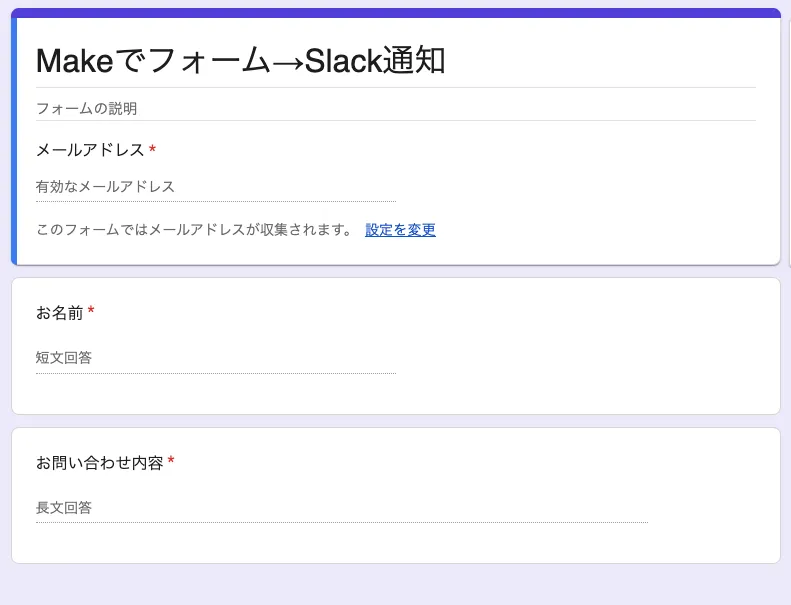
- 右上の「スプレッドシートにリンク」から回答先のスプレッドシートを「新規作成」。
Makeはシートの「新しい行」を検出するため、連携を最初に固めると後工程がスムーズです。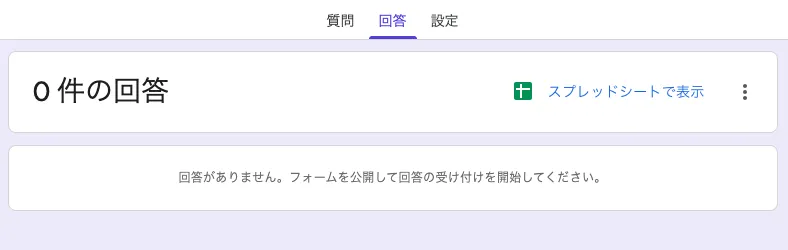
- シートを開き、1行目に見出し(フォームの設問名)が並んでいることを確認。
見出し行があると、Makeで「列名」を使って分かりやすく項目をマッピングできます。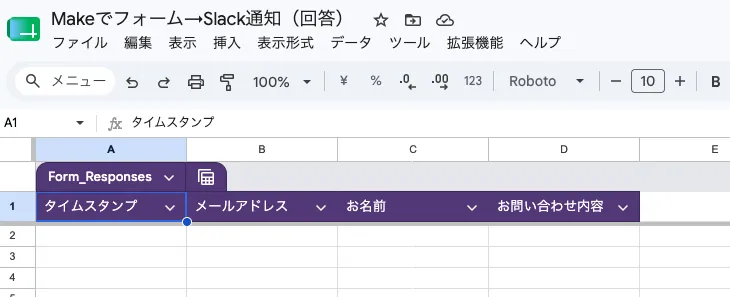
シート連携は後からやり直してもOKです。迷ったら一度フォーム側の「回答」タブからスプレッドシート連携をやり直してください。
4-2. Slackの準備(3分)
- 通知専用チャンネル(例:#form-notify)をパブリックで作成。
業務通知と雑談が混ざらないように分けるのが運用しやすいからです。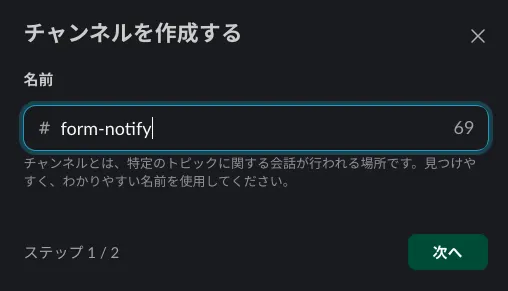
- 自分がそのチャンネルに参加していることを確認。
投稿テストを自分の目で確認できるようにするためです。
後で必要であればプライベートチャンネルにも投稿できますが、その場合はMakeのSlackアプリをチャンネルに招待する必要があります。
4-3. Makeのアカウント作成(2分)
- Makeにアクセスして無料アカウントを作成(Googleでのサインインが簡単)。
- 無料枠は月1,000オペレーション程度(通知1回=数オペレーション)なので試してみるには十分です。
なぜMakeかというと、日本語UIに切り替え可能でモジュールをつなぐだけのノーコード操作なのが大きな理由です。
まずは「動かす」が最優先なので使い勝手のいいツールを使うのが覚えやすいです。
5. 自動化ツールの設定
5-1. シナリオを新規作成(1分)
- Makeにログインし、「Create scenario」をクリック。

- キャンバス(白い作業エリア)が表示されたら準備OKです。
5-2. トリガー:Google Sheetsの新規行を監視(7分)
- キャンバス中央の[+]をクリックし、Google Sheetsを検索。「Watch new rows(新しい行の監視)」を選択。
フォーム回答はシートに「新しい行」として追加されるため、最短で検出できます。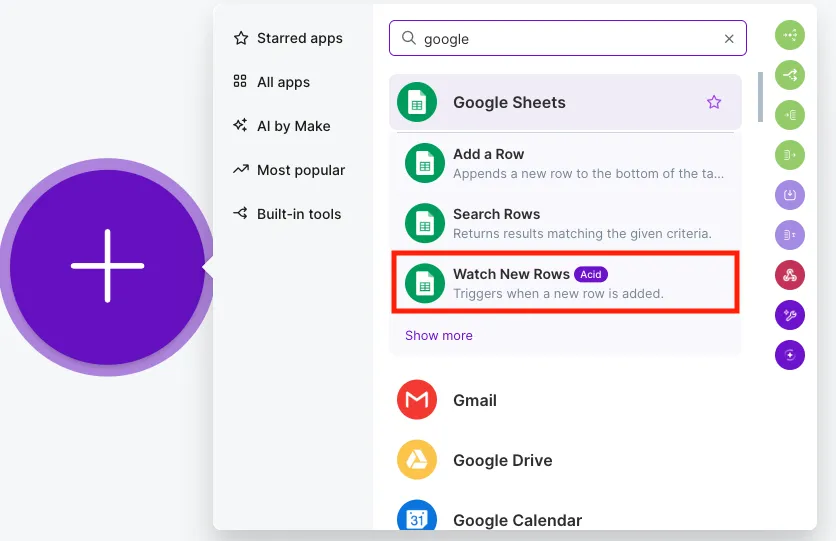
- Googleアカウントを接続(OAuth画面で許可)。企業アカウントの場合は管理者の許可が必要なことがあります。
- 「Spreadsheet ID」で、先ほどフォームと連携したスプレッドシートを選択。
- 「Sheet Name」で「フォームの回答 1」(Form Responses 1 等)を選択。
- 「Table contains headers(見出し行あり)」を有効に。
列名で値を参照できて後のマッピングがミスりにくくなります。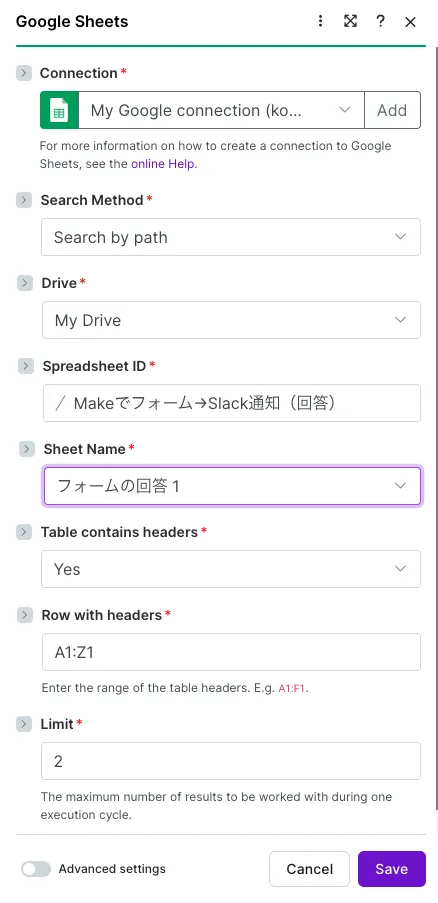
ここで一度「Run once(1回実行)」を押しておくと、次の手順でテストがしやすくなります。まだ回答が無くてもOKです。
5-3. アクション:Slackに投稿(8分)
- 右側の[+]をクリックし、Slackを検索。「Send a message(メッセージ投稿)」を選択。
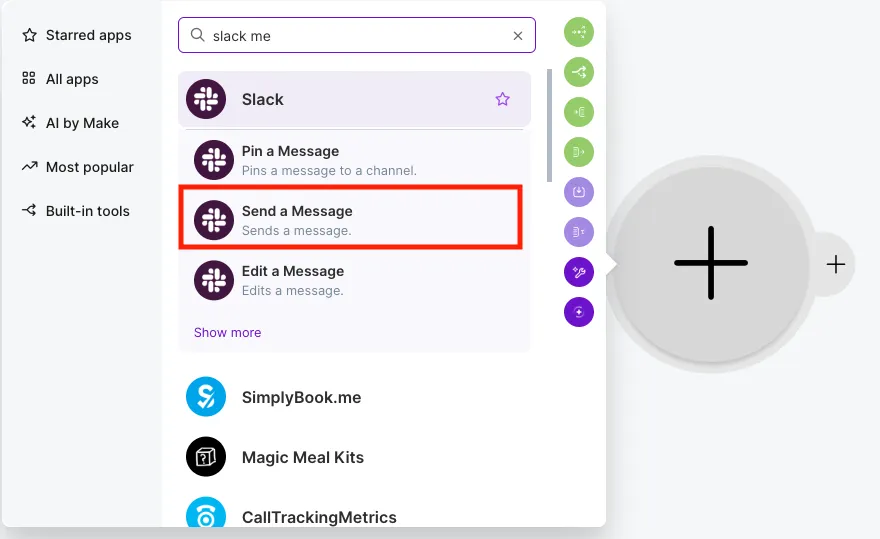
- Slackアカウントを接続(OAuthで許可)。ワークスペース選択を間違えないよう注意。
誤ったワークスペースを紐づけると、正しいチャンネルに投稿できません。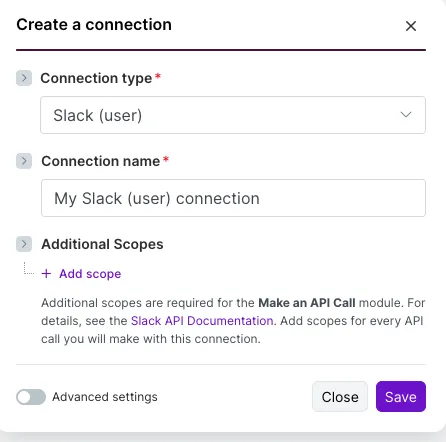
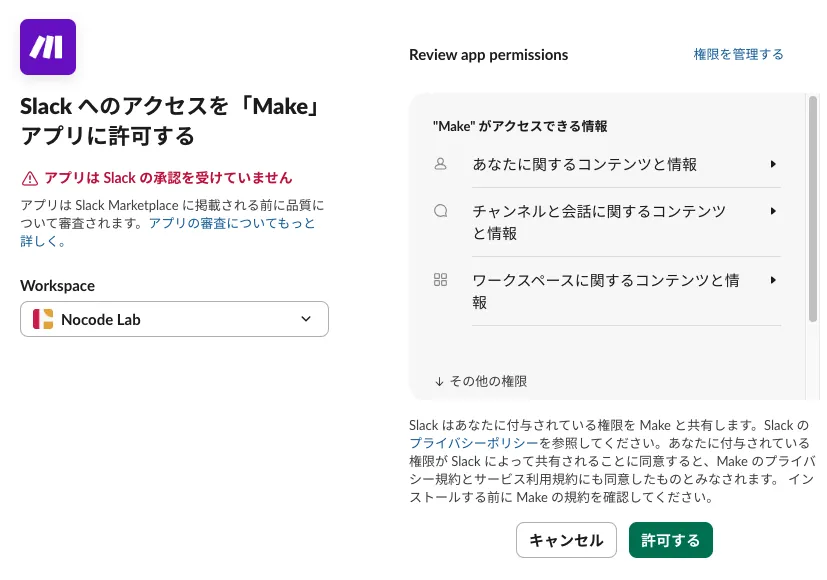
- 「Public channel」で通知先チャンネル(例:#form-notify)を選ぶ。プライベートチャンネルなら後でMakeアプリを招待してください。
- 「Text(本文)」に以下のように入力し、右側のバブルから各列を差し込みます。
例:
・新しいお問い合わせが届きました
・お名前:{{お名前}}
・メール:{{メールアドレス}}
・内容:{{お問い合わせ内容}}
・受信時刻:{{Timestamp}}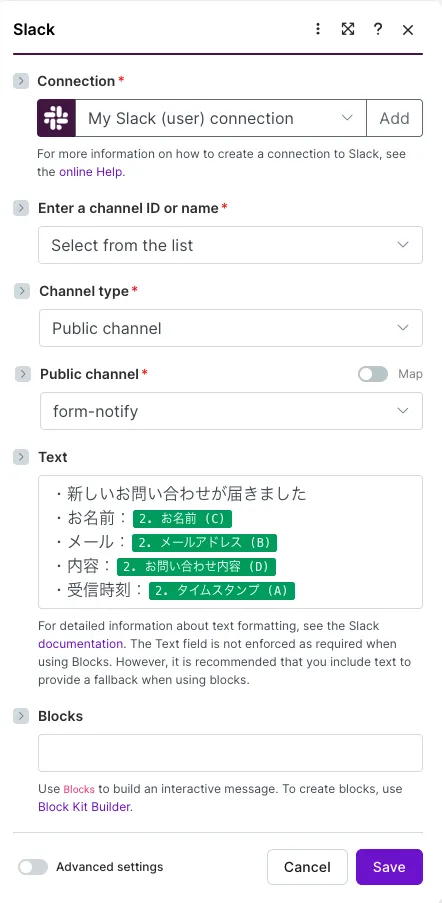
- 必要に応じて「Bot name」や「Icon」を設定(任意)すると分かりやすいですね。
5-4. テスト実行(5分)
- 別タブでGoogleフォームを開き、テスト回答を送信。例:
・お名前:山田 太郎
・メール:taro@example.com
・内容:資料請求をお願いします。 - Makeの下部で「Run once」を押してシナリオを実行。
- 数秒~数十秒で、Makeの左モジュール(Google Sheets)が1件検出し、右モジュール(Slack)まで緑のチェックが付けば成功。Slackに通知が届いているか確認します。
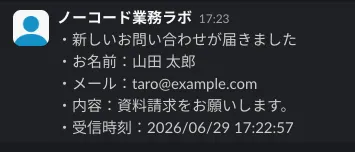
ここでうまくいかなくても次章のチェックリストで一つずつ潰せば必ず動きます。
5-5. スケジュールを有効化(2分)
- テスト成功後、右上のトグルをONにしてシナリオを有効化。
- スケジュール設定で実行間隔を設定。無料プランは最小15分です。
無料では絶対に15分間隔なので、即時通知させたい場合は有料プランを使うことになります。
もし「ほぼ即時」を重視する場合は後述の改善アイデアを参照してください。
6. 動作確認(実際の質問例)
以下のような回答をフォームから送信してみましょう。
- お名前:テスト 花子
- メール:hanako@example.com
- お問い合わせ内容:見積りを希望します。納期と費用感を教えてください。
Slackの#form-notifyに、次のようなメッセージが届けばOKです。
・新しいお問い合わせが届きました
・お名前:テスト 花子
・メール:hanako@example.com
・内容:見積りを希望します。納期と費用感を教えてください。
・受信時刻:2026/03/17 14:21:05
テストが通ればあとは放っておいても自動で通知されます。最初のうちは別のメンバーにも確認してもらい、抜け漏れがないかダブルチェックすると安心です。
7. うまく動かないときのチェックポイント
- シナリオはONになっていますか?OFFのままだと自動実行されません。
- Google Sheetsの「スプレッドシート」「シート名」の選択ミスはありませんか?「フォームの回答 1」を選び直してください。
- 見出し行(1行目)が消えていませんか?削除してしまうとマッピングに失敗します。
- フォームとシートは正しく連携されていますか?フォームの「回答」タブでスプレッドシートリンクを確認。
- Slackの投稿先チャンネルは正しいですか?プライベートチャンネルの場合はMakeアプリ(連携アプリ)をチャンネルに招待してください。
- Slackワークスペースの権限で外部アプリがブロックされていませんか?管理者に許可を依頼。
- Makeの「Run once」でテストしていますか?リアルタイム挙動の切り分けがしやすくなります。
- 無料枠のオペレーションを使い切っていませんか?ダッシュボードの利用状況を確認。
- スケジュール間隔は十分に短く設定されていますか?無料は最小15分。待ち時間を見込みましょう。
- タイムゾーン設定がずれていませんか?日時表示が想定と違う場合、Makeのプロフィール/シナリオ設定を確認。
どれか一つずつ試していけば必ず解決に近づきます。途中で設定をやり直しても問題ありません。
8. 次にできる改善アイデア
- 通知の整形強化:太字(*...*)や絵文字で重要項目を強調。例:*新着* :email: お問い合わせ
- 宛先の振り分け:フォームに「種別(営業/サポート)」を追加し、Makeのフィルタで投稿先チャンネルを切り替え。
- 重複防止:スプレッドシートの行IDやタイムスタンプでデータストアに記録し、同一IDはスキップ。
- 担当アサイン:Slackのメッセージに「対応担当:未割当」と入れ、対応者がスレッドで「担当します」と書く運用に。
- 即時通知に寄せる:
・少し工夫OKなら、Google Apps Scriptで「On form submit」→ Makeの「Custom webhook」へPOST(無料、数行のスクリプト)。
・もしくはMakeの上位プラン(短い間隔のスケジューリングや一部インスタントトリガー)を検討。 - 履歴アーカイブ:Slack通知とは別に、MakeでGoogleドライブへPDF保存やNotionへ転記して検索可能に。
まずは今回の基本形を動かせば十分です。運用してみて「ここが不便」と感じる点を1つずつ小さく改善していけば、無理なく拡張できます。
まとめ:本記事の手順どおりに進めれば、クレカ不要・無料プランで「フォーム → Slack通知」の自動化を30分前後で完成できます。
最初の自動化体験として確実に「動く」成功体験を手に入れてください。