
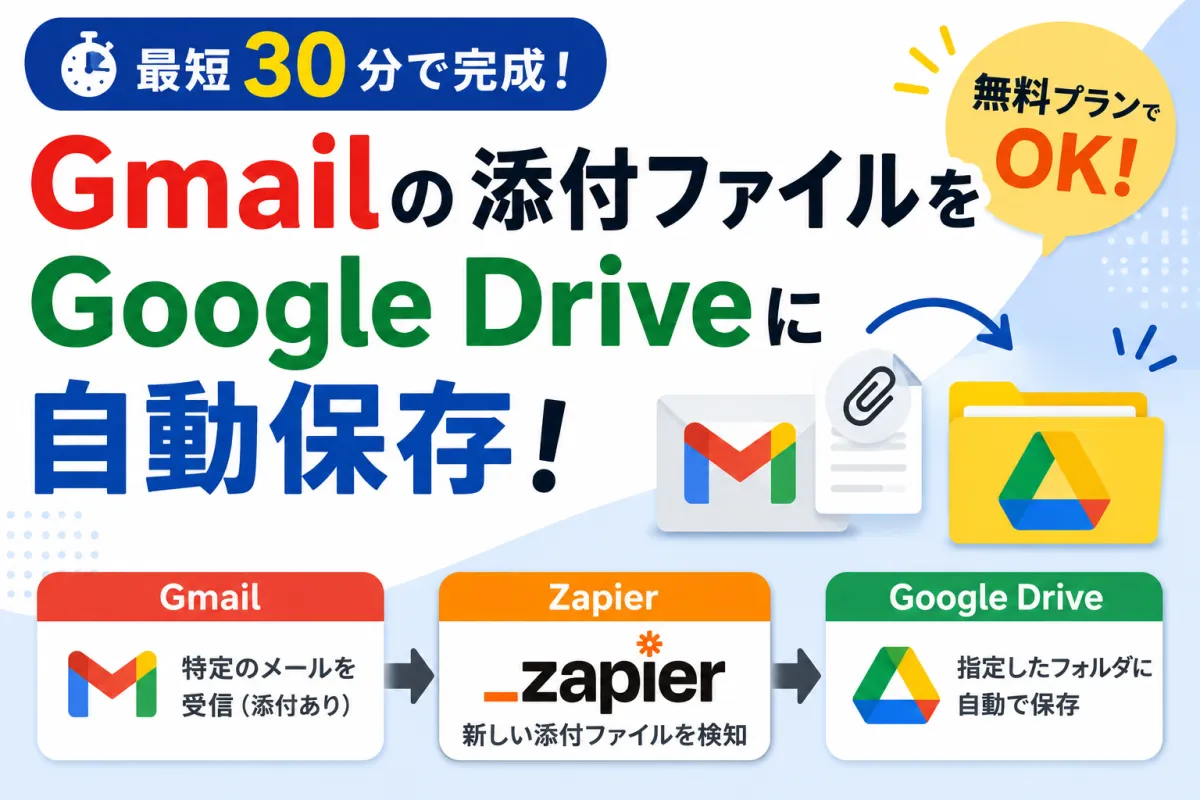
Gmailの添付ファイルをGoogle Driveに自動保存する方法【無料・30分で完成】
この記事では、ノーコードで「Gmailの添付ファイルをGoogle Driveに自動保存する」仕組みを作ります。初めてZapierを使う方でも進められるように、アカウントの準備から設定、動作確認まで順番に説明します。基本的な構成なら無料プランから始められ、クレジットカードの登録も必要ありません。
1. この記事でできること
Gmailに届いた特定のメールに添付ファイルがあれば、指定したGoogle Driveのフォルダへ自動で保存できるようにします。今回はノーコード自動化サービスのZapierを使い、次の状態を目指します。
- Gmailでラベル「SaveToDrive」が付いたメールを対象にする(必要なメールだけを保存する安全な設定)
- 保存先はGoogle Driveに作った専用フォルダ(チームで共有することも可能)
- 新しいメールをZapierが確認したあと自動で保存する
- 無料プランから始められ、クレジットカード登録なしで設定できる
最初から細かく作り込む必要はありません。まずは添付ファイルが1つ保存されるところまで作ってみましょう。
2. 今回作る自動化の仕組みの全体像
仕組みはシンプルです。Gmailで保存したいメールにラベルを付けておき、Zapierが対象のメールを見つけたら添付ファイルをGoogle Driveへ送ります。
- Gmail:フィルタを使って条件に合うメールへラベル「SaveToDrive」を自動で付ける
- Zapier:トリガー(きっかけ)としてGmailの新しいメールや添付ファイルを検知する
- Google Drive:アクションとして添付ファイルを指定したフォルダへ保存する
ラベルを使うのは保存対象を絞るためです。たとえば請求書だけを保存したいなら「請求書」という件名や特定の送信元を条件にしてラベルを付けます。最初からすべての添付ファイルを対象にするよりも管理しやすくなります。
3. 事前に必要なアカウント・準備物
| 必要なもの | 用途 | 登録・取得する内容 | 費用/支払い情報 |
|---|---|---|---|
| Googleアカウント(Gmail/Drive) | メール受信とファイル保存 | Gmailでラベルを作成、Driveで保存先フォルダを作成 | 無料(既存アカウントでOK) |
| Zapierアカウント | 自動化の実行 | アカウント作成、Gmail/Driveとの連携許可 | 無料プランあり、クレカ不要 |
| テスト用ファイル | 動作確認 | PDFや画像など小さめの添付ファイル | 不要 |
作業の順番は次のとおりです。
- Driveに保存フォルダを作る
- Gmailで「SaveToDrive」ラベルとフィルタを用意
- Zapierに登録
- Zap(自動化レシピ)を設定
- テストメールを送信
- 自動保存を確認する。
この順番で進めれば途中で迷いにくくなります。
4. 必要なツール、アカウントの設定
Step A:Google Driveに保存先フォルダを作る
Google Driveを開き、マイドライブに「Gmail_添付_保存」など分かりやすい名前のフォルダを1つ作ります。チームで使う場合は共有ドライブに作っても構いません。保存先を先に決めておくとZapierの設定がスムーズです。フォルダ名はあとから変更できます。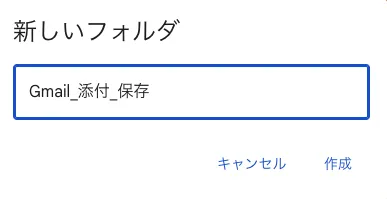
Step B:Gmailでラベルを作り、フィルタで自動付与
Gmailで新しいラベル「SaveToDrive」を作成します。続けてフィルタを作り保存したいメールの条件を設定します。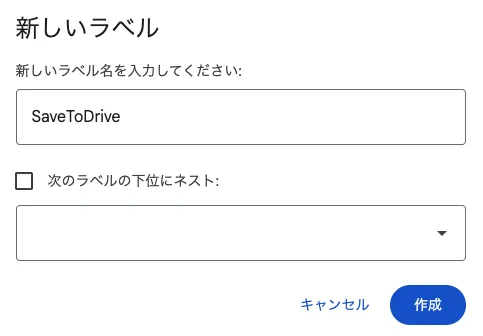
- 基本条件:添付ファイルありにチェックをつける
- 追加条件(任意):差出人が特定の取引先(from:example@vendor.com)や件名に「請求書」などの文字が含まれる
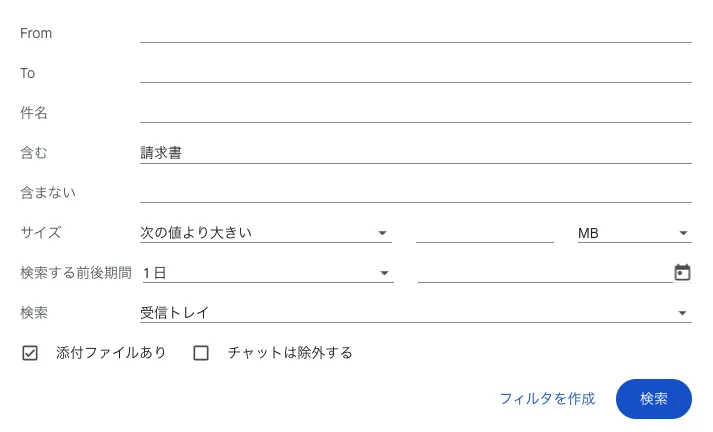
フィルタの設定で「ラベルを付ける」を選び「SaveToDrive」を指定します。これで条件に合う新着メールへ自動的にラベルが付きます。最初は対象を絞っておくのがおすすめです。すべての添付ファイルを保存すると不要なファイルまでDriveに入ってしまうためです。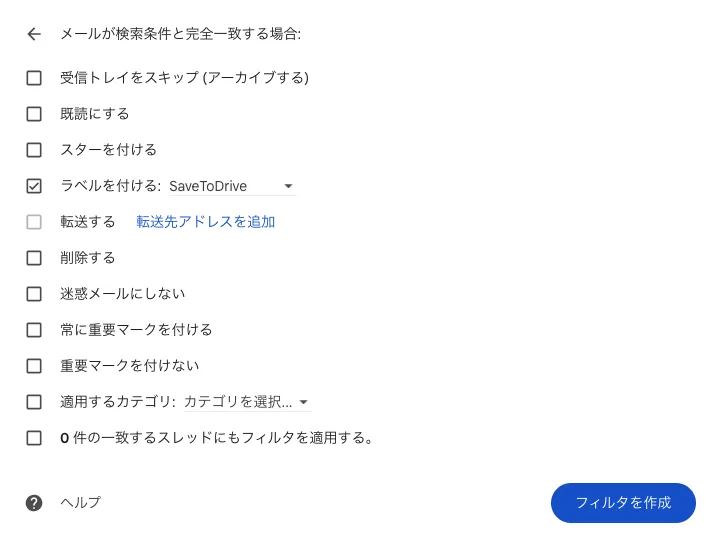
Step C:Zapierに登録
Zapier公式サイトで無料アカウントを作成します。Googleアカウントを使って登録することもできます。無料プランの開始時にクレジットカード登録は必要ありません。利用できる機能やタスク数はプランによって変わるため必要になったら料金ページで確認しましょう。
5. 自動化ツールの設定
Step D:Zap(自動化レシピ)を作成する
Zapierにログインしたら新しいZapを作ります。Zapは「トリガー(きっかけ)」と「アクション(実行すること)」を組み合わせて作ります。今回はGmailで対象メールを検知してGoogle Driveへ添付ファイルを保存する構成です。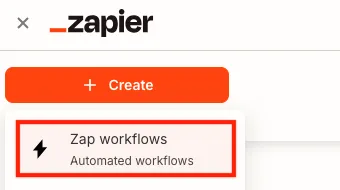
トリガーを設定:Gmailの新しい添付
アプリにGmailを選び、利用できるイベントから添付ファイルを検知できるトリガー(New Attachment)を選択します。画面の表示はZapierの仕様変更によって変わることがあります。Gmailアカウントの接続画面が出たらアクセスを許可してください。企業のGoogle Workspaceでは管理者によるアプリの承認が必要な場合があります。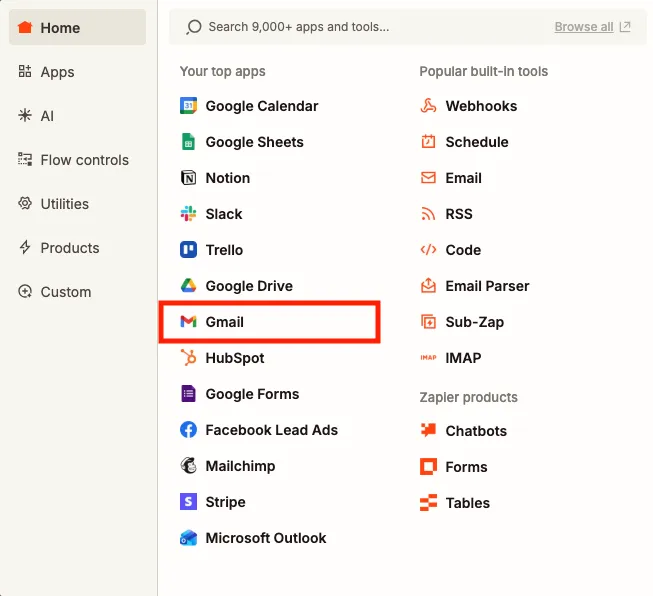
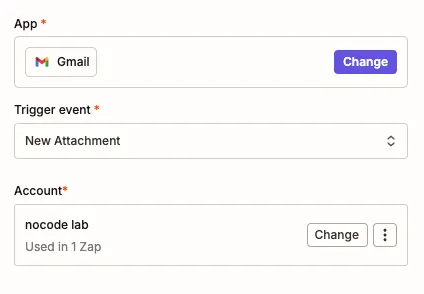
トリガー側で検索条件を指定できる場合は、次のような条件を設定します:
label:SaveToDrive 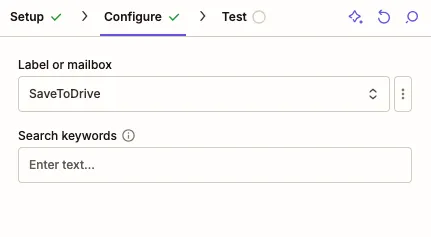
これで「SaveToDrive」ラベルが付いた添付ファイル付きメールを対象にできます。検索条件を直接指定できない場合は、Gmail側のフィルタで対象メールを絞ってからテストしてください。テストで該当するメールを1件取得できればOKです。
アクションを設定:Google Driveにファイルをアップロード
アプリにGoogle Driveを選び、イベントは「Upload File(ファイルをアップロード)」を選択します。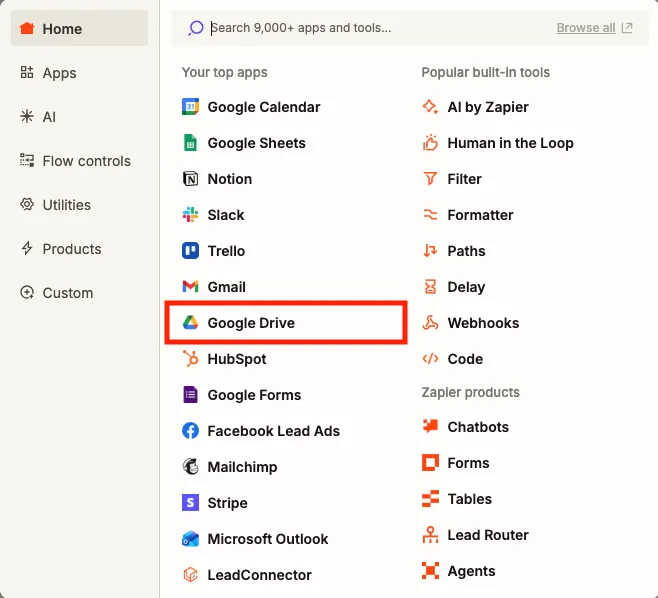
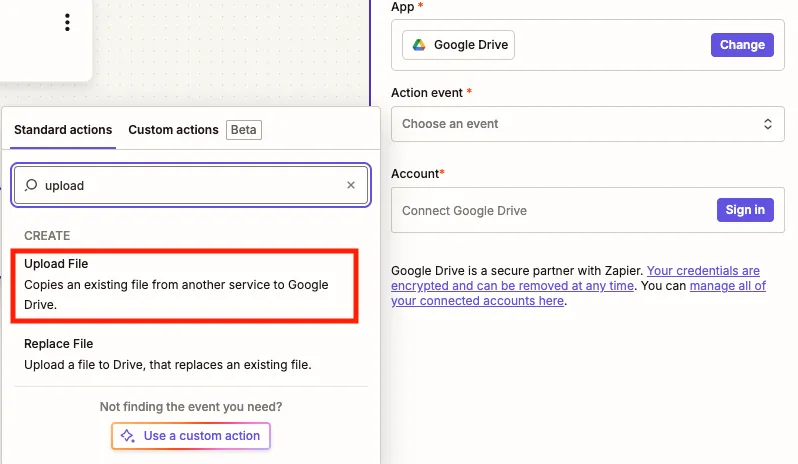
Driveアカウントを接続したら保存先フォルダに「Gmail_添付_保存」を指定します。FileにはGmailから取得した「Attachment(添付ファイル)」を設定してください。ファイル名は最初は元のファイル名をそのまま使えば十分です。慣れてきたら「日付_件名_元ファイル名」のようなルールにすると後から探しやすくなります。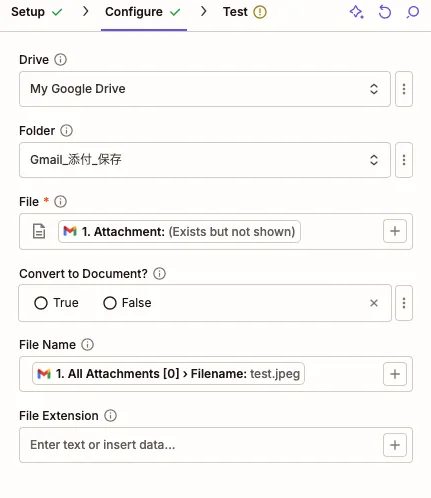
テストを実行するとサンプルの添付ファイルがDriveへ保存されます。ファイルが確認できれば設定は完了です。見つからない場合は保存先フォルダの指定を確認しましょう。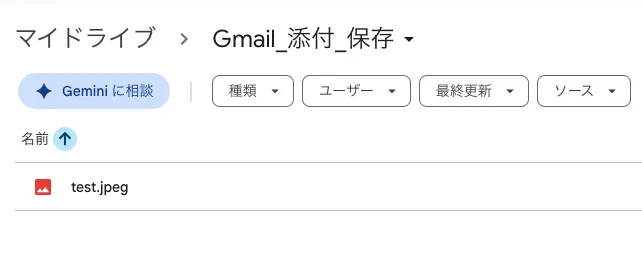
Step E:ZapをONにする
テストが終わったらZapのスイッチをONにします。無料プランでは実行回数や確認間隔などに制限があります。メールを送った直後に動かなくてもすぐにエラーとは限りません。実行履歴もあわせて確認しましょう。
6. 動作確認(実際の質問例)
ここでは実際にメールを送ってテストします。自分宛てに件名「テスト保存_日付」(例:テスト保存_2026-03-07)のメールを作り、PDFなどの小さめのファイルを1つ添付して送信します。フィルタ条件を追加している場合は条件に合う内容にしてください。メールが届いたら「SaveToDrive」ラベルが自動で付いているか確認します。ラベルが付かなければGmailのフィルタ設定を見直しましょう。
ZapをONにした状態でしばらく待ち、Google Driveの「Gmail_添付_保存」フォルダを確認します。テストした添付ファイルが保存されていれば成功です。保存されない場合はZapierの実行履歴を開いて確認しましょう。どのステップまで進んでいるかを見るだけでも原因を絞りやすくなります。
7. うまく動かないときのチェックポイント
- ZapがOFFのままになっていないか:Zapierの画面でONになっているか確認します。
- Gmailのラベル名が一致しているか:「SaveToDrive」の綴りを確認します。Gmail側のフィルタ条件もあわせて見直しましょう。
- フィルタ条件が厳しすぎないか:差出人や件名の条件を一度外してテストすると原因を切り分けやすくなります。
- Driveの保存先フォルダが正しいか:同じ名前のフォルダを作っていないか確認します。共有ドライブを使っている場合は保存先の種類も確認しましょう。
- ファイルサイズが大きすぎないか:Gmailではメール1通あたりの添付ファイル容量に上限があります。まずは小さめのファイルでテストしてください。
- 権限エラー:ZapierとGmailやDriveの接続が有効か確認します。必要ならZapierの接続設定から再接続します。
- 組織の制限:Google Workspaceで外部アプリとの接続が制限されている場合があります。その場合は管理者にZapierの利用について確認してください。
- 実行タイミングの違い:Zapierのプランやトリガーによって確認間隔は異なります。すぐに実行されない場合はZapの実行履歴を確認しましょう。
- 重複保存:同じ添付ファイルが複数回保存される場合はZapの実行履歴を確認します。同じメールを何度も処理していないかチェックしてください。
- 添付ファイルの種類:特殊な形式やパスワードが必要なファイルは正常に取得できない場合があります。まずはPDFや画像など一般的な形式で確認してください。
うまくいかないときは、まずZapierの実行履歴を確認しましょう。Gmailの検知で止まっているのかDriveへの保存で止まっているのかが分かれば、確認する場所も絞れます。
8. 次にできる改善アイデア
- ファイル名に日付や送信者を付ける:Driveで探しやすくなります。たとえば「日付_送信者_元ファイル名」のような形式です。
- 送信者ごとにサブフォルダへ振り分ける:取引先ごとに保存先を変えるとファイルを整理しやすくなります。条件に応じて複数のZapを作る方法もあります。
- ファイルタイプで選別する:Gmailの検索条件に「filename:pdf」などを追加すればPDFだけを対象にできます。
- 重複対策:ファイル名に日付やメールに関する情報を加えると同名ファイルが増えにくくなります。
- 保存完了の通知:Slackなどへ保存完了を通知するZapを追加すれば確認の手間を減らせます。
- 台帳を自動作成する:Googleスプレッドシートに保存日時や送信者、件名、ファイル名を記録しておくと後から追跡しやすくなります。
- 対象を少しずつ広げる:最初は1社の請求書だけを対象にして、問題なく動いたら他の取引先にも対象を広げます。
- 無料枠を見直す:利用量が増えて無料プランでは足りなくなったら、有料プランやMakeなど別のサービスへの移行を検討しましょう。
- ノーコード以外の選択肢:大量のメールを処理する場合はGoogle Apps Scriptを使った自動化も選択肢になります。運用量や管理方法に合わせて選びましょう。
まずは今回の構成で添付ファイルが自動でDriveに入るところまで試してみてください。実際に使い始めると「この取引先だけ保存したい」「ファイル名を変えたい」といった改善点が見えてきます。そのタイミングで必要な機能を追加していけば十分です。
最後に:今回の構成は無料プランから始められます。クレジットカード登録も必要ありません。ただしZapierの無料プランにはタスク数や実行頻度などの制限があります。利用するメールが増えてきたら現在のプランで足りるか確認し、必要に応じて有料プランや別の自動化サービスを検討しましょう。