
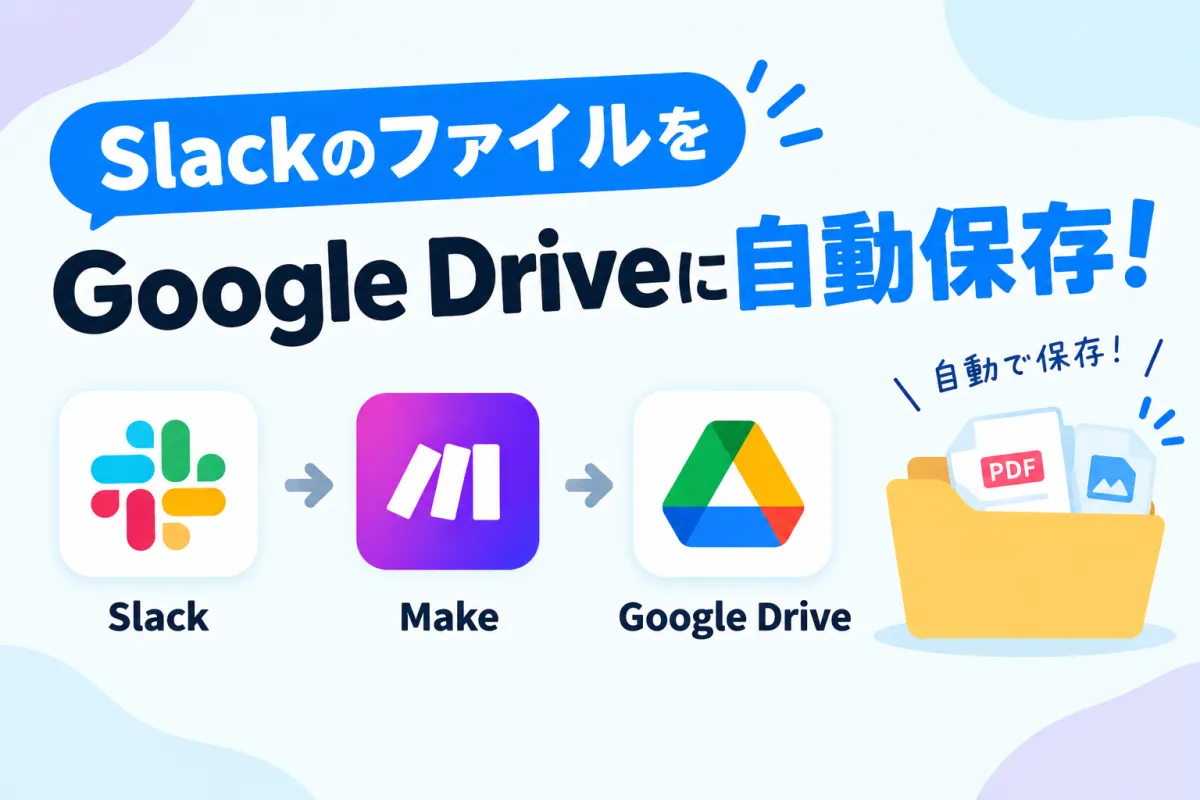
SlackのファイルをGoogle Driveに自動保存する方法【無料・30分で完成】
この記事は「まだ自動化を試したことがない」という人向けです。Slackに投稿されたファイルをGoogle Driveへ自動保存する仕組みをMakeで作っていきます。難しい理論はできるだけ省き、アカウントの準備から設定、動作確認まで順番に進めます。初めてでも迷いにくいように、つまずきやすいところも途中で補足します。
1. この記事でできること
Slackの特定チャンネルにアップロードされたファイル(画像やPDFなど)を、Google Driveの指定フォルダへ自動保存できるようにします。毎回手動でダウンロードする必要がなくなるので「あとで保存しよう」と思ったまま忘れることも減らせます。まずは無料プランの範囲で仕組みを試せます。
完成イメージ:
- Slack #経理_請求書 にPDFが投稿される
- Makeがファイルを検知し、Google Drive/請求書_バックアップ に保存する
- 必要に応じてファイル名に投稿日時などを付けて整理する
作業時間は30分程度が目安です。Makeの無料プランではシナリオを一定間隔で実行する方式になるため、ファイルを投稿してからDriveに保存されるまで時間がかかる場合があります。リアルタイムで保存される仕組みではない点は最初に押さえておきましょう。
2. 今回作る自動化の仕組みの全体像
今回使うノーコード自動化ツールは「Make(旧Integromat)」です。Makeを使えばSlackとGoogle Driveをつないで、ファイルの取得から保存までを自動化できます。
- トリガー(きっかけ):Slackで新しいファイルが共有されたことを検知
- アクション(処理):ファイルを取得してGoogle Driveにアップロード
- 必要な接続:SlackアカウントとGoogleアカウントをMakeに接続
今回の流れは「Slackでファイルを検知→ファイルを取得→Google Driveへ保存」という3段階です。Slackから取得した情報をそのままDriveへ渡すのではなく、ファイルデータを取得してからアップロードする形にします。まずはこのシンプルな構成で動作を確認しましょう。
3. 事前に必要なアカウント・準備物
以下の3つがあれば始められます。Makeや各サービスの料金・機能は変更されることがあるため、必要に応じて最新の公式情報も確認してください。
| ツール | 用途 | 無料プラン | クレカ登録 | ここで用意・取得するもの |
|---|---|---|---|---|
| Slack | ファイル投稿の起点 | あり(Free可) | 不要 | 対象チャンネル名、アプリ(Make)のインストール許可 |
| Google アカウント(Drive) | 保存先のクラウドストレージ | あり | 不要 | 保存先フォルダ(事前に1つ作成) |
| Make | 自動化シナリオの作成 | あり(無料枠あり) | 不要 | アカウント作成、ワークスペース(Organization) |
補足:
- Slackが社内運用の場合、外部アプリ(Make)の追加に管理者の承認が必要なことがあります。社内のSlack設定によって手順が変わるため、追加できない場合は管理者に確認してください。
- Google Driveは個人用でも共有ドライブでも構いません。共有ドライブに保存する場合は、Makeで接続するGoogleアカウントが対象フォルダへファイルを追加できることを確認してください。
4. 必要なツール、アカウントの設定
4-1. Slack側の準備
まずはテストしやすいように専用チャンネルを1つ用意しましょう。例:「#drive自動保存_テスト」。動作確認が終わったら本番のチャンネルへ切り替えられます。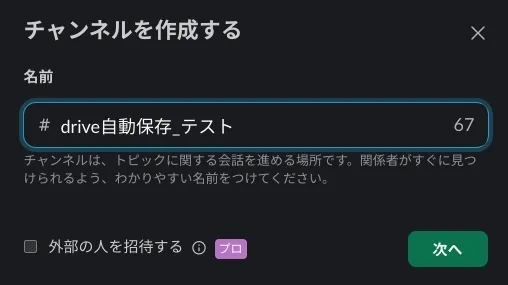
- 管理者承認が必要なワークスペースでは、「外部アプリの追加が許可されているか」を確認します。Makeとの接続で止まらないようにするためです。
- プライベートチャンネルを対象にする場合は、Makeの接続に使うアプリや連携がそのチャンネルへアクセスできる状態になっているか確認します。チャンネルの設定によっては追加の操作が必要です。
4-2. Google Drive側の準備
保存先のフォルダをあらかじめ作成しておきます。例:「Slackバックアップ」。Makeの設定時にこのフォルダを保存先として指定します。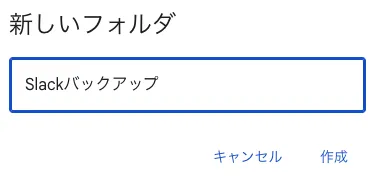
- フォルダのURLを開き、「https://drive.google.com/drive/folders/xxxxxxxx」のxxxxxxxx部分(フォルダID)をメモしておくと、あとで保存先を確認するときに便利です。必須ではありません。
- Google Driveの空き容量も確認しておきましょう。空き容量が不足しているとファイルを保存できません。
4-3. Makeアカウントの作成
Makeのサイトで無料アカウントを作成します。Googleアカウントを使って登録することもできます。初回設定でタイムゾーンを指定する場合は日本時間にしておくと、実行履歴などを確認するときに分かりやすくなります。
Makeの無料プランには利用量やシナリオの実行間隔などの制限があります。今回のような小規模な自動化なら、まず無料プランで動きを確認してみるとよいでしょう。料金や制限は変更される可能性があるため、導入時はMakeの最新情報も確認してください。
5. 自動化ツールの設定
ここからSlack→Make→Google Driveの流れを作っていきます。画面のボタン名はアップデートで変わることがありますが、基本的な考え方は同じです。
5-1. 新規シナリオを作る
Makeのダッシュボードで「新しいシナリオ(Create scenario)」を作成します。空のキャンバスが開いたら、中央の「+」から最初のモジュールを追加できます。Slackで起きたことを受け取り、その後の処理を順番に追加していきます。
5-2. Slack「ファイル監視(Watch files)」を追加
検索欄に「Slack」と入力し、利用できるモジュールの中からファイルを監視するトリガーを選びます。Makeの画面では「Watch Files」などの名称で表示されることがあります。初回はSlackとの接続設定が必要です。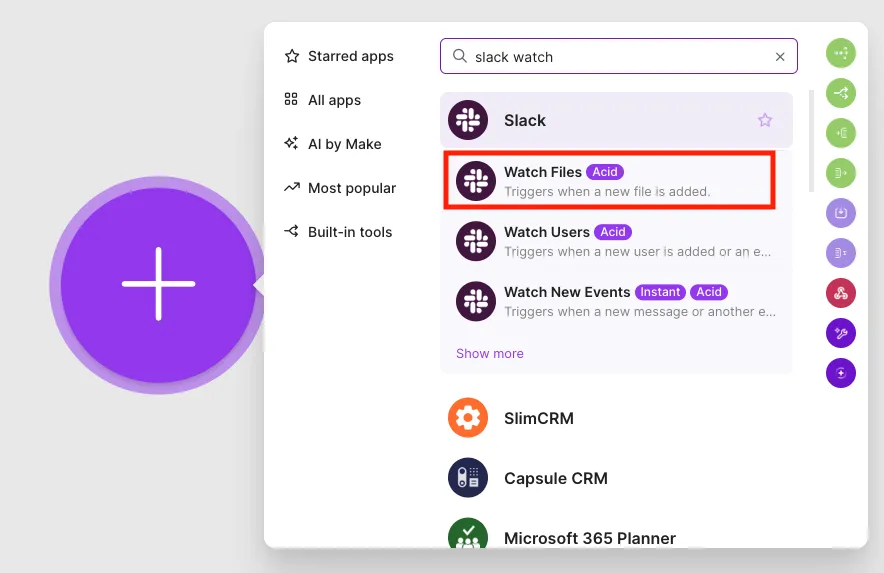
- Slackにサインイン→ワークスペースを選択→画面の案内に従ってMakeからのアクセスを許可します。
- 対象チャンネルを指定できる場合は、テスト用チャンネル(例:#drive自動保存_テスト)を選びます。最初から対象を絞っておくと、不要なファイルを処理せずに済みます。
- プライベートチャンネルの場合は、Slack側でMakeとの連携に必要なアクセス設定を確認してください。チャンネルの構成によってはアプリを招待する操作が必要になります。
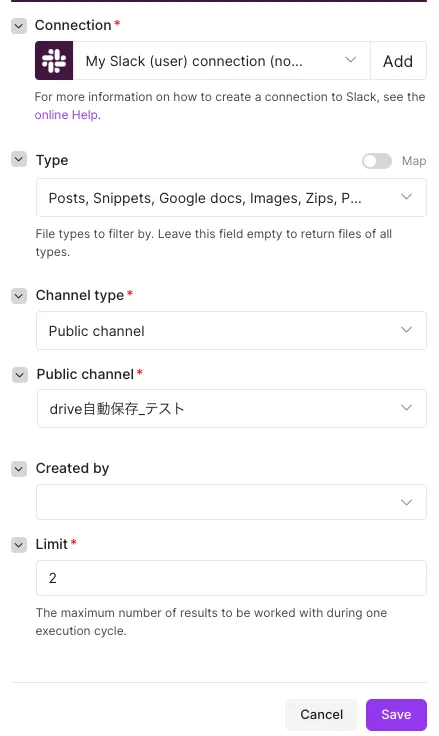
最初はテスト用チャンネルだけを対象にするのがおすすめです。うまく動くことを確認してから本番チャンネルへ広げれば、設定ミスの影響も抑えられます。
5-3. Slack「ファイルをダウンロード(Download a file)」を追加
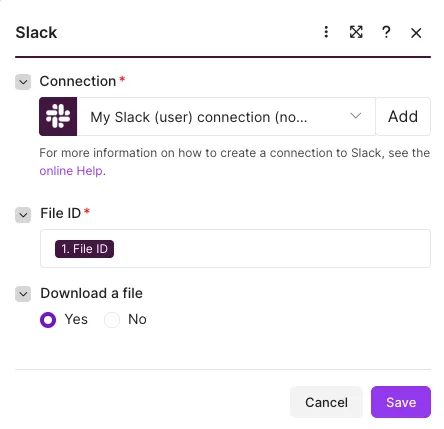
次に、Slackの「Get a file(ファイルを取得)」モジュールを追加します。前のステップで取得したファイル情報を使い、実際に保存するファイルデータを取得するための工程です。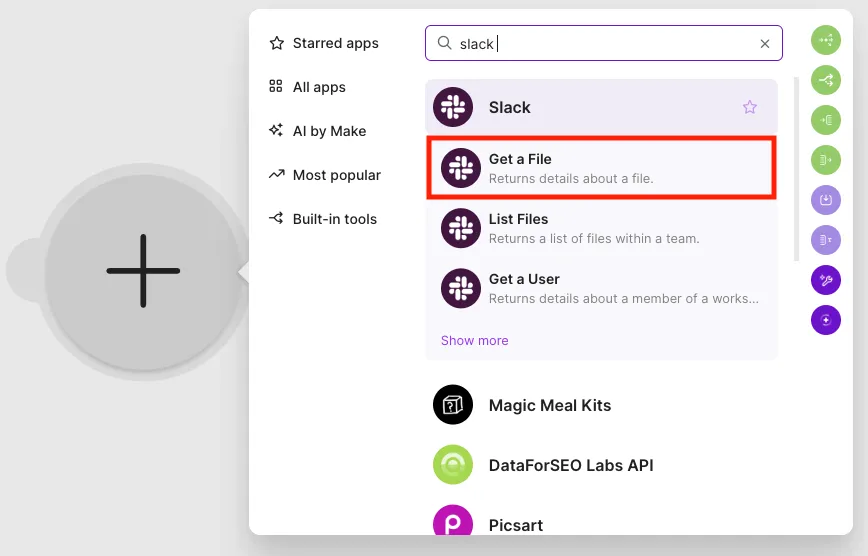
- ダウンロードするファイルには、ひとつ前の「Watch files」から取得したファイルIDなどをマッピングします。Makeのマッピング画面から対象の項目を選択できます。
- Download a fileは「Yes」にしてください。
- Slackへのアクセスに必要な認証情報はMakeの接続設定を利用します。手動でトークンを入力する必要があるかどうかは、利用するモジュールや接続方法によって異なるため画面の案内に従ってください。
5-4. Google Drive「ファイルをアップロード(Upload a file)」を追加
続いてGoogle Driveモジュール「Upload a file(ファイルをアップロード)」を追加します。初回はGoogleアカウントとの接続設定が必要です。Driveへファイルを保存するために必要な操作なので、画面の案内に従って許可してください。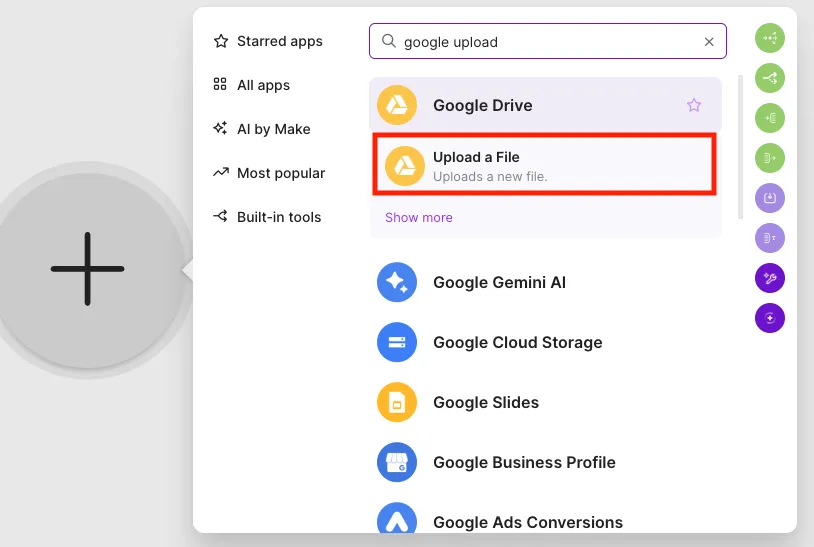
- フォルダは事前に作成した保存先を指定します(例:「Slackバックアップ」)。共有ドライブを使う場合は、対象のドライブとフォルダを間違えないように確認します。
- ファイルデータには、直前の「Download a file」で取得したファイルデータをマッピングします。
- ファイル名を変更する場合は「元ファイル名_投稿日時」のようなルールにすると整理しやすくなります。例:
「{{1.file.name}}_{{formatDate(1.file.created,'YYYYMMDD_HHmmss')}}」
(難しければ、最初は元のファイル名のままで構いません。動作確認が終わってから変更できます)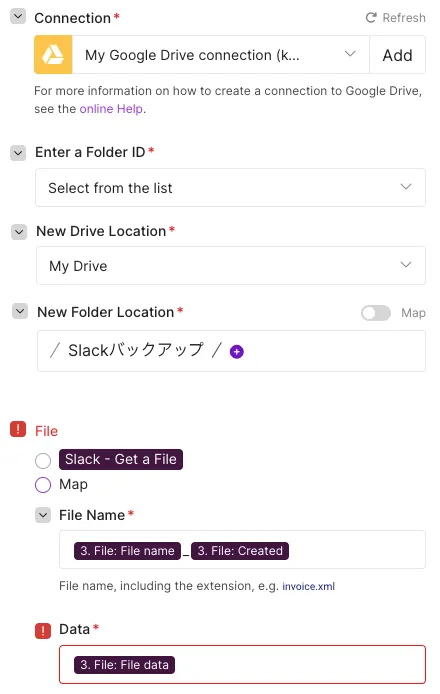
補足:チャンネルごとに保存先を分けたい場合は、途中に「ルーター(分岐)」を置いて条件ごとに保存先を変更できます。最初は一つのフォルダにまとめる方が設定しやすいでしょう。
5-5. フィルタ(任意)で対象を絞る
PDFだけ保存したい場合や画像だけを対象にしたい場合は、モジュールの間にフィルタを追加できます。ファイルの種類などを条件にして、処理するファイルを絞り込みます。不要なファイルまで処理したくない場合に便利です。最初はフィルタなしで動作を確認しましょう。
5-6. テスト実行と公開(スケジュールON)
「Run once(1回実行)」を使ってテストします。テスト中にSlackの対象チャンネルへ画像やPDFを1つ投稿し、各モジュールが正常に処理されるか確認してください。実行結果を開けば、どのモジュールで何が処理されたかも確認できます。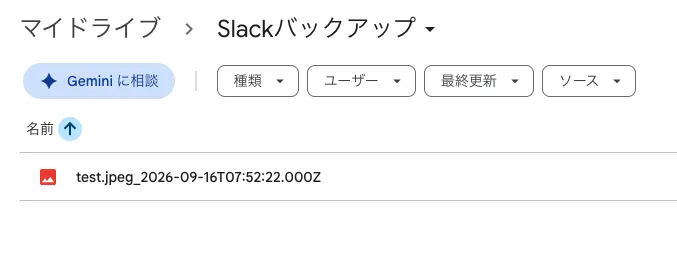
- テストが通ったら、シナリオのスケジュールをONにします。無料プランでは実行間隔などに制限があるため、ファイルを投稿してから処理されるまで時間がかかることがあります。
- 実運用に切り替える際は、Slack側の対象チャンネルを本番用に変更する方法があります。テスト用と本番用でシナリオを分けて管理する方法もあります。
テストで失敗した場合は、まず実行履歴を確認しましょう。エラーが発生したモジュールを特定できれば、権限やマッピングなど原因を絞り込みやすくなります。
6. 動作確認(実際の質問例)
動作確認では「正しく保存されたか」と「同じ操作を繰り返しても問題ないか」を確認します。次の手順で試してみましょう。
- Slackのテストチャンネルに「領収書_2024-10-01.pdf」など、分かりやすい名前のファイルを1件アップロードする(ドラッグ&ドロップでOK)。
- Makeのシナリオを「Run once」で実行し、Slackからファイル情報が取得されることを確認します。
- Google Driveの保存先フォルダを開き、ファイルが作成されているか確認します。Makeの実行が完了するまで少し時間がかかる場合があります。
- 同じ操作を画像(.png)や表計算(.xlsx)などでも試します。複数のファイル形式を扱う場合は、それぞれ問題なく保存できるか確認しておきましょう。
確認時に自分へ投げかける質問(チェック観点):
- ファイル名は意図どおりか(上書きや重複が起きていないか)
- 保存先フォルダは正しいか(本番とテストを取り違えていないか)
- 対象チャンネルのファイルだけが保存されているか
7. うまく動かないときのチェックポイント
初心者がつまずきやすいポイントを、原因→対処の順でまとめます。まずはエラーが出たモジュールから確認していきましょう。
- Slackにアプリを追加できない(承認待ち)
→ 管理者に外部アプリの追加について確認します。承認が必要なワークスペースでは、管理者側で許可してもらう必要があります。 - プライベートチャンネルが反応しない
→ Slack側でMakeとの連携に必要なアクセス権があるか確認します。チャンネルへのアプリ招待が必要な構成では、対象チャンネルに追加してください。 - Driveへのアップロードでエラー(権限)
→ 共有ドライブの場合は、Makeで接続したGoogleユーザーに対象フォルダへの書き込み権限があるか確認します。保存先が正しいかもあわせて確認してください。 - 「ファイルなし」エラーが出る
→ 「Watch files」から「Download a file」へファイルIDなどが正しく渡っているか確認します。Slackに投稿された外部サービスへのリンクは、Slackへ直接アップロードしたファイルとは扱いが異なります。まずはSlackに直接ファイルをアップロードしてテストしてください。 - 処理が遅い/すぐに動かない
→ Makeのシナリオは設定したスケジュールに従って実行されます。無料プランでは実行間隔に制限があるため、投稿直後に処理されない場合があります。リアルタイム性が必要なら、現在のプランや実行方式を確認してください。 - 大きなファイルで失敗する
→ Make側のデータ処理量やSlack・Google Drive側の制限などが原因になる場合があります。まずは小さめのファイルでテストし、同じ問題が起きるか確認してください。 - ファイル名が文字化け/拡張子が欠落
→ Google Driveの「Upload a file」でファイル名のマッピングを確認します。独自のリネーム処理を入れている場合は、一度元のファイル名を使ってテストすると原因を切り分けやすくなります。 - 共有ドライブが候補に出てこない
→ Googleアカウントに共有ドライブへのアクセス権があるか確認します。Make側のGoogle接続を一度確認し、対象ドライブが表示されるかもチェックしてください。
どうしても解決しなければ、同じような自動化をZapierで作る方法もあります。SlackとGoogle Driveにはそれぞれ対応する連携機能が用意されているため、Makeでの設定が難しい場合は別の選択肢として検討できます。料金や無料プランの条件は変更されることがあるため、導入時は最新の公式情報を確認してください。
8. 次にできる改善アイデア
- チャンネル別に自動でサブフォルダを作成する
例:#経理 → /Drive/Slackバックアップ/経理、#営業 → /営業。チャンネル名を条件に保存先を分けることで、あとから探しやすくなります。 - ファイル名の標準化
「YYYYMMDD_投稿者_チャンネル名_元ファイル名.ext」などに統一します。ファイルが増えてきたときに検索しやすくなります。 - ファイル種別で分岐・フィルタ
PDFは「請求書」フォルダ、画像は「デザイン」フォルダへ、といったルールを作れば整理の手間を減らせます。 - 保存完了をSlackに自動返信
Driveへの保存後に保存先の情報をSlackへ投稿すれば、チーム内でも保存状況を確認しやすくなります。 - 容量監視・アラート
Google Driveの容量を定期的に確認し、必要に応じてSlackなどへ通知する仕組みを追加できます。 - セキュリティ強化
Make・Google・Slackの接続を定期的に見直します。使わなくなった連携や不要な権限を整理し、各サービスで利用できる2段階認証なども設定しておきましょう。
おつかれさまでした。ここまでで、Slackに投稿されたファイルをGoogle Driveへ自動保存する基本的な仕組みができました。最初から複雑な機能を入れる必要はありません。まずはテスト用チャンネルで安定して動くことを確認し、必要になったらファイル名の整理やチャンネル別の保存などを追加していきましょう。手作業で行っていた保存作業を一つ減らすだけでも、自動化の効果を実感しやすくなります。