
GoogleカレンダーをSlackに自動通知する方法【無料/15分で完成】
1. この記事でできること
この手順で設定すると、Googleカレンダーの予定をSlackで確認できるようになります。自分へのDM通知だけでなく、特定のチャンネルに予定を通知することも可能です。難しい設定はほとんどありません。まずは一度動かしてみて、Slackに予定が届く状態を作ってみましょう。
- 対象:自動化をまだ一度も試したことがない人
- 到達点:Googleカレンダーの予定や変更、開始前のリマインドをSlackで受け取れる
- 費用:Google Calendarアプリの基本的な連携は無料で利用可能
2. 今回作る自動化の仕組みの全体像
仕組みはシンプルです。GoogleカレンダーをSlackの公式「Google Calendar」アプリと接続すると、予定の通知やリマインドをSlackで受け取れるようになります。外部のノーコード連携ツール(ZapierやMakeなど)は使いません。今回の目的ならSlackとGoogle Calendarを直接つなぐ方が設定が少なくて済むからです。もっと細かい条件分岐や独自の通知文を設定したくなったら、その段階でノーコード連携を検討すれば十分です。
主に次のような通知を設定できます。
- イベントへの招待や予定の変更、キャンセルなどの通知
- イベント開始前のリマインド
- 予定の確認や日々のスケジュール確認
通知する内容やタイミングはGoogle Calendarアプリの設定から変更できます。必要になったものだけ有効にすると使いやすくなります。
3. 事前に必要なアカウント・準備物
| ツール | 用意するもの | 登録・取得すること | 無料プラン | クレカ必要? |
|---|---|---|---|---|
| Googleカレンダー | Googleアカウント(Gmail等) | 通知したいカレンダー名(例:自分のメインカレンダー) | あり | 不要 |
| Slack | 参加中のワークスペース | 投稿先チャンネル名、ワークスペースURL(例:xxx.slack.com) | あり | 不要 |
| Slackアプリ 「Google Calendar」 |
ワークスペースにアプリ追加の許可 | Googleアカウントとの接続承認 | 無料 | 不要 |
会社のSlackではアプリの追加に管理者の承認が必要な場合があります。自分で追加できない場合は管理者に承認を依頼しましょう。承認が終わればGoogle Calendarアプリを使えるようになります。
まずはSlackに連携するカレンダーを作っておきます。今回は「slack通知カレンダー」とします。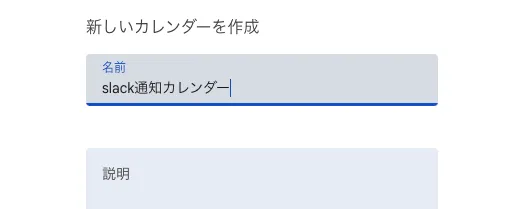
4. 必要なツール、アカウントの設定
4-1. Slackに「Google Calendar」アプリを追加する
まずSlackにGoogle Calendarアプリを追加します。ここが最初の準備です。Slack公式のGoogle Calendarアプリを使えば、外部の自動化サービスを経由せずにGoogleカレンダーとSlackを連携できます。
- Slackを開き、サイドバーの「エージェントとアプリ」からGoogle Calendarを検索します。見つからない場合はSlack Marketplaceで「Google Calendar」を検索して公式ページを開きます。
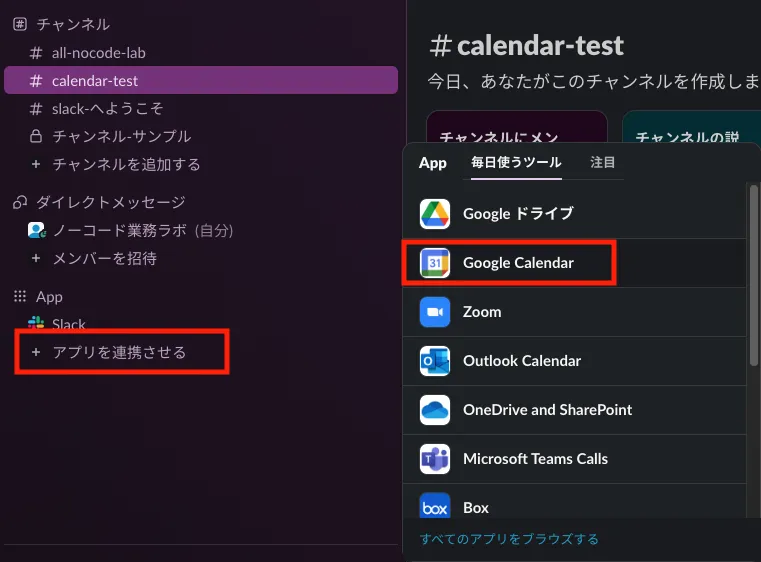
- 「Slackに追加」を押します。表示された内容を確認して「許可する」を選び、Slackのワークスペースに戻ります。
Google CalendarアプリをSlackに追加すると、メンバーがそれぞれ自分のGoogleアカウントとカレンダーを接続できるようになります。
4-2. Googleアカウントと接続する
アプリを追加したら、GoogleカレンダーとSlackを接続します。
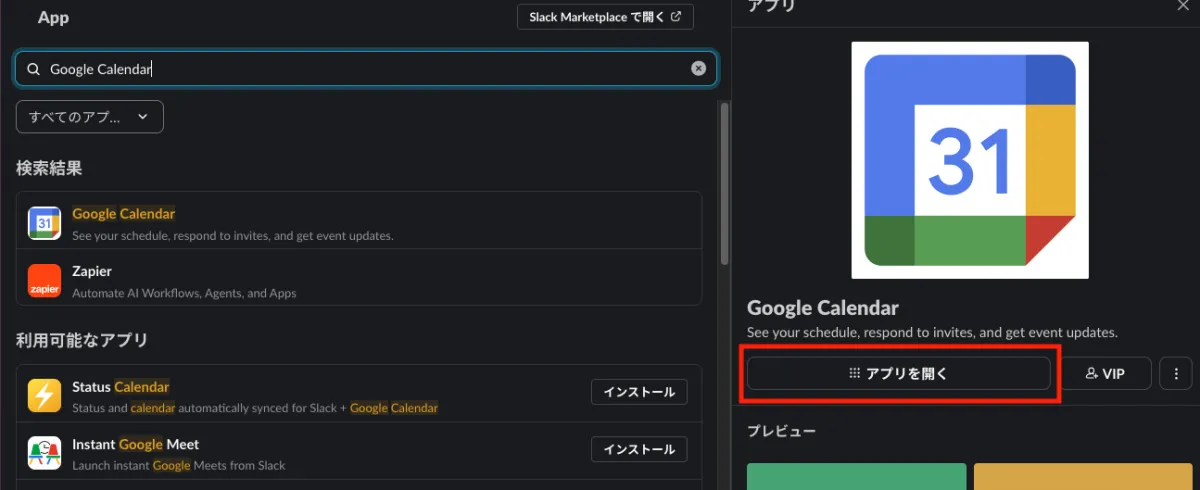
- Slackのサイドバーから「アプリを連携させる」を開き、「Google Calendar」を選択して「アプリを開く」を押します。
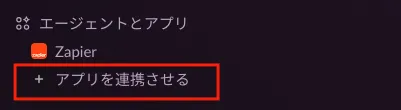
- Google Calendarアプリの「Home」タブにある「Connect an account」を押します。画面の案内に従ってGoogleアカウントを選び、カレンダーへのアクセスを許可します。
これでSlackからGoogleカレンダーの予定を確認したり、イベントの通知を受け取ったりできるようになります。複数のカレンダーを使っている場合は、接続後に対象のカレンダーを選択できます。
4-3. 通知先(DMとチャンネル)を決める
次に、どこへ通知するかを決めます。最初は自分への通知だけで試しても構いません。チームで予定を共有したい場合は、あとから特定のチャンネルにも通知できます。
- 個人向け通知:自分のSlackで予定やリマインドを確認する。まずはこちらがおすすめ。
- チャンネル通知:チームで共有したいカレンダーの予定を指定したチャンネルに投稿する。
最初からすべての予定をチャンネルに流すと通知が多くなります。まず個人向けの通知で動きを確認して、必要なものだけチャンネル通知に追加すると分かりやすいでしょう。
5. 自動化ツールの設定
5-1. 個人DMの自動通知を有効化
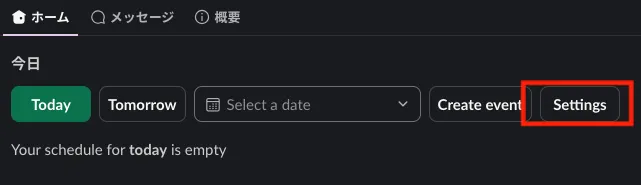
- Slackの「Google Calendar」アプリを開き、「Home」タブから「Settings」を選択します。
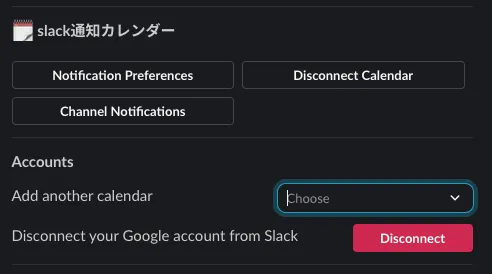
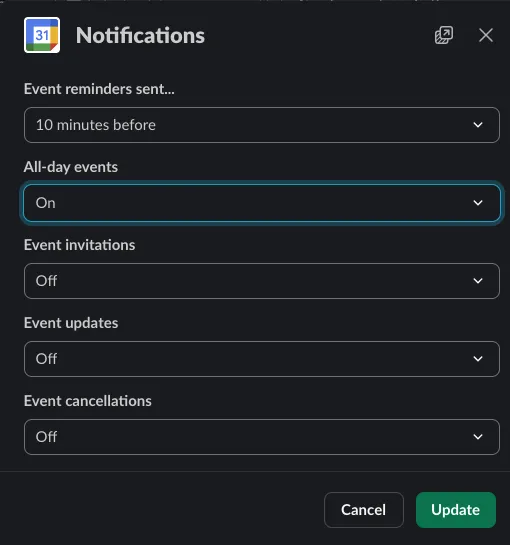
- Accountsで「slack通知カレンダー」を選びその「Notification Preferences」を開き、受け取りたい通知やイベント開始前のリマインドを設定します。
- 対象のGoogleカレンダーが正しいか確認します。複数のカレンダーを使っている場合は特に注意してください。
設定がうまくいっているとこんな感じで通知されます。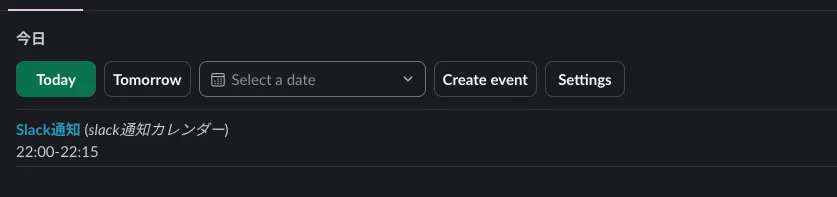
最初は自分だけが受け取る設定にしておくと確認しやすくなります。予定の招待や変更通知なども含め、必要なものだけ選んでおきましょう。
5-2. チャンネルへの自動通知を設定
- 通知を送るチャンネルを作成します。「カレンダー自動通知」とします。
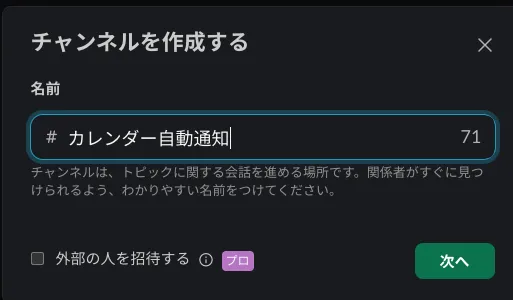
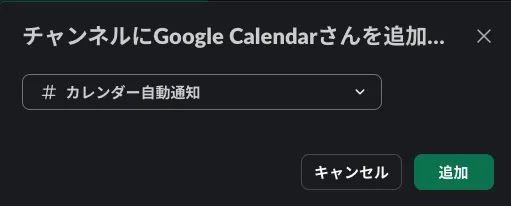
- 作ったチャンネルにGoogle Calendarアプリを招待します。
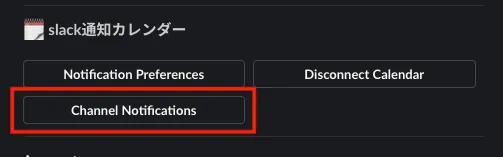
- 前回と同じ「Settings」から「Channel Notifications」を選びます。
- 通知先のチャンネルと対象カレンダーを選びます。
- 通知したい内容やタイミングを設定して保存します。
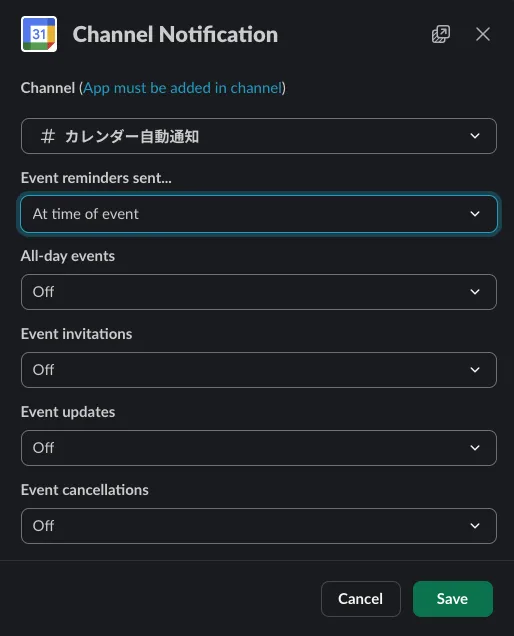
チャンネルごとに通知設定を分けられるので、営業用のカレンダーは営業チャンネルへ送るといった使い分けもできます。Slack公式の現在の手順では、チャンネルへのアプリ追加と通知設定をそれぞれ行います。
5-3. 権限・承認が必要な場合
会社のSlackでアプリ追加が制限されている場合は、管理者による承認が必要になることがあります。その場合は表示された承認リクエストを送信しましょう。承認されるまではGoogle Calendarアプリを十分に使えない場合があります。社内で申請理由を書く必要があるなら「Googleカレンダーの予定やリマインドをSlackで確認できるようにしたい」といった簡潔な説明で問題ありません。
6. 動作確認(実際のテスト例)
6-1. 5〜10分後に始まるテスト予定を作る
- Googleカレンダーを開き、今から5〜10分後に始まる予定を作成します(例:「テスト:Slack通知」10分間)。
- Slackと接続したカレンダーになっているか確認します。
- 予定を保存します。必要なら説明欄に「これはテストです」と入れておくと後から分かりやすくなります。

ポイント:開始前のリマインドを設定していれば、設定したタイミングでSlackに通知されます。予定の招待や変更などの通知も有効にしている場合は、それぞれ設定した内容に応じて通知されます。
6-2. 届かなかったら最初に見る場所
- Slackの「Google Calendar」アプリを開き、通知や予定が表示されるか確認します。
- Google Calendarアプリの「Home」→「Settings」→「Notification Preferences」を開き、通知設定を確認します。
- チャンネル通知の場合は「Channel Notifications」を開き、対象チャンネルとカレンダーが正しいか確認します。
- Slackの通知設定や「おやすみモード」が有効になっていないか確認します。
まず確認したいのは「接続したカレンダー」と「通知設定」の2つです。ここが合っていれば原因をかなり絞り込めます。
7. うまく動かないときのチェックポイント
- カレンダー選択ミス:個人用と共有用など複数のカレンダーがある場合、意図したカレンダーが接続されているか確認します。共有カレンダーは自分に必要な閲覧権限があることも確認してください。
- 通知設定の不足:予定の招待や変更、開始前のリマインドなど必要な通知がオンになっているか確認します。最初は必要な通知だけに絞ると分かりやすくなります。
- タイムゾーン不一致:GoogleカレンダーとSlack側の時刻表示に違和感がある場合はタイムゾーンを確認します。日本で使うならJST(日本標準時)になっているか確認しましょう。
- おやすみモード:Slackの通知を一時停止していると、通知に気づかないことがあります。Slackの通知設定も確認します。
- 管理者承認待ち:アプリの追加が保留になっている場合は、管理者の承認が完了するまで待ちます。
- Googleアカウントの接続:Googleアカウントとの接続が正常に完了しているか確認します。必要であればGoogle Calendarアプリからアカウントを再接続します。
- チャンネル権限:プライベートチャンネルに通知する場合は、Google Calendarアプリをそのチャンネルに追加する必要があります。デスクトップではチャンネルの設定からアプリを追加する方法もあります。
- 予定の公開範囲:非公開の予定などは表示される情報が制限される場合があります。予定のタイトルや詳細がどこまで表示されるか確認してください。
一度に全部を確認する必要はありません。まずはカレンダーの接続先と通知設定を確認して、それでも届かなければチャンネル設定やSlack側の通知を見ていきましょう。
8. 次にできる改善アイデア
- 通知の粒度調整:まずは個人向けの通知から始めて、慣れてきたらチームに必要な予定だけチャンネルへ流します。通知先を目的ごとに分けると見やすくなります。
- リマインドの活用:会議の開始前に通知を受け取るようにしておけば、予定を見落としにくくなります。会議が続く日は移動や準備の時間も意識しやすくなります。
- カレンダー別の通知:営業や採用などでカレンダーを分けているなら、それぞれ必要なチャンネルへ通知する方法もあります。関係のない予定まで流さずに済みます。
- 応用(必要になったら):もっと自由な通知文にしたい場合や、特定の条件に合う予定だけを通知したい場合は、ZapierやMakeなどのノーコード連携ツールを検討できます。まずは今回の公式アプリ連携で基本的な通知を動かしてから、必要な部分だけ拡張すると分かりやすいでしょう。
- 情報の整理:通知が増えてきたら定期的に設定を見直します。不要な通知を減らして、本当に必要なものだけ残すとSlackも使いやすくなります。
ここまで設定できれば、Googleカレンダーの予定をSlackで確認する仕組みは完成です。最初から細かく作り込む必要はありません。まずは自分への通知から始めて、必要になったところだけチャンネル通知や外部ツールによる自動化を追加していきましょう。