
Gmailのメール内容をNotionに自動登録する方法【無料5手順】
1. この記事でできること
この記事では、Gmailで受け取ったメールの「件名・差出人・受信日時・本文」をNotionのデータベースへ自動登録する仕組みを作ります。ノーコードで設定できるので、プログラミングの知識は必要ありません。実際に動くところまで順番に進めていきましょう。各ステップでは「なぜこの設定が必要なのか」も簡単に説明します。
完成後は、特定のラベルを付けたメールがZapierからNotionへ自動で登録されます。手作業での転記やコピペを減らせるので、メールの整理もしやすくなります。
2. 今回作る自動化の仕組みの全体像
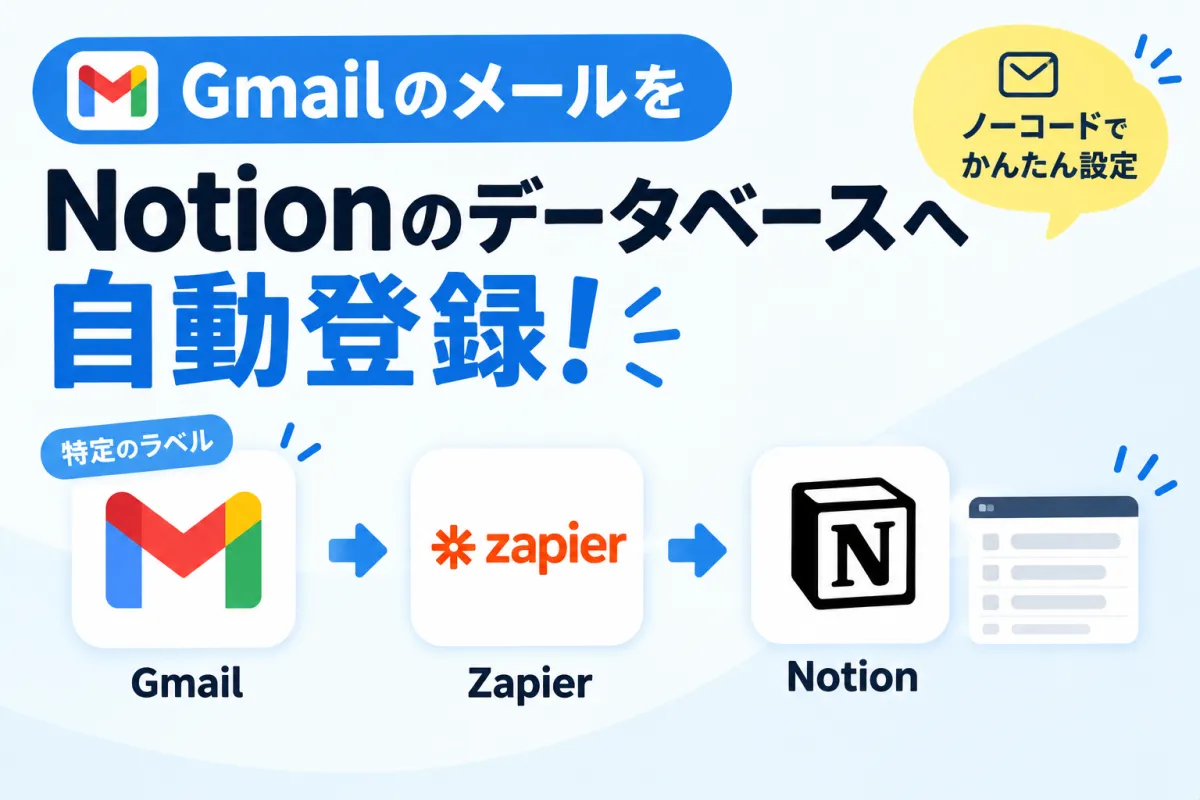
流れはシンプルです。Gmailで「特定のラベル」が付いたメールをトリガー(きっかけ)にして、Zapier(ザピアー:ノーコード自動化ツール)がNotionのデータベースへ1件ずつ追加します。ラベルで対象を絞ることで、必要なメールだけをNotionへ送れます。
自動で登録する項目(最低限)
- 件名:Notionのタイトルプロパティに入れます(必須)
- 差出人:メールのFrom情報(名前+メールアドレスなど)
- 受信日時:Gmailから取得したメールの日時
- 本文:メール本文。プレーンテキストを使います
まずはこの4つに絞ります。慣れてきたら「ステータス」や「タグ」などを追加することもできます。
3. 事前に必要なアカウント・準備物
今回の基本構成は無料プランから始められます。各サービスの無料枠や機能には変更があるため、利用時は最新のプラン内容も確認してください。
- Googleアカウント(Gmail)…メールの受信に使います。ラベルやフィルタも利用します。
- Notionアカウント…メールを保存するデータベースを作ります。
- Zapierアカウント(無料プランでOK)…Gmail→Notionの自動化に使います。
時間の目安:初回は約30分。慣れれば10分程度で設定できる構成です。
職場のGoogle Workspaceを使っている場合は、管理者の設定によって第三者アプリ(Zapier)との接続が制限されていることがあります。その場合は管理者に接続について確認してください。個人のGmailなら、そのまま設定できるケースが多いです。
4. 必要なツール、アカウントの設定
4-1. Notion:受け皿となるデータベースを作る
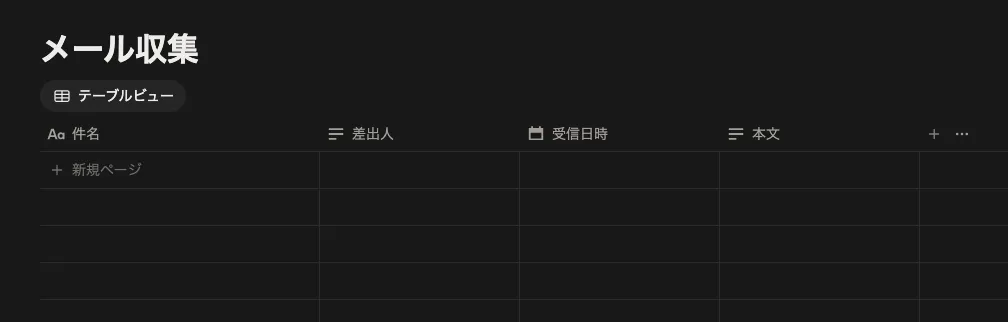
先に「入れ物」を用意しておくと、Zapierの設定がスムーズです。Notionで新規ページを開き、テーブル形式のデータベースを1つ作成します。名前は「メール収集」など分かりやすいものにしておきましょう。
次のプロパティ(列)を用意してください。最初はこれだけで十分です。
- 件名(タイトル型)…必須。Zapierからメールの件名を入れます。
- 差出人(テキスト)…From情報を保存します。あとから検索するときにも便利です。
- 受信日時(日付)…メールが届いた日時を保存します。日付で並び替えや絞り込みができます。
- 本文(テキスト:長文可)…メール本文を保存します。あとからNotion上で確認できます。
ここでは最小構成にします。URLや添付ファイルなどは必要になってから追加すれば問題ありません。最初から細かく作り込まずに進めましょう。
4-2. Gmail:対象を絞るためのラベルを作る
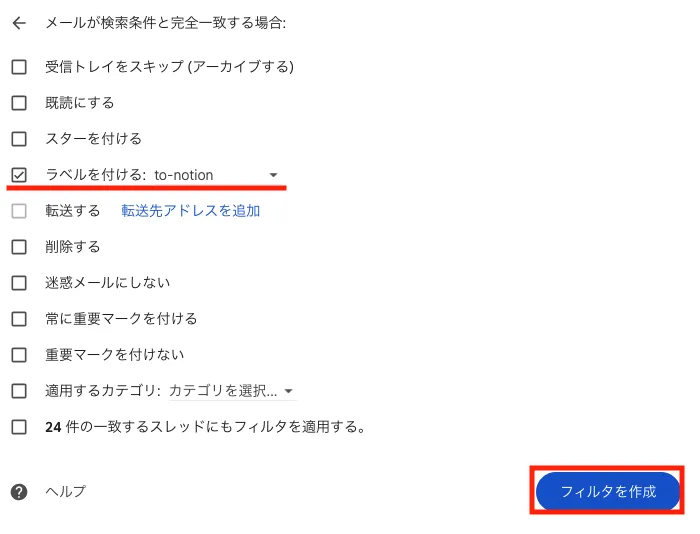
Gmailで「Notionへ送る」専用のラベルを1つ作ります。たとえば「to-notion」です。ラベルで対象を限定しておけば、必要なメールだけをNotionへ登録できます。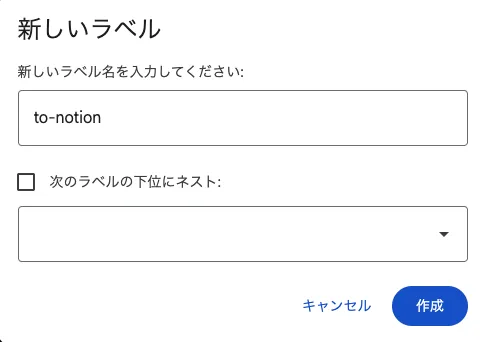
余裕があればフィルタも設定しましょう。たとえば特定の送信者から届いたメールや件名に「[Notion]」を含むメールへ自動でラベルを付けることができます。まずは手動でラベルを付ける方法から試しても構いません。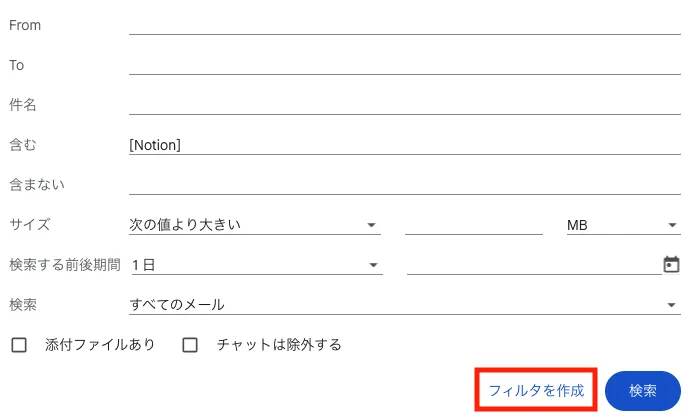
4-3. Zapier:無料アカウントを用意
Zapierに無料登録します。今回のような「Gmailでメールを検知→Notionへ登録」というシンプルな構成なら、まずは無料プランで試せます。ただし無料プランにはタスク数や実行間隔などの制限があります。利用時は現在のプラン内容を確認しておきましょう。
5. 自動化ツールの設定
ここからZapierで「Gmail→Notion」をつなぎます。画面の操作だけで進められるように、順番に見ていきましょう。
5-1. 新しいZapを作る(名前だけ先に決める)
Zapierにログインし、新しいZap(自動化)を作成します。名前は「Gmail to Notion」など用途が分かるものにしておきましょう。Zapが増えてきたときにも見つけやすくなります。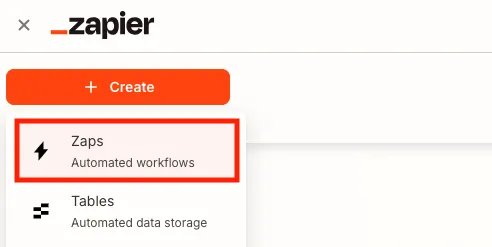
5-2. トリガー:Gmailの「新しいラベル付きメール」を選ぶ
トリガー(きっかけ)にGmailを選び、「New Labeled Email(新しいラベル付きメール)」を指定します。今回の仕組みでは「to-notion」ラベルが付いたメールだけを対象にするためです。Gmailアカウントを接続するとGoogleの認証画面が表示されるので、画面の案内に沿って許可します。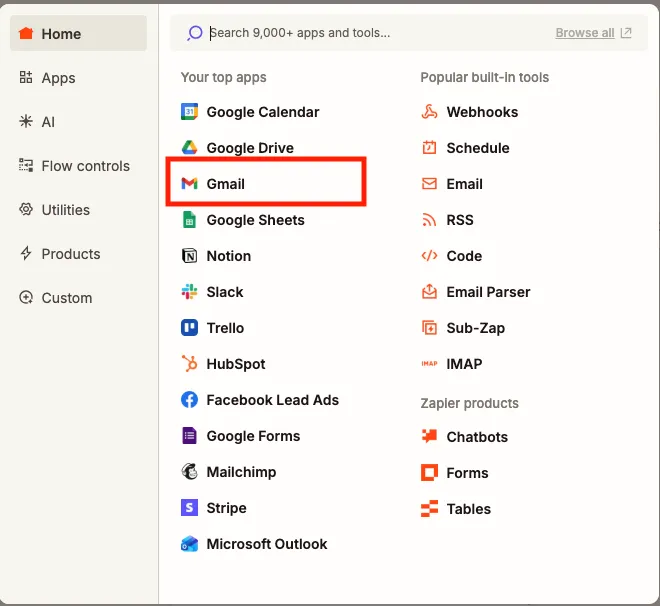
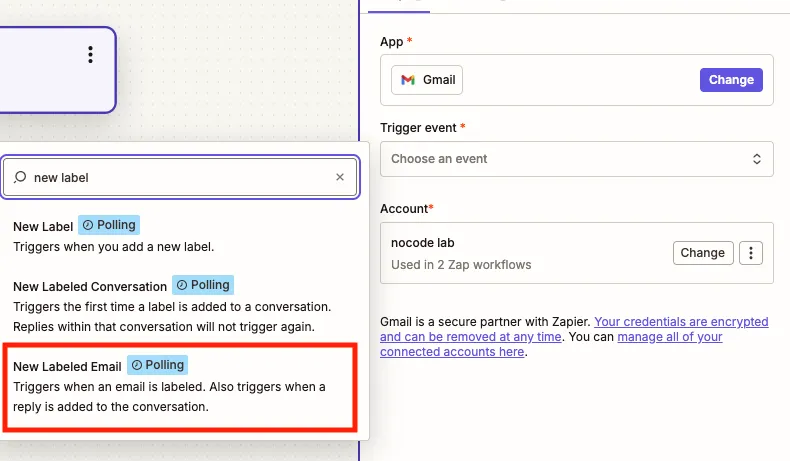
ラベルの選択画面では、先ほど作った「to-notion」を指定します。ここで別のラベルを選ぶと対象となるメールも変わるので注意してください。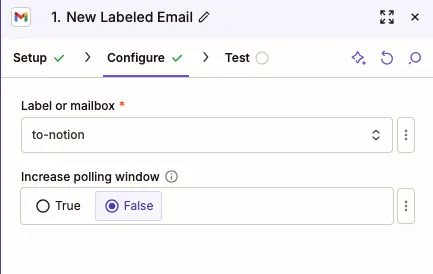
接続後は「テスト」などのボタンからサンプルデータを取得します。何も表示されない場合は、Gmailでテスト用のメールに「to-notion」ラベルを付けてから再度テストしてみましょう。サンプルを取得できれば次へ進めます。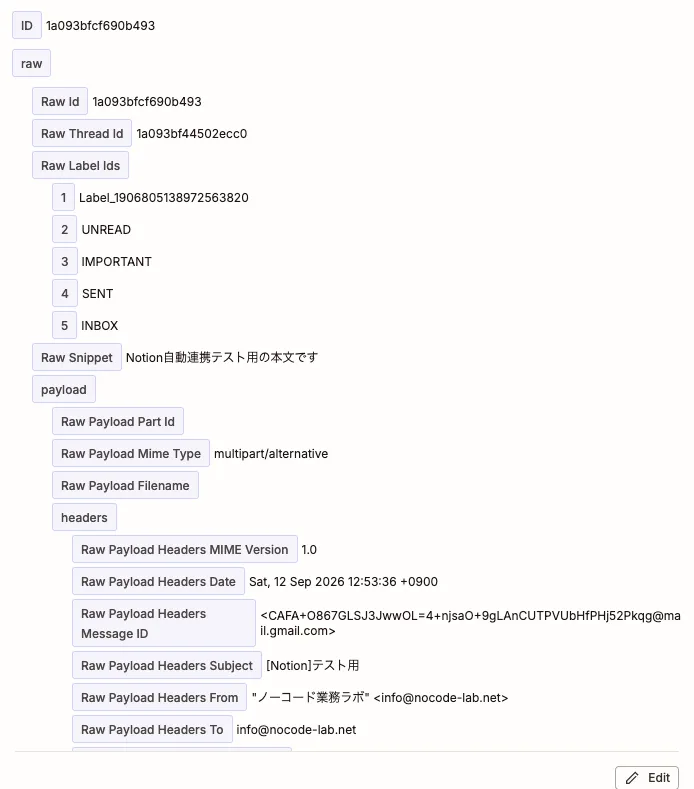
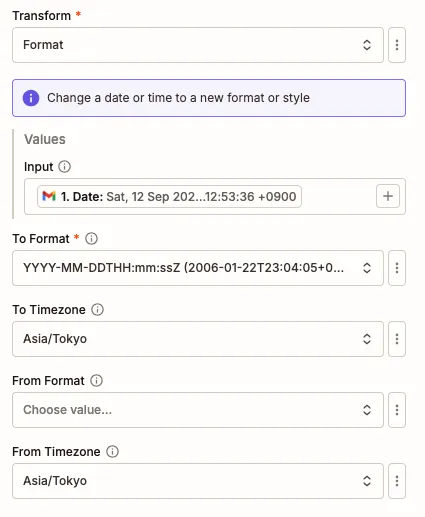
5-3. アクション:フォーマットの設定(Formatter by Zapier)
Actionに「Formatter by Zapier」を選び、Eventは「Date / Time」とします。(Formatterと表記のを選べばOK)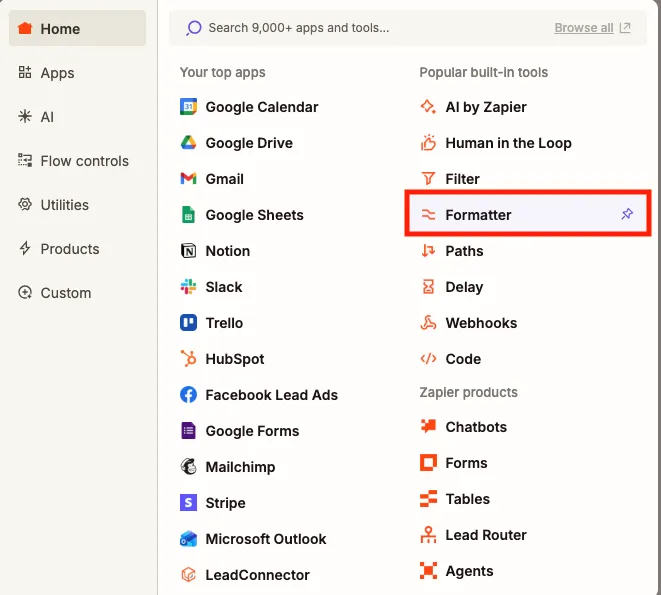
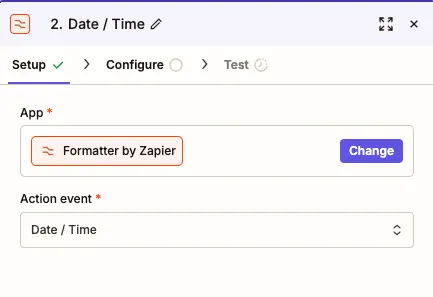
Configureにて以下の項目を設定します。
- Transform:Format
- Input:Gmailから取得したメール日時
- To Format:YYYY-MM-DDTHH:mm:ss+09:00
- To Timezone:Asia/Tokyo
- From Timezone:Asia/Tokyo
5-4. アクション:Notionに「データベース項目を作成」
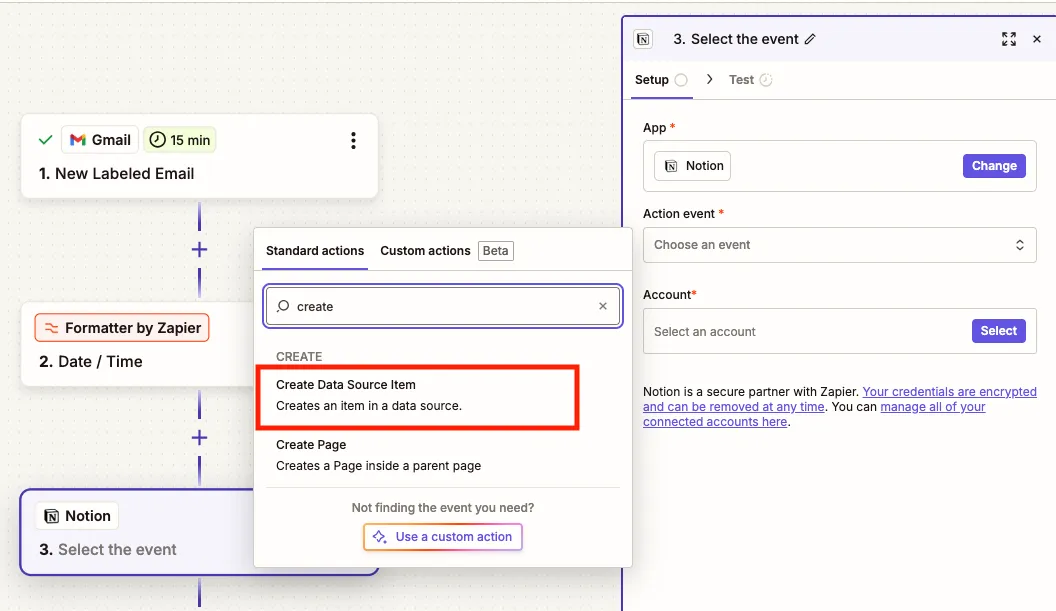
アクション(実行する処理)はNotionを選び、「Create Data Source Item(データベース項目を作成)」を指定します。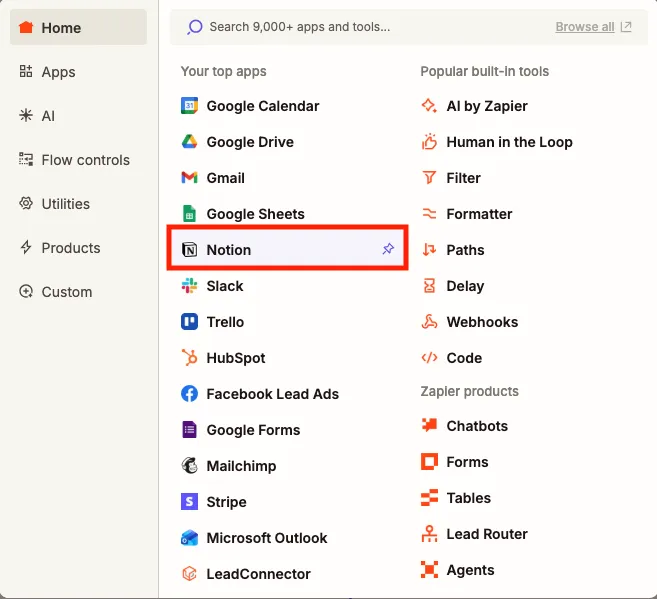
Accountの項目でNotionアカウントを接続すると、Zapierからアクセスを許可するページを選択する画面が表示されます。「メール収集」データベースがあるページへのアクセスを許可してください。ここが許可されていないと対象のデータベースが表示されないことがあります。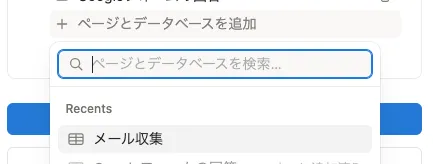
データベース欄で「メール収集」を選べたら、各プロパティにGmailから取得した項目を割り当てます。
- 件名(Title)→ GmailのSubject(件名)
- 差出人(Text)→ GmailのFrom(差出人)
- 受信日時(Date)→ Formatterで設定した日時(Include time with date fields?はTrueにして時間を含めてください)
- 本文(Text)→ GmailのBody Plain(本文プレーン)
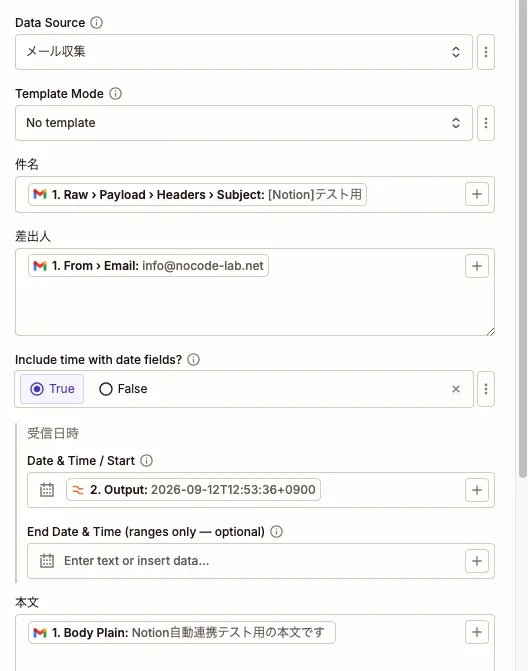
なぜプレーン本文を使うか:HTML形式のメール本文には装飾やHTMLタグが含まれることがあります。まずはプレーンテキストを使った方がNotion側で扱いやすくなります。
割り当てが終わったら「テスト送信」などのボタンからNotionへテストデータを送ります。Notionに新しい項目が追加され、件名や差出人などが入っていれば成功です。表示されない場合は、接続先のデータベースが正しいか確認してください。Notion側のフィルターで見えなくなっていないかもチェックしましょう。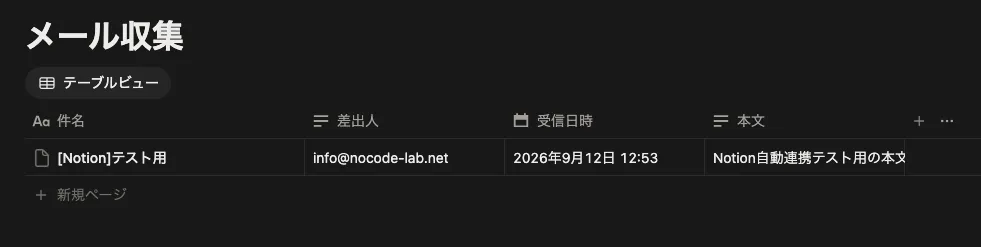
5-5. Zapをオンにする
最後にZapを有効化します。これでGmailに「to-notion」ラベルが付いたメールを検知すると、Notionへの登録が自動で行われます。無料プランでは実行間隔などに制限があるため、メールを受信してもすぐにNotionへ反映されない場合があります。
まずは「手作業で転記しなくてもNotionに入る」状態を作ることを目標にしましょう。
6. 動作確認(実際の操作例)
次の手順で確認します。順番どおりに進めれば原因も切り分けやすくなります。
- 自分のGmail宛にテストメールを送る(件名に「テストNotion」など分かりやすい文字を入れる)。
- メールが届いたら、そのメールに「to-notion」ラベルを付ける。
- しばらく待ってからNotionの「メール収集」を開き、新しい項目が追加されているか確認する。
正常に動いていれば、Notionに新しい項目が追加され、件名・差出人・受信日時・本文が入っています。ここまで確認できれば基本設定は完了です!
7. うまく動かないときのチェックポイント
よくあるつまずきと確認ポイントをまとめます。まずは上から順番に見ていきましょう。
- ラベル名の不一致…Zapier側で指定したラベルと、Gmailで実際に付けているラベルが同じか確認してください。似た名前のラベルがある場合は特に注意しましょう。
- 古いメールにラベルを付けた…テストでは新しいメールを使うか、Zapierが対象として認識できるタイミングでラベルを付けてください。過去のメールに付けただけでは期待どおりに取得されない場合があります。
- Notionのページ権限…Zapierからメール収集データベースへのアクセスが許可されているか確認してください。データベースが候補に出てこない場合は、Notion側の共有設定やZapierとの接続を確認します。
- プロパティ型の不一致…Notionの「件名」がタイトル型になっているか確認してください。また受信日時は日付型にしておく必要があります。型が合っていないと登録時にエラーになることがあります。
- 本文が途中で途切れる…メール本文の内容やZapier側のデータ量によっては、本文をそのまま保存できない場合があります。まずは件名や差出人など基本項目が保存できるか確認しましょう。必要に応じて本文の取得方法を変更します。
- Zapがオフのまま…Zap一覧でステータスを確認してください。Zapが有効になっていなければ自動処理は実行されません。
- 無料プランの実行間隔…メールを付けた直後にNotionへ反映されない場合があります。無料プランでは実行間隔に制限があるためです。しばらく待っても反映されなければトリガーのテストやZapの実行履歴を確認しましょう。
- Google Workspaceの制限…会社のGoogleアカウントで外部アプリとの接続が禁止されている場合があります。その場合は管理者へZapierの利用について確認してください。
どこかで止まっても慌てる必要はありません。まずは「Gmailのラベル確認→Zapierのトリガーテスト→Notionの権限確認」の順番で見ていくと原因を絞り込みやすくなります。
8. 次にできる改善アイデア
基本の自動化ができたら、必要な部分だけ少しずつ改善していきましょう。
- Gmailフィルタで自動ラベル…件名に「[To Notion]」を含むなどの条件を設定し、自動で「to-notion」ラベルを付けます。対象メールが決まっているなら手作業をかなり減らせます。
- Notionでビューを分ける…「今週分」「差出人別」などのビューを作り、フィルターや並び替えを設定すると必要なメールを探しやすくなります。
- 本文を短くして保存…すべての本文を保存する必要がなければ、要点だけをNotionに残して詳細はGmailで確認する運用もできます。保存する情報量を減らせるのでNotionも見やすくなります。
- 別ラベルで用途ごとに分流…「to-notion-請求」「to-notion-問い合わせ」のようにラベルを分け、用途ごとに処理を分ける方法もあります。メールの種類が増えてきたときに便利です。
- より柔軟にしたい場合はMakeを検討…分岐やデータの加工などを細かく設定したい場合はMakeも候補になります。まずはZapierで基本の流れを作り、必要になった段階で比較すると分かりやすいでしょう。
まずは「自動で登録できる」状態を作ることが大切です。使ってみて不便なところが見えてきたら、その部分だけ改善していけば十分です。小さな自動化を1つずつ増やしていきましょう。
補足:今回使ったツールと費用感(無料で完結)
- Gmail:無料。既存のGoogleアカウントで利用できます。
- Notion:無料プランから利用できます。今回の基本的な用途なら試しやすい構成です。
- Zapier:無料プランから利用できます。タスク数や実行間隔などに制限があります。
月間の処理数が多くなる場合や、Notionへ登録した後にSlack通知を送るなど複数の処理を組み合わせたい場合は、有料プランが必要になることがあります。まずは無料プランで使い勝手を確認して、足りなくなった段階でプラン変更を検討すれば十分です。