
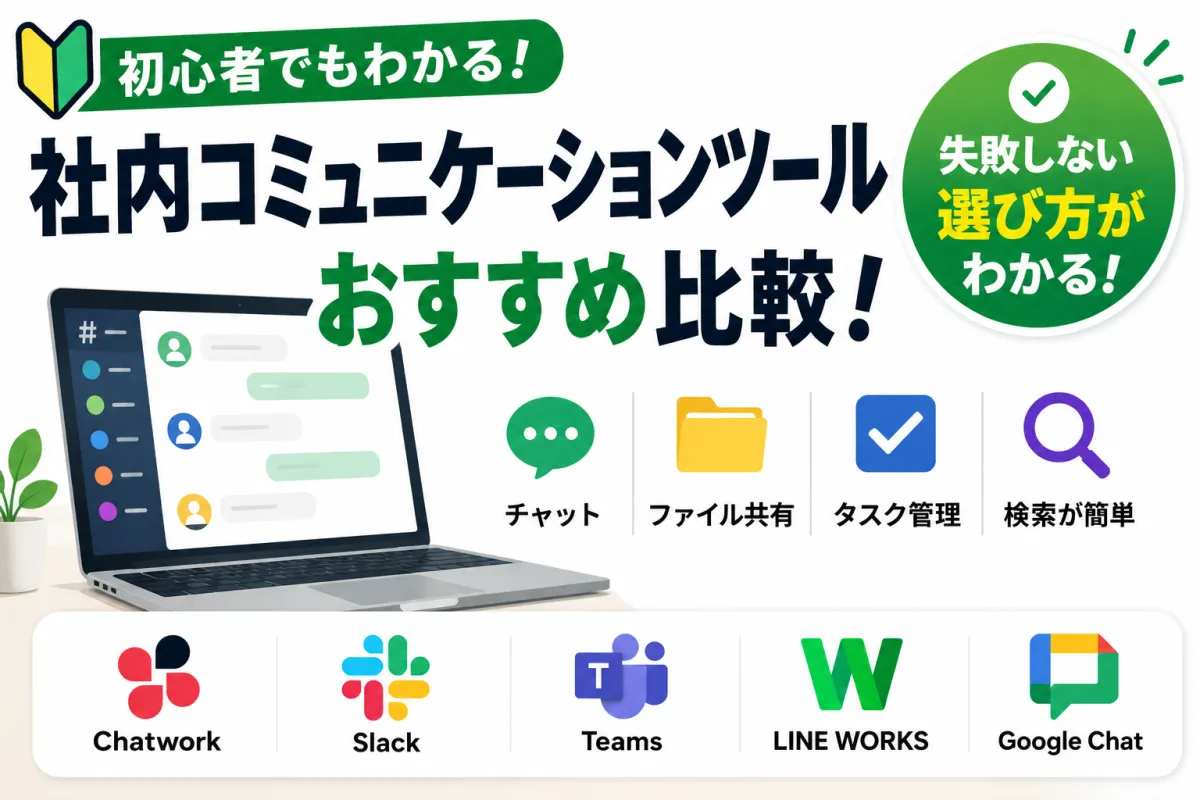
社内コミュニケーションツール比較5選|失敗しない導入で改善
1. 業務でよくある悩み
メールが埋もれて大事な依頼を見落とす。最新の見積書がどれなのか分からず古いファイルを送ってしまう。こうした小さなミスが後の作業にも影響して手戻りが増えることはありませんか?
例えば現場から届く写真が個人LINEに散らばっていて、月末になってからまとめるのに半日かかるといったケースです。
こうした問題の原因は「情報の置き場所と流れ」が決まっていないことにあります。確認のための電話やリマインドメールも増えるので、本来の仕事に集中できる時間まで削られてしまいます。
一言でいうと:連絡・資料・タスクが別々の場所にあり、探す時間がムダになっている状態です。

2. ツール導入で何が楽になるか
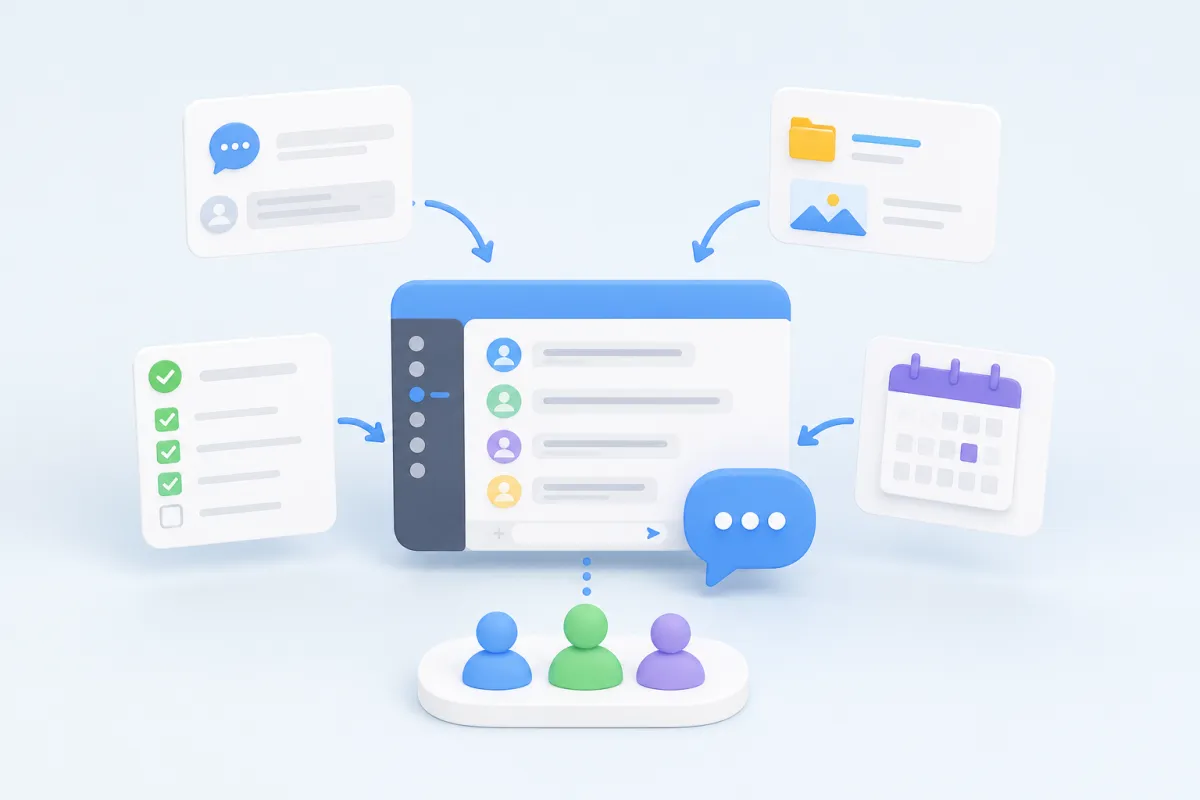
社内コミュニケーションツールを使うとチャットやファイル共有に加えてタスク管理や検索もまとめられます。
連絡する場所をある程度そろえられるので「どこを見ればいいのか」が分かりやすくなります。二重確認や資料を探す時間を減らしやすくなるのもメリットです。
- スレッド化:案件ごとに会話を分けられます。議事録のやり取りに資料もまとめておけば「あの資料はどこだっけ」と探す場面を減らせます。
- タスク機能:依頼をタスクにして期限と担当者を決められます。Chatworkならメッセージからタスクを作成できるため依頼の抜け漏れを防ぎやすくなります。
- 高速検索:人名やファイル名などのキーワードから過去のメッセージを探せます。メールを一件ずつ確認するよりも必要な情報を見つけやすくなります。
- 外部共有:取引先をゲストとして招待できるサービスもあります。メールの往復を減らせるうえ過去のやり取りも確認しやすくなります。
例えば見積承認の依頼をチャット上のタスクとして管理すれば、依頼から承認、送付までのログを同じ場所に残せます。
SlackやChatworkのピン留めやブックマークを使えば、朝会で確認するToDoや今週の目標をすぐ確認できる場所に置いておけます。毎回同じ内容を周知する手間も減らせます。
散らばった付箋をタグ付きの1冊ノートに貼り直すようなイメージです。
3. ツール選定のポイント
- 導入難易度:初期設定や権限設計にどれくらい手間がかかるかを確認します。部署や案件ごとのルーム設計も最初に決めておくと運用しやすくなります。
- コスト設計:1ユーザーあたりの料金に加えて保存容量や追加機能の費用も確認します。年払いによる割引や無料プランの制限も見ておきましょう。
- サポート体制:日本語のサポート窓口や管理者向けの情報が用意されているかを確認します。導入時に相談できるサービスがあると初めてでも進めやすくなります。
- 対応OS・デバイス:Windows・Mac・iOS・Android・Webなどの対応状況を確認します。特に現場でスマホを使う場合は実際の操作感も試しておきたいところです。
- 外部連携:カレンダーやDrive、タスク管理ツール、SSO(シングルサインオン)などとの連携を確認します。今使っているSaaSとつながれば二重入力を減らせます。
- セキュリティ:監査ログやデータ保持の仕組みを確認します。外部ユーザーを招待する場合はアクセス範囲を細かく設定できるかも重要です。
- 移行容易性:現在使っているメールやチャットからどのように移行するかを確認します。いきなり全社で切り替えず段階的に導入できると現場も混乱しにくくなります。
「誰が・どこで・何を見るのか」を考えて選ぶのがポイントです。
機能表だけで判断せず実際の業務で使ったときのイメージを持てるかも確認しておきましょう。
ここまでの整理
選び方はそれほど難しくありません。まずは社内の情報をどのルームやチャンネルに置くのかを決めます。タスクやメンションの扱いも合わせて考えておきましょう。
そのうえで予算や端末環境に合う製品を選ぶと、導入後の運用もスムーズです。

4. おすすめツール紹介(用途に合わせて選ぶ)
Chatwork:はじめての社内チャットに馴染みやすい
国産サービスで操作が分かりやすく、社内チャットを初めて導入する会社でも始めやすいのが特徴です。メッセージからタスクを作成できるので「あとで対応しよう」と思った依頼をそのまま残しておけます。
部署や案件ごとにグループを作ることもでき、社外の人を招待する運用にも対応しています。メール中心だった会社が社内連絡をチャットへ移す場合にも候補にしやすいでしょう。
料金・最新機能は公式サイトをご確認ください。ビジネスプランの無料トライアルも用意されています。
- 向いているケース:まずは小さく始めて社内に定着させ、少しずつ利用範囲を広げたい。
- 注意点:高度なワークフローや幅広い外部サービスとの連携を重視する場合は他のサービスも比較しましょう。
Slack:連携と検索の強さで横断コラボに強い
外部サービスとの連携が多く、さまざまな通知をSlackに集めやすいのが特徴です。チャンネルを分けて管理すれば複数のプロジェクトにまたがる情報も追いやすくなります。
導入する際はチャンネル名や作成ルールを最初に決めておくと、情報が増えてからも整理しやすくなります。詳しい機能や料金は公式サイトで確認できます。
- 向いているケース:利用しているツールが多く各サービスからの通知を一つにまとめたい。
- 注意点:自由度が高いのでルールを決めずに使い始めると情報が流れてしまいやすい。
Microsoft Teams:Microsoft 365と一体運用
WordやExcel、SharePointなどのMicrosoft 365サービスと連携しやすいのが特徴です。
会議やチャットに加えてファイルの共同編集までまとめて使えるため、すでにMicrosoft 365を利用している企業なら導入後の管理をまとめやすくなります。詳しい機能は公式サイトで確認できます。
- 向いているケース:社内でMicrosoft 365をすでに利用している。
- 注意点:チームやファイルの権限設計を最初に整理しておくと後から管理しやすくなります。
LINE WORKS:現場スマホでの浸透を重視
LINEに近い操作感なので、パソコンをあまり使わない現場スタッフにも導入しやすいのが特徴です。トークだけでなく掲示板やアンケート、カレンダーなども利用でき、日々の連絡をまとめやすくなっています。
詳しい機能や料金は公式サイトをご確認ください。
- 向いているケース:現場スタッフとの連絡をスマホ中心で整理したい。
- 注意点:管理者が設定できる権限や外部サービスとの連携が自社の要件に合うか確認しておきましょう。
Google Chat:Google Workspace利用企業に自然にフィット
GmailやGoogleカレンダー、Googleドライブなどと連携しやすく、Google Workspaceを利用している企業なら導入しやすいサービスです。ドキュメントを共同編集しながらチャットで確認するといった使い方もできます。管理もGoogleの管理コンソールからまとめて行えます。
詳しい機能は公式サイトで確認できます。無料試用の内容や期間はプランや時期によって変わるため最新情報を確認してください。
- 向いているケース:社内のアカウントや業務ツールをGoogle Workspaceで統一している。
- 注意点:社外の人と共同で使う場合は共有範囲や権限を事前に決めておきましょう。
どのツールを選ぶか迷ったら、実際に触ってみるのがおすすめです。
操作の分かりやすさや通知の多さなどはスペック表だけでは判断しにくい部分です。実際の業務に近い形で試してみると、自社に合うかどうかも見えやすくなります。
管理者目線では、メンバーの利用状況を確認できる機能もチェックしておきたいところです。誰が使っているのかを把握できると、導入後に利用が進んでいない部署へのフォローもしやすくなります。
5. ツール比較表(主要ポイントを一目で)
| ツール名 | 出来ること(要約) | 導入難易度 | 料金(目安) | 主なプラン | サポート | 対応OS・デバイス | 無料トライアル |
|---|---|---|---|---|---|---|---|
| Chatwork | グループチャット。タスク。ファイル共有。外部ゲスト。 | 低〜中:初期設計がシンプルで始めやすい。 | 約¥600〜¥1,300/ユーザー・月(年払い・税抜の目安) | フリー。ビジネス。エンタープライズ。 | ヘルプセンター。メール。日本語対応の導入資料。 | Web。Windows。macOS。iOS。Android。 | あり(内容・期間は要確認) |
| Slack | チャンネル。豊富な外部連携。強力検索。ワークフロー。 | 中:設計自由度が高くルール作りが鍵。 | 約¥1,000〜¥1,900/ユーザー・月(年払い・税抜の目安) | 無料。プロ。ビジネスプラス。エンタープライズ。 | ヘルプ。チャット。日本語ナレッジ充実。 | Web。Windows。macOS。iOS。Android。Linux。 | あり(無料プラン+有料版試用) |
| Microsoft Teams | チャット。会議。共同編集。SharePoint連携。 | 中:Microsoft 365と合わせて設計が必要。 | 約¥430〜¥1,500/ユーザー・月(年払い・税抜の目安) | Teams Essentials。M365 Basic/Standard 他。 | 管理者向けドキュメント。サポートプラン選択可。 | Web。Windows。macOS。iOS。Android。会議端末。 | あり(内容・期間は要確認) |
| LINE WORKS | トーク。掲示板。アドレス帳。予定。現場向け機能。 | 低〜中:スマホ中心でも浸透しやすい。 | 約¥300〜¥1,200/ユーザー・月(年払い・税抜の目安) | ライト。ベーシック。エンタープライズ。 | 日本語サポート。導入ガイド。パートナー支援。 | Web。Windows。macOS。iOS。Android。 | あり(内容・期間は要確認) |
| Google Chat | スペース。DM。Meet/Driveと連携。ボット。 | 低〜中:Workspace運用に自然に組み込み。 | 約¥680〜¥2,040/ユーザー・月(年払い・税抜の目安、Workspace料金) | Business Starter/Standard/Plus 他。 | ヘルプセンター。管理者ガイド。サポートプラン。 | Web。Windows。macOS。iOS。Android。 | あり(内容・期間は要確認) |
注記:料金は各社の公開情報をもとにした年払い・税抜の参考レンジです。地域や時期、契約条件によって変わる場合があります。最新の料金やプランは各社の公式サイトでご確認ください。
一度まとめます
すでにMicrosoft 365やGoogle Workspaceを使っているなら、同じ環境のツールを選ぶとアカウント管理までまとめやすくなります。
現場でスマホを使うならLINE WORKS。
外部サービスとの連携を重視するならSlack。
はじめやすさとタスク管理を重視するならChatworkが候補になります。

6. まとめ(選び方の整理)
結論から言うと、自社ですでに使っているサービスや業務の進め方に無理なく組み込めるツールを選ぶのがおすすめです。
- 基盤優先:Microsoft 365かGoogle Workspaceを使っているなら、まず同じ環境のツールを候補にします。
- 浸透速度:スマホ中心ならLINE WORKS。シンプルに社内チャットを始めるならChatwork。
- 連携重視:複数のSaaSから通知を集めたり自動化したりするならSlackが候補になります。
- 設計負荷:ルール作りにあまり時間をかけられない場合は、必要な機能に絞って使える製品を選びます。
- 費用感:1ユーザーあたりの単価×人数を基本に、必要なオプションや保存容量まで含めて月額を試算します。
まずは候補を絞って小さく試してみましょう。
試用環境で「1案件の実運用」を2週間ほど回せば、操作のしやすさや情報の流れに問題がないか確認できます。
7. FAQ
SlackとChatwork、メール文化の会社にはどっちが始めやすい?
シンプルに社内連絡をチャットへ移したいならChatworkは候補にしやすいでしょう。タスク管理もメッセージから行えるため、メールから移行する際にも使い方をイメージしやすいです。外部サービスとの連携を積極的に使いたい場合はSlackも比較してみてください。
外部の取引先を招待してもセキュリティは大丈夫?
外部ユーザーを招待する場合は、参加できるルームや閲覧できるファイルを必要な範囲に絞ることが大切です。監査ログや2段階認証などの機能も確認し、自社のルールに合わせて設定しましょう。
導入の失敗を避けるコツは?
最初に「部門×案件」のチャンネル表を作り、命名規則を決めておきます。次に1案件だけで試して、実際に使ったメンバーから意見を集めましょう。問題点を直してから利用範囲を広げると、全社展開後の混乱を抑えやすくなります。
メールは完全にやめるべき?
無理にすべてをチャットへ移す必要はありません。社外との正式な連絡や契約関連の通知はメールを残し、社内の相談や承認、資料共有などからチャットへ移す方法が現実的です。
代替ツールは何を見て比較すればいい?
料金だけでなく保存容量や外部連携、スマホでの使いやすさ、サポート体制も確認しましょう。自社で実際に使う機能を決めてから各サービスを同じ条件で比べると、違いが分かりやすくなります。