
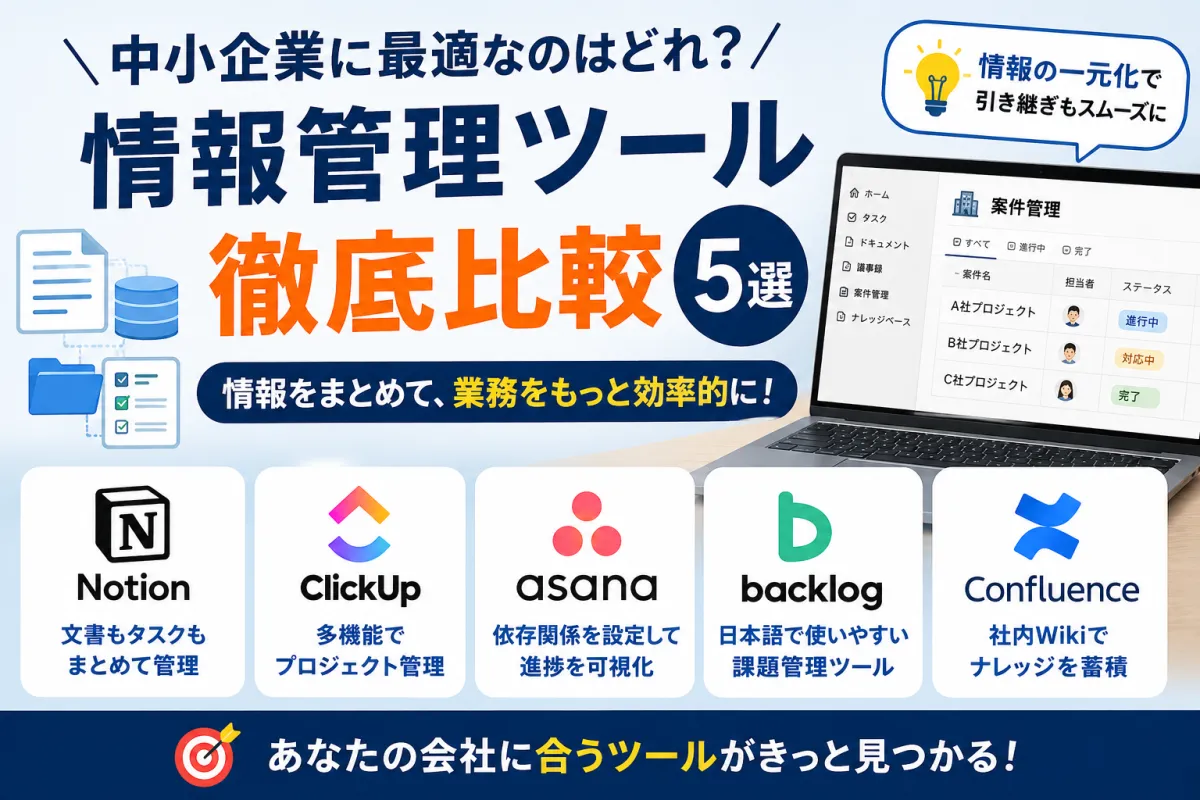
中小企業向け業務効率化ツール比較5選!Notion中心に機能・料金・導入難易度を解説します
「自社に合うツールが分からない」という方に向けて先に結論をお伝えします。今回の比較では中小企業で情報が散らばっていて引き継ぎの抜け漏れに悩んでいるケースを想定しています。ツールを触った経験はあるものの設計や運用にはまだ慣れていない方でも判断しやすいように紹介します。
どんなツールがあるのか。それぞれ自社に合いそうなのか。この記事がツール選びの参考になればと思います。
現場でよくある行き詰まり
「資料はあるのに使われない」。こうした状況は珍しくありません。議事録はスプレッドシート。手順書はPDF。タスクはチャットで管理しているといった具合です。必要な情報を探してもすぐに見つからず同じ質問が何度も出てくることもあります。
私自身も似たような経験があります。必要な情報を探すためにチャットの履歴をひたすら遡り、気づけばかなり時間を使っていたこともありました。
もう一つ困るのが引き継ぎです。担当者が変わるたびに説明に時間がかかり、見落としがあれば後から対応しなければなりません。小さな遅れが積み重なると月末に作業が集中してしまいます。中小企業ではこうした状況も起こりやすいでしょう。
個人で整理するだけでは限界があります。やはりチーム全体で情報を管理できる仕組みを作ることが大切です。
ツール導入で何が楽になるか
ここではNotionを中心に業務の進め方がどう変わるのかを具体的に見ていきます。
- 情報の一元化: ドキュメントやタスク、データベースをまとめて管理できます。「あの資料はどこだっけ」と探す時間を減らせるのが大きなメリットです。例えば営業案件のページに議事録や見積書へのリンク、次にやることなどをまとめられます。
- テンプレート化: よく使うフォーマットをテンプレートとして用意できます。担当者による書き方のばらつきも抑えられます。例えば顧客ヒアリングの質問項目をテンプレートにしておけば確認漏れを防ぎやすくなります。
- 権限管理: ページごとに閲覧や編集の権限を設定できます。社内でも必要な人だけが編集できるようにしておけば誤操作を防ぎやすくなります。機密性の高い情報を扱う場合は共有範囲もしっかり確認しましょう。
- 関係付け: データベース同士をリレーションで紐付けられます。例えば案件と関連するタスクを紐付けておけば案件ページから対応状況を確認できます。
- AI補助: 要約や文章作成などをAIに任せられます。例えば会議のメモを短くまとめたり文章のたたき台を作ったりできます。情報整理にかかる時間を減らす方法の一つです。
こうした機能を使うことで情報を探したり人に聞き直したりする時間を減らせます。空いた時間を本来の業務に使えるようになるのが大きなポイントです。まずはNotionの公式サイトで画面を確認すると実際の使い方もイメージしやすいでしょう。
選ぶときの見極めポイント
- 導入難易度: 初期設定にどれくらい時間がかかるかを確認しましょう。自由度が高いツールほど最初の設計に時間がかかることがあります。最初は用意されているテンプレートを使うのもおすすめです。
- サポート体制: 日本語のヘルプや問い合わせ窓口があるかを確認します。困ったときに自分たちで解決できる情報が揃っているかも重要です。
- コスト: 料金だけでなくユーザー数が増えたときの費用も確認しましょう。現在の人数だけでなく今後の増員まで考えておくと安心です。
- 対応OS・デバイス: WindowsやmacOSだけでなくiOSやAndroidでも使えるかを確認します。現場でスマートフォンを使うならモバイルアプリの使いやすさも重要です。オフラインで使える範囲も事前に確認しておきましょう。
- 移行のしやすさ: ExcelやWordなど既存資料を移しやすいかを確認します。CSVやMarkdownなどでデータを書き出せるかも見ておきましょう。将来ほかのツールへ移行するときにも役立ちます。
- 権限と監査: SSO(シングルサインオン)やアクセスログなどの機能が必要か確認します。会社の規模が大きくなったときにセキュリティ面を強化できるかも選定ポイントです。
有料プランを検討する場合も最初から契約する必要はありません。Notionには無料プランがあるので基本的な操作を試せます。実際に触ってみて自社の使い方に合うか確認してから有料プランを検討すると安心です。詳しい料金や機能は公式サイトで確認できます。
ここまでの整理
情報を1か所にまとめるだけでも「どこにあるか分からない」という問題はかなり減らせます。さらにテンプレートを使えば業務の進め方も揃えやすくなります。権限を設定しておけば必要な人だけが編集できるため社内で広げるときも安心です。
ただしツールを入れればすべて解決するわけではありません。実際に使う人が無理なく更新できる仕組みにすることが大切です。
使い勝手で選ぶおすすめの候補
Notion(ノーション)
ドキュメントとデータベースを同じ場所で扱えるのがNotionの大きな特長です。小さく始めて必要に応じて広げたい企業と相性が良いでしょう。自由度が高い反面なんでも入れようとすると複雑になりやすいため、最初は「案件管理」「議事録」「ナレッジ」など用途を絞るのがおすすめです。ページ同士をリンクしたりデータベースを紐付けたりする操作も比較的分かりやすいです。一方で複雑なプロジェクト管理や高度なガントチャートを重視する場合は他のツールも候補になります。
- 向いている現場: 文書やタスクが複数の場所に分かれていて情報を整理したい組織。
- 導入のコツ: 最初から細かく作り込まず権限やテンプレートも必要な範囲から始める。
ClickUp(クリックアップ)
タスク管理を中心にドキュメントや目標管理までまとめられるツールです。リストやカンバン、タイムラインなど複数のビューを使い分けられます。ガントチャートや自動化など機能が豊富なのでプロジェクトを細かく管理したいチームに向いています。その一方で設定できる項目が多いため最初は戸惑うこともあります。必要な機能だけに絞って始めると使いやすくなります。
- 向いている現場: 期限や担当者が多い部門横断のプロジェクト。
- 導入のコツ: ステータスや通知ルールを最初に整理し必要以上に複雑にしない。
Asana(アサナ)
プロジェクトやタスクの進捗管理に強いツールです。タスク同士の依存関係を設定できるため「この作業が終わってから次に進む」といった流れを管理しやすくなっています。複数のチームで同じプロジェクトを進める場合にも使いやすいでしょう。承認やワークロードなどチーム向けの機能も用意されています。
- 向いている現場: 複数チームでプロジェクトの計画と進捗を管理したい組織。
- 導入のコツ: テンプレートを用意して期日と担当者を最初に設定する。
Backlog(バックログ)
日本製のプロジェクト管理・課題管理ツールです。課題管理だけでなくWikiやガントチャートなども利用できます。開発チームだけでなく業務改善や社内プロジェクトでも使いやすいのが特徴です。料金はユーザー数に応じて増えるタイプではなくスペース単位なので、人数の多いチームでも費用を計算しやすいでしょう。
- 向いている現場: 情報システムや開発チーム、業務改善のプロジェクト。
- 導入のコツ: 課題の種類やカテゴリーを最初に決めて運用ルールを揃える。
Confluence(コンフルエンス)
社内Wikiやナレッジ共有に強いAtlassianのツールです。ページを整理して情報を蓄積できるほかJiraなどのAtlassian製品とも連携できます。議事録や手順書などを長期的に残したい企業に向いています。タスク管理そのものよりも社内情報を整理する場所として考えると特徴が分かりやすいでしょう。
- 向いている現場: 手順書や議事録などの社内情報を整理して残したい組織。
- 導入のコツ: スペースやページの構成を先に決めて情報が増えても迷わない形にする。
どのツールにも無料で試せる方法があります。Notionは無料プランで基本的な機能を試せます。ClickUpにもFree Foreverがあり、Backlogは30日間の無料トライアルを用意しています。実際の業務を1つ再現して使い勝手を比べるのがおすすめです。
数字で比較しやすい一覧
| ツール名 | 出来ること | 導入難易度 | 料金目安 | 主なプラン | サポート | 対応OS・デバイス | 無料トライアルの有無 |
|---|---|---|---|---|---|---|---|
| Notion | ドキュメント、データベース、タスク、Wiki | 中。初期設計が重要 | Free 0ドル。Plus 10ドル/人・月。Business 20ドル/人・月(年払い) | Free/Plus/Business/Enterprise | ヘルプセンター、コミュニティ、メール | Web/Windows/macOS/iOS/Android | あり(無料プラン) |
| ClickUp | タスク、ドキュメント、自動化 | 中。機能が多く慣れが必要 | Free 0ドル。Unlimited 7ドル/人・月。Business 12ドル/人・月(年払い) | Free/Unlimited/Business/Enterprise | ヘルプ、チャット、コミュニティ | Web/Windows/macOS/iOS/Android | あり(無料プラン) |
| Asana | プロジェクト、依存関係、承認 | 中。運用ルールの整理が必要 | Personal 0円。Starter 1,200円/人・月。Advanced 2,700円/人・月(年払い) | Personal/Starter/Advanced/Enterprise | ヘルプ、ガイド、サポート | Web/Windows/macOS/iOS/Android | あり(無料プラン) |
| Backlog | 課題管理、Wiki、ガントチャート | 低。比較的始めやすい | スターター 2,700円/月。スタンダード 16,000円/月。プレミアム 27,000円/月(税抜) | スターター/スタンダード/プレミアム/プラチナ | 日本語サポート、ヘルプ | Web/iOS/Android | あり(30日間) |
| Confluence | 社内Wiki、テンプレート、履歴管理 | 中。スペース設計が重要 | プランや契約条件により異なる | Free/Standard/Premium/Enterprise | ヘルプ、コミュニティ、サポート | Web/iOS/Android | あり |
注記: 料金は2026年8月時点で各公式サイトに掲載されている情報をもとにしています。料金やプラン内容は変更される場合があります。特に海外サービスは為替によって日本円での実際の支払額が変わるため契約前に各公式サイトをご確認ください。NotionはPlusが月額10ドル、Businessが月額20ドルです。ClickUpはUnlimitedが年払いで月額7ドル、Businessが月額12ドルです。AsanaはStarterが年払いで月額1,200円、Advancedが月額2,700円です。Backlogはユーザー単位ではなくスペース単位の料金体系です。
一度まとめます
文書とタスクをまとめて管理したいならNotion。タスクを中心に期限や進捗を細かく管理したいならClickUpやAsana。日本語で課題管理を始めたいならBacklog。社内Wikiを中心に情報を整理したいならConfluenceが候補になります。
ただし機能だけで決めるのはおすすめしません。実際に使うメンバーが迷わず操作できるか。そして今の業務より管理の手間が増えないかを確認してから決めると失敗しにくくなります。
選び方の結論と次の一歩
結論として最初から会社全体の仕組みを作ろうとせず一つの業務から試すのが近道です。例えば議事録や案件管理など日常的に使う業務を一つ選び実際に運用してみましょう。
- 理由1: 実際の業務で使うと「どこが便利か」「どこが面倒か」が分かる。
- 理由2: 小さく始めれば使いにくかった場合も修正しやすい。
- 理由3: 現場で使われる形ができてから他の部署へ広げられる。
- 条件: 対応デバイス、移行方法、将来的な料金の3点は事前に確認する。
まずはNotionの公式サイトで料金と機能を確認してみましょう。無料プランで「議事録」「案件管理」「引き継ぎ」の3つを試してみるのもおすすめです。比較する場合はClickUpやBacklogも同じ業務で触ってみると違いが分かりやすくなります。
FAQ
NotionとClickUp、どちらが中小企業に向きますか?
文書やナレッジの整理を重視するならNotionが使いやすいでしょう。期限や進捗を細かく管理したいならClickUpが候補になります。どちらが優れているというよりも最初に解決したい問題で選ぶのがおすすめです。
「使われない」原因はツール選びの失敗ですか?
ツールだけが原因とは限りません。入力方法が面倒だったり誰が更新するのか決まっていなかったりすると使われなくなります。テンプレートを用意して入力項目を減らし担当者と期限を決めるところから始めると改善しやすくなります。
オフラインでも使えますか?
ツールによって対応状況が異なります。Notionはデスクトップアプリやモバイルアプリでオフライン利用に対応していますがすべての機能がオンライン時と同じように使えるわけではありません。現場で通信環境が不安定なら事前に必要なページや機能を確認しておきましょう。
移行のコツは?Excelや過去資料はどうする?
最初からすべての資料を移す必要はありません。まずはこれから使う業務に必要なデータだけを移して運用を始めましょう。過去資料は必要になったときに参照できる状態にしておけば十分です。最初から完璧に移行しようとすると新しいツールの運用開始が遅れてしまいます。
代替ツールを試すタイミングは?
候補を2つ程度に絞ったら同じ業務をそれぞれのツールで試してみるのがおすすめです。例えば同じ議事録や案件管理をNotionとBacklogで作ってみると操作感や管理方法の違いが分かります。実際に使うメンバーにも触ってもらうと現場に合うか判断しやすくなります。