
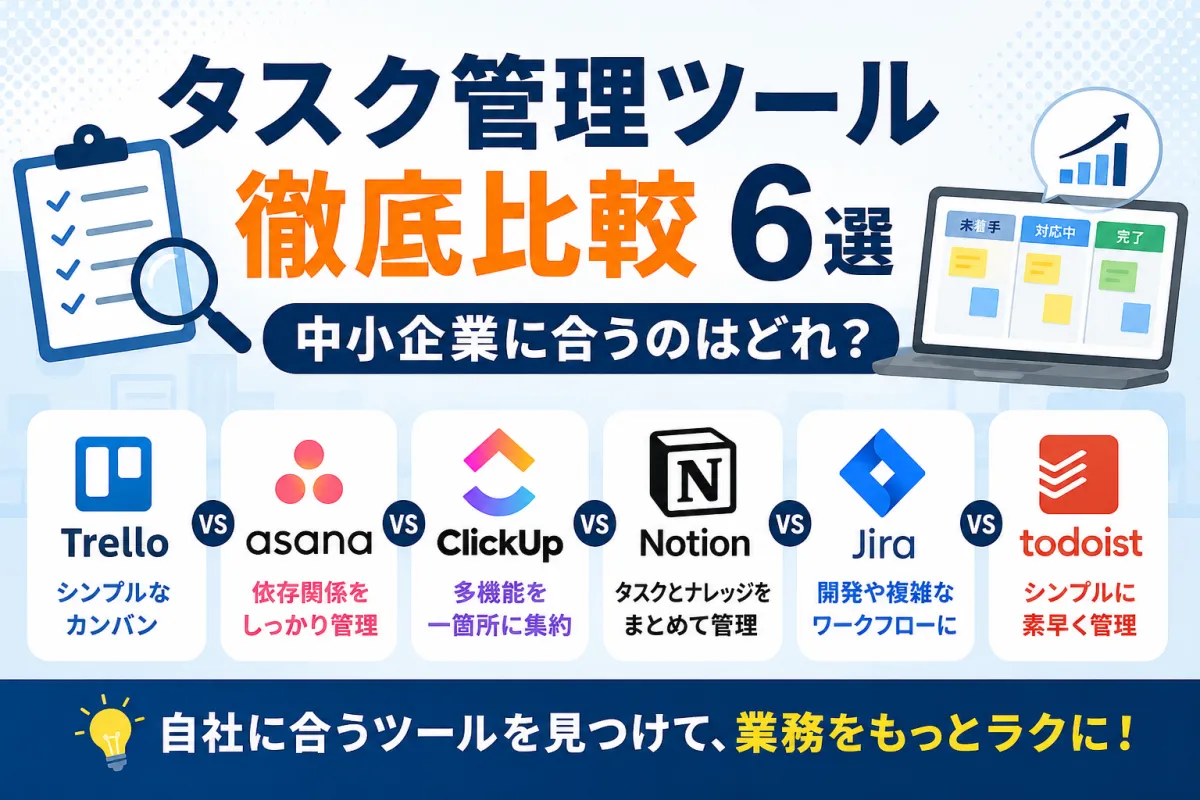
中小企業向けタスク管理ツール比較6選!失敗しない選び方
この記事は「中小企業で業務効率化を任されていてTrelloなどのタスク管理ツールが自社に合うか迷っている人」に向けた内容です。Excelやスプレッドシートで管理してきたものの結局使われなくなってしまった経験はないでしょうか。今回は実際の業務をイメージしながら各ツールを比較していきます。自社に合うツールを選ぶときの参考にしてください。
現場で起きがちなつまずき
「進捗どうですか?」という確認が会議のたびに出てくる。ところが実際には誰も同じ画面を見ていない。こうした状況は珍しくありません。期日や優先度が担当者ごとに違っていて引き継ぎのたびに説明が必要になるケースもあります。そうなるとタスク管理表は少しずつ更新されなくなり、期限遅れや手戻りも増えていきます。
私が以前経験した現場でもテストケースをバックログやスプレッドシート、Slackなど複数のツールで管理していました。ケースによって使うツールが違うため、どこを見れば最新の情報が分かるのか判断しにくい状態でした。
- 表が増えるだけ:Excelのシートが増えていくと、どれが最新なのか分からなくなります。同じ内容を別の表へ入力する手間も増えてしまいます。
- 属人化:担当者の頭の中だけで進め方が決まっていると休暇や退職のタイミングで一気に困ります。引き継ぐ側にとってもかなり大きな負担です。
ツール導入で何が楽になるか
クラウド型のタスク管理ツール(SaaS)を使うとチームで同じ情報を見る環境を作れます。タスクの登録や更新を一つの場所にまとめられるためです。進捗確認のために何度も聞き回る必要がなくなり、対応漏れも見つけやすくなります。主なメリットをまとめると次のとおりです。
- 可視化:カンバン形式なら「未着手→対応中→完了」の状態を画面上で確認できます。例えば製造現場の不具合対応を受付から是正まで一つの流れで管理できます。
- 自動化:期限前のリマインドやステータス変更の通知を自動化できます。請求書発行の3営業日前に担当者へ知らせるといった使い方もできます。
- テンプレート:繰り返し行う業務をテンプレートにしておけば毎回ゼロから作る必要がありません。月次決算のチェックリストなどに向いています。
- 集計:担当者別や案件別にタスクを確認できます。チーム内の仕事量を把握したいときにも便利です。
- モバイル対応:スマートフォンからタスクを確認したり写真を添付したりできます。施工現場の写真をその場で登録するといった使い方もできます。
タスク管理ツールを導入する一番のメリットは「更新しやすくなること」だと思います。入力が面倒だと記録は続きません。反対に手軽に更新できれば情報が自然と集まり、進捗確認もしやすくなります。
私自身もカンバン形式の画面は特に便利だと感じました。画面を見れば今どこまで進んでいるのか分かるので、細かく確認する手間がかなり減ります。
選び方の勘所(ツール選定のポイント)
- 導入難易度:画面が分かりやすいか、最初の設定にどれくらい手間がかかるかを確認します。営業や管理部門など異なる部署でも使えそうかも重要です。
- サポート:日本語のヘルプや問い合わせ窓口があるかを確認します。分からないことが出たときに調べやすいかも見ておきたいポイントです。
- コスト構造:ユーザー数に応じて料金が変わるのかを確認します。年払いと月払いの違いや追加料金が発生する機能もチェックしておきましょう。
- 対応OS・デバイス:WebだけでなくWindows、macOS、iOS、Androidなど必要な環境に対応しているか確認します。スマートフォンから使う人が多い場合はアプリの使いやすさも重要です。
- 連携:Google WorkspaceやMicrosoft 365、Slack、Teams、カレンダーなど普段使っているサービスと連携できるかを確認します。
- 権限管理:閲覧だけのユーザーを作れるか、ゲストを招待できるかなどを確認します。必要に応じて監査ログの有無も見ておきましょう。
- 拡張性:使い始めたあとにガントチャートやフォーム、工数管理などが必要になることもあります。後から機能を追加できるか確認しておくと安心です。
- データ移行:CSVなどでデータを書き出せるか確認します。将来ほかのツールへ乗り換えることになったときにも役立ちます。
- 無料トライアル:実際に操作して使い勝手を確認できるかも大切です。登録のしやすさや通知、検索など実際の業務で使う部分を試してみましょう。
いきなり有料プランを契約するより、まずは無料プランや無料トライアルで触ってみるのがおすすめです。
機能が多くても実際に触ると「思ったより分かりにくい」と感じることがあります。毎日使うツールだからこそ操作したときの感覚は大切にしたいところです。
ここまでの整理
社内で広く使うなら「分かりやすさ」と「普段使っているツールとの連携」を重視すると選びやすくなります。自由度が高いツールは便利な反面、最初の設定に時間がかかることもあります。比較するときは、1)タスクを登録しやすいか、2)必要な通知が届くか、3)必要な情報をすぐ検索できるか。この3点を実際の業務で確認してみてください。
おすすめの選択肢(現場別のはまりどころ)
Trello:まず広げたいときの定番
カードを動かして進捗を管理するカンバン形式がTrelloの大きな特徴です。自動化機能を使えば期限の通知なども設定できます。画面がシンプルなのでタスク管理ツールを初めて導入するチームでも始めやすいでしょう。営業の進捗管理やバックオフィスの定型業務など幅広く使えます。まずは無料プランで実際の業務を再現してみると、自社に合うか判断しやすくなります。Trello公式サイト
Asana:期限と依存関係をしっかり管理したいときに
タスク同士の依存関係を設定できるため「Aが終わってからBを始める」といった進行管理がしやすいツールです。タイムラインやワークロードなどの機能もあり、複数の工程があるプロジェクトで使いやすいでしょう。制作進行や新製品のローンチなど、タスクの順番を意識する業務と相性が良いです。Asana公式サイト
ClickUp:多くの業務を一箇所にまとめたい
タスクだけでなくドキュメントや目標、フォームなどもまとめて管理できます。自動化や表示方法の選択肢も多いため、複数のツールに分散している情報を一つにまとめたいチームに向いています。機能が多いので最初から全部使おうとせず、必要な機能から始めるのがおすすめです。
Notion:タスクとナレッジをまとめて管理したい
データベースを使ってタスクだけでなく議事録や手順書などもまとめられます。ページ同士を関連付けて管理できるため、業務に必要な情報を一つの場所に集めたい場合に便利です。引き継ぎ資料や社内のナレッジを整理したいチームにも向いています。実際に使うなら「一覧・ボード・カレンダー」など表示方法を切り替えて操作感を確認してみましょう。Notion公式サイト
Jira Software:開発や複雑なワークフローを管理したい
ソフトウェア開発でよく使われるツールですが、課題の状態や担当者を細かく管理したいケースにも向いています。権限設定やログ、レポートなど管理機能も充実しています。開発チームで使う場合はもちろん、複数の工程を厳密に管理したい業務でも候補になります。
Todoist Business:シンプルなタスク管理から始めたい
タスクを素早く登録できるシンプルさが特徴です。期日やラベルを使って整理できるので、まずは個人のタスク管理から始めてチームで共有したい場合にも向いています。スマートフォンからタスクを登録する機会が多いチームにも使いやすいでしょう。Todoist Business公式サイト
主要ツールの比較早見表
| ツール名 | 出来ること(要点) | 導入難易度 | 料金目安 | 主なプラン | サポート | 対応OS・デバイス | 無料トライアル |
|---|---|---|---|---|---|---|---|
| Trello | カンバン、チェックリスト、自動化、タイムライン/ダッシュボード(上位プラン) | 低 | Free $0/Standard $5/Premium $10(1人・月、年払い) | Free/Standard/Premium/Enterprise | ヘルプ/コミュニティ。日本語UI | Web、Windows、macOS、iOS、Android | あり(Premiumの試用機会あり) |
| Asana | リスト/ボード/タイムライン、依存関係、ワークロード、フォーム | 中 | Starter ¥1,200/Advanced ¥2,700(1人・月、年払い) | Personal/Starter/Advanced/Enterprise | ヘルプ/ガイド。日本語対応あり | Web、Windows、macOS、iOS、Android | あり(条件はプラン・時期により異なる) |
| ClickUp | タスク、ドキュメント、目標、ガント、オートメーション | 中 | Unlimited $7/Business $12(1人・月、年払い) | Free Forever/Unlimited/Business/Enterprise | ヘルプセンター、チャット/メール | Web、Windows、macOS、iOS、Android | あり(条件はプラン・時期により異なる) |
| Notion | データベース、ボード/カレンダー、Wiki、テンプレート | 中 | Plus $10/Business $20前後(1人・月、年払い) | Free/Plus/Business/Enterprise | ヘルプ/テンプレート。日本語ヘルプあり | Web、Windows、macOS、iOS、Android | あり(条件はプラン・時期により異なる) |
| Jira Software | 課題管理、スクラム/カンバン、権限、レポート | 中〜高 | Standard/Premiumなど複数プラン。料金は利用人数などで変動 | Free/Standard/Premium/Enterprise | ヘルプ/ナレッジ。日本語ドキュメントあり | Web、Windows、macOS、iOS、Android | あり(条件はプラン・時期により異なる) |
| Todoist Business | リスト、ラベル/フィルター、コメント、テンプレート | 低 | 料金はプランや支払い方法により変動 | Free/Pro/Business | ヘルプ/メール。日本語ヘルプあり | Web、Windows、macOS、iOS、Android、ブラウザ拡張 | あり(条件はプラン・時期により異なる) |
注1:料金は2026年8月時点で各公式サイトに掲載されている情報をもとにした目安です。年払い・月払い・為替・プラン改定などによって変わるため、契約前に各公式サイトで最新情報をご確認ください。
注2:「導入難易度」は初期設定のしやすさ、画面の分かりやすさ、覚えることの多さなどを総合して比較した目安です。
一度まとめます
社内で早く使い始めたいならTrelloやTodoistが候補になります。案件の依存関係やプロジェクトの進み具合まで細かく管理したいならAsanaやJiraが向いています。タスクだけでなく議事録や手順書もまとめたいならNotionやClickUpが候補です。迷ったときは2つ程度に絞って実際の業務で1週間ほど使ってみると違いが分かります。Trelloはシンプルなカンバンから始められるので、初めてタスク管理ツールを導入する場合の候補にしやすいでしょう。Trello公式サイトで実際の画面を確認してみてください。
まとめ(最短で決めるコツ)
結論としては、まずTrelloかAsanaのどちらかを選んで1週間ほど実際の業務で使ってみるのがおすすめです。使ってみた結果として「登録が面倒」「通知が多すぎる」と感じるなら別のツールも試してみましょう。大切なのは機能の多さではなく、チームで使い続けられるかどうかです。
- 理由1:どちらもタスク管理の基本機能がそろっており、実際の業務を使って比較しやすい。
- 理由2:通知やビュー切り替えなどを試しながら、自社に必要な機能を確認できる。
- 理由3:チームの人数や業務内容に合わせて有料プランへ移行する選択肢もある。
- 条件:「登録のしやすさ」「通知の分かりやすさ」「検索のしやすさ」など評価する項目を最初に決めておく。
気になるツールがあれば、まずは実際に触ってみてください。Trelloの公式サイトやAsanaの公式サイトから無料で始められます。1週間ほど実際の仕事で使ってみると、自社に合うかどうか判断しやすくなります。
FAQ
無料プランだけで運用するとどこで詰まりますか?
小規模なチームなら無料プランでも十分使える場合があります。ただしユーザー数が増えたり、細かな権限設定や高度なレポートなどが必要になったりすると有料プランを検討する場面が出てきます。最初は無料プランで実際の業務に合うか確認してから判断すると無駄がありません。
TrelloとAsana、迷ったらどちらを先に試すべき?
シンプルなタスク管理をできるだけ早く始めたいならTrelloから試すのがおすすめです。タスク同士の依存関係やプロジェクト全体の進行まで管理したいならAsanaが候補になります。どちらも実際のタスクを入れて比較すると違いが分かりやすいでしょう。
Notionで全部やるのはアリ?
ナレッジとタスクを同じ場所で管理したいなら十分候補になります。ただし自由度が高い分、最初にデータベースやページの構成を考える必要があります。最初から完璧に作り込まず、既存のテンプレートを使って小さく始めるのがおすすめです。
セキュリティ面が心配。何を確認すべき?
会社で使う場合はSSO(シングルサインオン)や監査ログ、権限設定などを確認しましょう。データの保管場所やエクスポートの方法も確認しておくと安心です。業種によって決められたルールがある場合はSLAやコンプライアンスへの対応も確認してください。
現場から「使いにくい」と言われない始め方は?
まずは現場で普段使っている言葉をそのまま使いましょう。入力項目もできるだけ少なくします。さらに「どこまで終われば完了なのか」を最初に決めておくことも大切です。この3つを意識するだけでも現場が使い始めやすくなります。