
Gmailの特定メールをSlackに自動通知する方法【Makeで10分】初心者でも無料で完成!
1. この記事でできること
この記事では「Gmailで受け取った特定のメールをSlackの指定チャンネルへ自動通知する」仕組みを作ります。使うのはノーコード自動化ツールのMakeです。アカウントの準備から設定、動作確認まで順番に進めればOK。無料プランから始められるので、まずは実際に動かしてみましょう。
対象は自動化が初めての方です。難しい設定はできるだけ省いて「メールが届く→Slackに通知される」というところまで作ります。
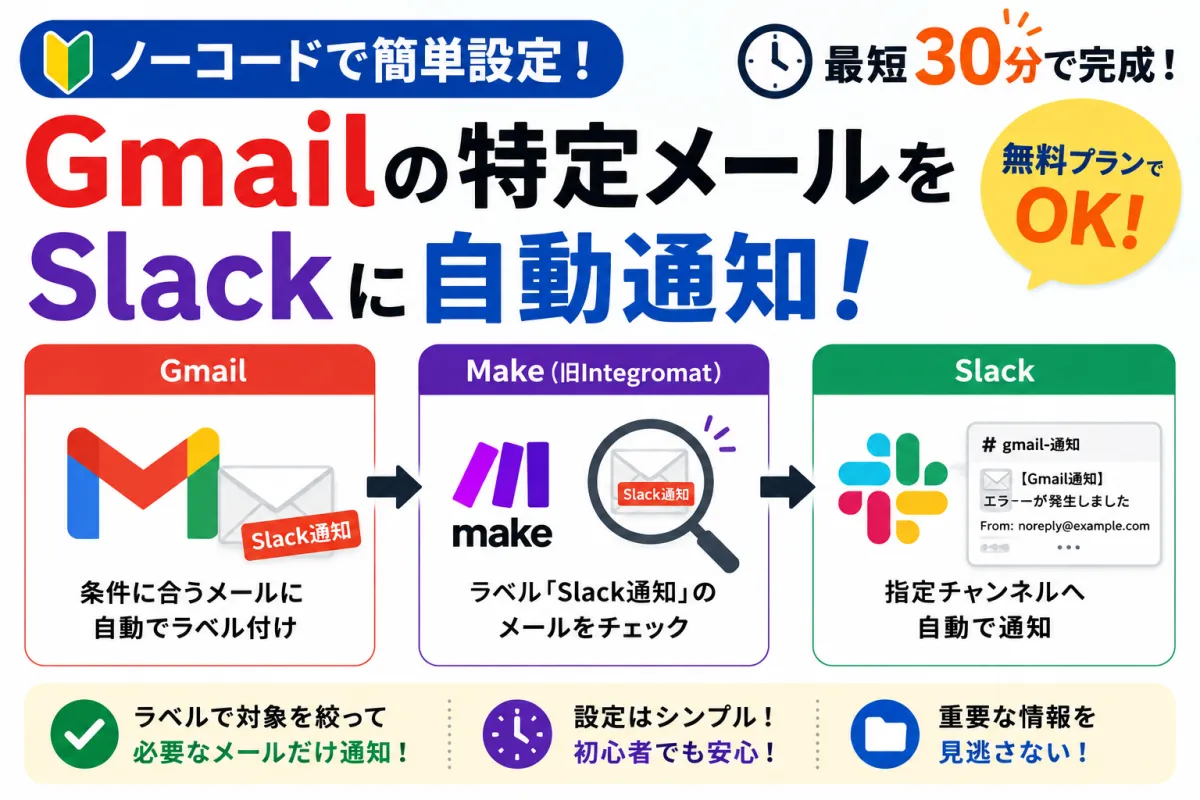
2. 今回作る自動化の仕組みの全体像
今回の流れはシンプルです。
- Gmailで条件に合うメールに「Slack通知」というラベルを自動で付ける
- Makeが「Slack通知」ラベルのメールをチェックする
- 対象のメールを見つけたらSlackの指定チャンネルへ内容を投稿する
ポイントはメールの仕分けをGmail側で済ませておくことです。Makeでは「Slack通知」ラベルだけを見ればよいので設定が分かりやすくなります。
3. 事前に必要なアカウント・準備物
必要なのは次の3つです。どれも無料で始められます。
| ツール/アカウント | 用途 | 無料プラン | クレカ要否 | 管理者権限の注意 |
|---|---|---|---|---|
| Gmail(Googleアカウント) | 対象メールの受信・ラベル付け | あり | 不要 | 会社のGoogle Workspaceでは外部アプリ接続に制限がある場合あり |
| Slackワークスペース | 通知の受け先チャンネル | あり | 不要 | アプリ追加に管理者承認が必要な組織もあり |
| Make(旧Integromat) | Gmail→Slackの自動連携 | あり | 不要 | 特になし |
会社のGoogle WorkspaceやSlackを使う場合は注意が必要です。外部アプリの利用が制限されているとMakeを接続できないことがあります。接続時にブロックされた場合は管理者に確認してください。まず個人アカウントで試してみるのもおすすめです。
4. 必要なツール、アカウントの設定
4-1. Slackに通知先チャンネルをつくる
まずは通知を送るチャンネルを用意します。Slackで「#gmail-通知」のような専用チャンネルを作っておきましょう。テスト用として作っても構いません。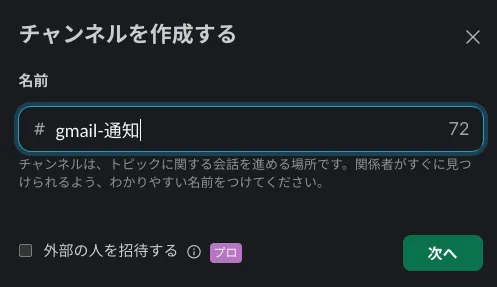
専用チャンネルにしておくと通知と通常の会話が混ざらないので、動作確認もしやすくなります。
プライベートチャンネルを使う場合は、あとでMakeから接続したSlackアプリをチャンネルへ追加する必要があります。
4-2. Gmailで「Slack通知」ラベルとフィルタを作る
次にSlackへ通知したいメールをGmailで仕分けます。ここでは「Slack通知」というラベルを付ける設定を作ります。
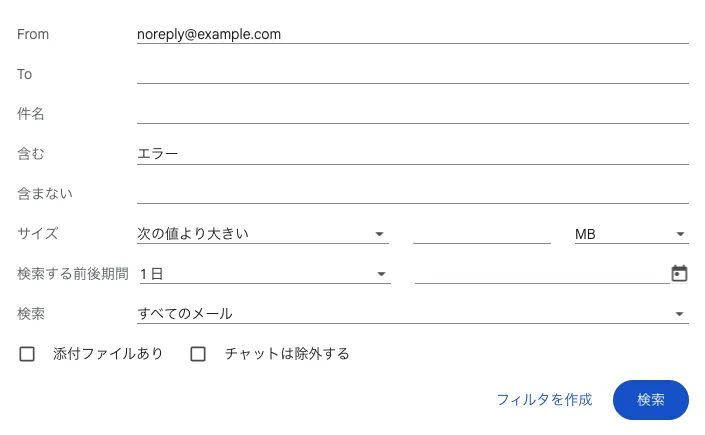
- Gmailを開き、検索ボックスの右側にあるフィルタ作成を開きます。たとえば「送信元がnoreply@example.com」「件名にエラーを含む」といった条件を設定します。
- 「フィルタを作成」を選び「ラベルを付ける」にチェックを入れます。ラベル名は「Slack通知」にします。すでに作成済みならそのラベルを選択してください。
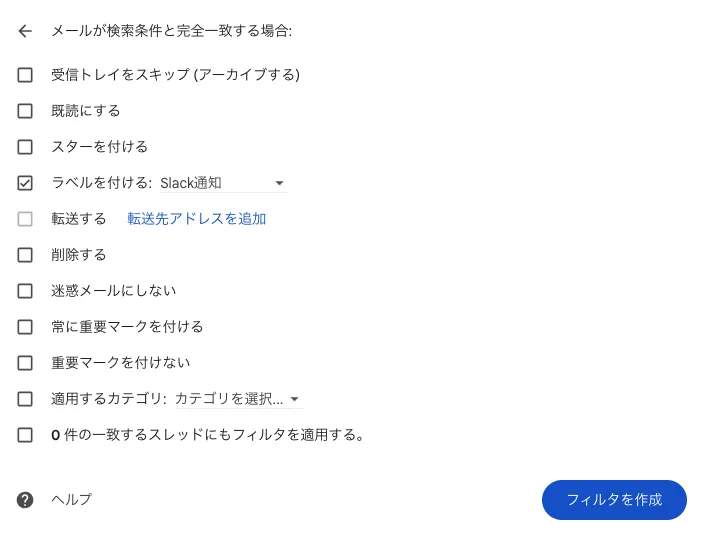
- 過去のメールまで通知したくない場合は「一致するスレッドにもフィルタを適用」はオフにしておきます。
これで条件に合うメールだけに「Slack通知」ラベルが付きます。最初は通知したいメールを少なめに絞っておくと安心です。
フィルタはあとから変更できます。まずはシンプルな条件で動かしてみて、必要に応じて調整しましょう。
4-3. Makeのアカウントを作成(無料)
Make公式サイトで無料アカウントを作成します。メールアドレスなどで登録でき、無料プランではクレジットカードの登録は必要ありません。ログイン後にダッシュボードが表示されれば準備完了です。
無料プランではシナリオの実行回数やスケジュールに制限があります。リアルタイム通知が必要な場合は制限を確認する必要がありますが、今回のような仕組みを試すには十分です。
5. 自動化ツールの設定
5-1. 新規シナリオを作成し、Gmailトリガーを置く
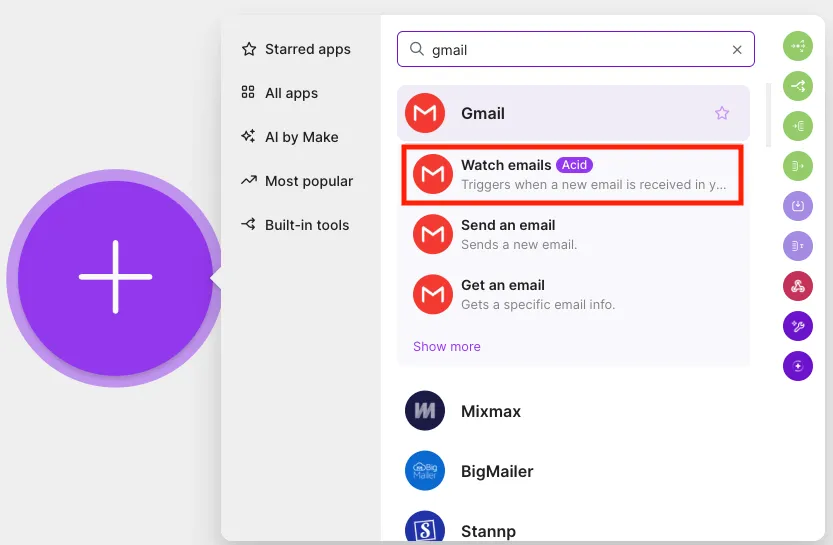
- Makeで「+ Create scenario(新規シナリオ)」を開きます。キャンバスが表示されたら「+」からGmailを検索します。

- モジュール一覧から「Watch emails」を選びます。これで指定したラベルのメールを監視できます。
- 「Add」からGoogleアカウントを接続します。画面の案内に従ってGmailへのアクセスを許可してください。
- 「Label」で先ほど作った「Slack通知」を選択します。
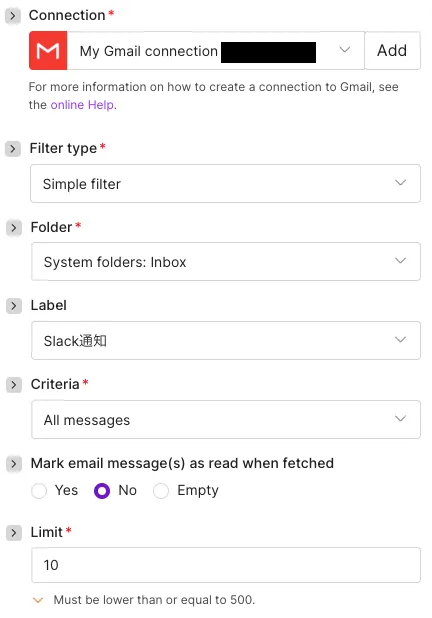
Googleアカウントの接続でエラーが出た場合は、一度Googleからログアウトして再接続すると解決することがあります。会社のアカウントで接続できない場合は管理者側で制限されている可能性があります。
5-2. Slackへの投稿モジュールを追加
- Gmailモジュールの右側にある「+」を押してSlackを検索します。「Send a Message(メッセージ送信)」を選びます。
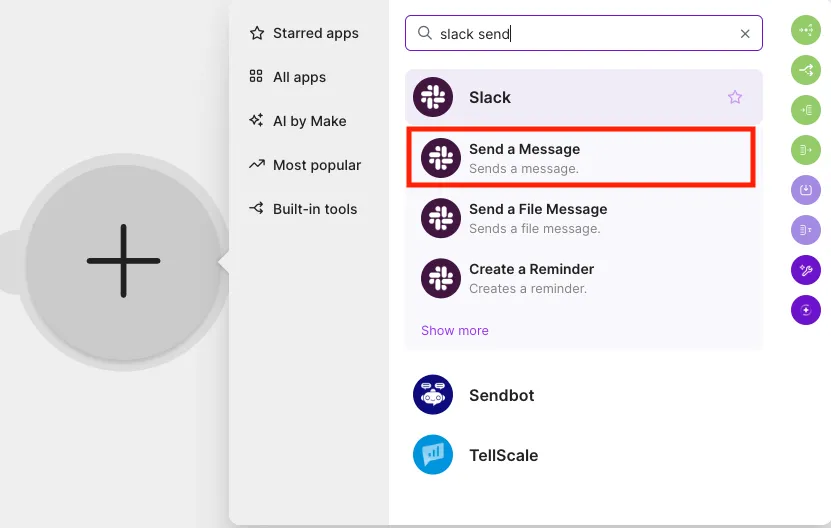
- 「Add」からSlackワークスペースを接続します。画面に表示される権限を確認して許可してください。
- 「Channel(チャンネル)」で通知先のチャンネルを選びます。プライベートチャンネルの場合はMakeから接続したSlackアプリをチャンネルへ追加してください。
「Enter a channel ID or name」をSelect from the listを選ぶとチャンネルの候補が選択肢に出てきます。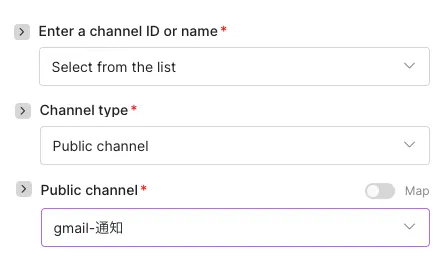
- 「Text(本文)」にSlackへ表示する内容を入力します。右側のフィールド一覧からGmailの情報を差し込めます。
おすすめのテンプレートは次のような形です。
[Gmail通知] {{Subject}}
From: {{From}}  受信: {{Date}}
要約: {{Snippet}}
(このメールは自動通知です)
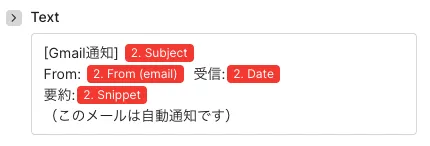
最初は件名や送信元など必要な情報だけで十分です。使ってみて「本文も見たい」と感じたら項目を追加していきましょう。
5-3. 初回テスト実行(Run once)
- キャンバス下部の「Run once(1回実行)」をクリックします。Makeがメールを待っている状態になります。
- 別タブで自分宛てにテストメールを送ります。Gmailのフィルタ条件に合う件名や送信元にしてください。
- メールが届いて「Slack通知」ラベルが付いたら、Makeがメールを取得してSlackへ投稿します。
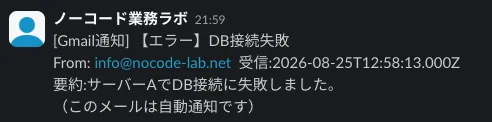
通知されない場合は、まずGmailで対象メールに「Slack通知」ラベルが付いているか確認しましょう。ラベルが付いていなければMakeはそのメールを取得できません。
5-4. 本稼働(スケジュールON)
- テストが成功したら、シナリオをONにします。
- 実行間隔はMakeの無料プランで利用できる範囲から選びます。通知がすぐに届かない場合もあるので注意してください。
- 過去のメールまで通知したくない場合は「Slack通知」ラベルが必要なメールだけに付いていることを確認しておきます。
これで設定は完了です。これからは条件に合うメールが届くとMakeが検知してSlackへ通知してくれます。
6. 動作確認(実際の質問例)
ここではテストメールを送って実際に通知されるか確認します。やることはシンプルです。
- 自分の別アドレスなどからメールを送ります。件名には「【エラー】DB接続失敗」のようにGmailのフィルタに合う言葉を入れます。
- Gmailでメールを受信したら「Slack通知」ラベルが自動で付いたか確認します。
- Makeを「Run once」で待機させ、Slackの「#gmail-通知」に次のような投稿が届くか確認します。
- [Gmail通知] 【エラー】DB接続失敗
- From: noreply@yourapp.com 受信: 2026-03-05 10:12
- 要約: サーバーAでDB接続に失敗しました…
Slackでの表示が見づらい場合は本文のテンプレートを調整しましょう。情報を詰め込みすぎず、必要な項目だけにすると読みやすくなります。
7. うまく動かないときのチェックポイント
- Gmailのラベルは付いているか:対象メールに「Slack通知」が自動で付いているか確認します。付いていなければGmailのフィルタ条件を見直してください。
- Gmailモジュールのラベル指定ミス:MakeのGmailトリガーで「Slack通知」が選ばれているか確認します。
- Slackの投稿先チャンネルを確認:プライベートチャンネルの場合はMakeから接続したSlackアプリが追加されているか確認します。
- ワークスペースを確認:Makeで接続したSlackワークスペースと通知先が同じか確認します。複数のワークスペースを使っていると間違えやすいポイントです。
- シナリオがONになっているか:テストでは「Run once」を使い、本番ではシナリオをONにします。
- スケジュールを確認:無料プランでは設定した間隔によって通知まで時間がかかります。すぐに届かなくても少し待ってみましょう。
- Makeの利用上限を確認:無料プランにはオペレーション数などの上限があります。ダッシュボードから使用状況を確認してください。
- GoogleやSlackの管理ポリシーを確認:会社アカウントでは外部アプリの利用が制限されている場合があります。
- 過去メールが通知される:フィルタ作成時に過去のメールへラベルを付けていないか確認します。不要なメールからラベルを外しておきましょう。
うまく動かないときは「Gmailにラベルが付くか」「Makeがメールを取得できるか」「Slackへ投稿できるか」の3つに分けて確認すると原因を見つけやすくなります。
8. 次にできる改善アイデア
- 通知条件の精度を上げる:Gmailのフィルタで「from:」「subject:」「has:attachment」「newer_than:」などを組み合わせて不要な通知を減らします。
- Make内にフィルタを追加:GmailとSlackの間に条件を追加して「件名に緊急を含むときだけ通知」のような設定もできます。
- メッセージを整える:Slackの書式を使って重要な部分を強調すると内容を確認しやすくなります。
- DMに送る:担当者が決まっている場合はチャンネルではなく個人へのDMに通知する方法もあります。
- 添付ファイルを扱う:必要であればGmailの添付ファイルを取得してSlackへ共有する処理も追加できます。
- サマリを作る:メールが多い場合は1時間分の通知をまとめて送る形にするとSlackが通知で埋まるのを防げます。
- 有料化を検討する:通知数が増えた場合や短い間隔での実行が必要になった場合はMakeの有料プランを検討しましょう。
まずは今回の設定で「メールが届いたらSlackに通知される」という流れを作ってみてください。実際に使ってみると「このメールはいらない」「この情報も表示したい」といった改善点が見えてきます。必要なところから少しずつ手を加えていけば十分です。