
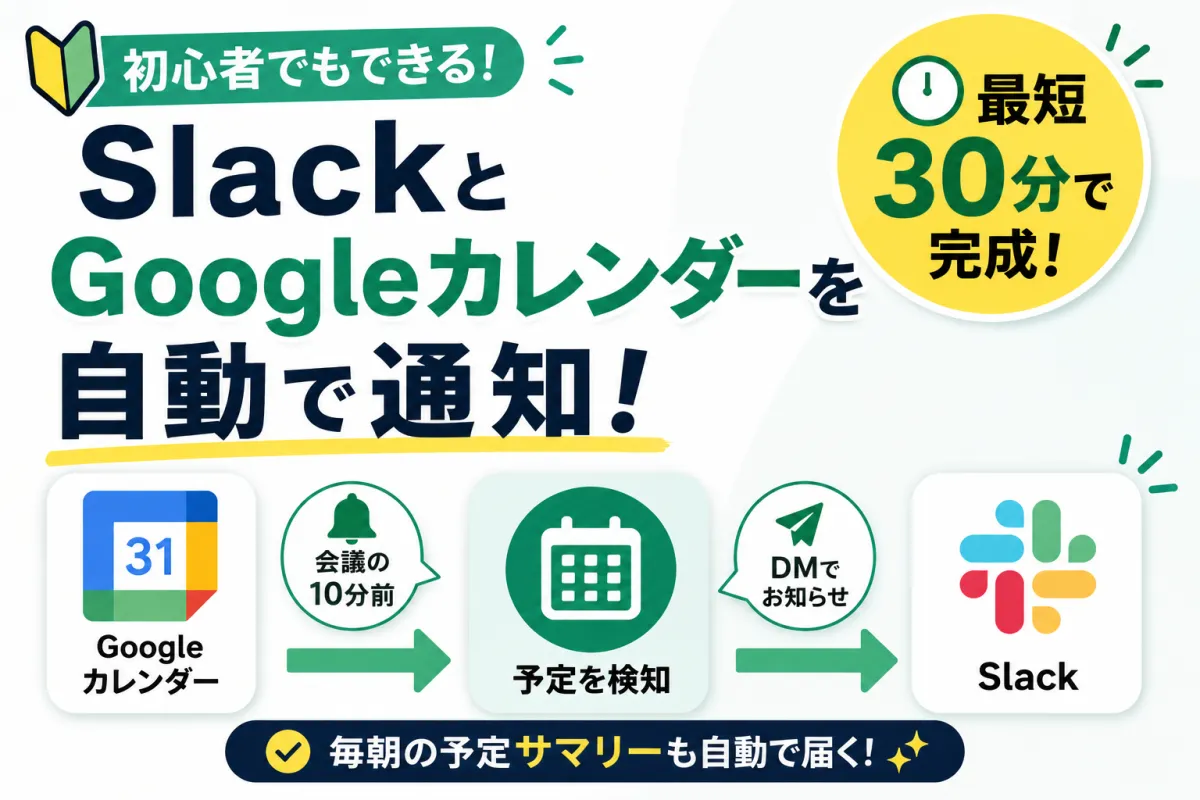
SlackとGoogleカレンダーを連携して予定を自動通知する方法|15分で完了・無料で実践
今回はSlackとGoogleカレンダーを連携し、会議の直前や毎朝の予定をSlackに自動通知する仕組みを作ってみたいと思います。
無料プランでOK、クレカ不要。迷わない順番で設定し、最後にきちんと通知が届くところまで一緒に進めましょう。所要15〜30分を想定しています。途中でつまずいても大丈夫です。すぐ確認できるチェックポイントも用意しました。
1. この記事でできること
この記事のゴールは、以下の自動化を「動く状態」まで作り切ることです。
- 会議が始まる10分前に、Slackで自動リマインド(あなた宛てのDM)
- 毎朝9時に、その日の予定をSlackで自動サマリー(DM)
- 個人DMへの会議リマインドと毎朝の予定サマリーを自動化する。チャンネル通知が必要な場合はMakeやZapierで拡張可能。
2. 今回作る自動化の仕組みの全体像
使うのはSlack公式の「Google Calendar」アプリ(Slackアプリディレクトリ公開)。難しいコードは不要で数クリックで連携できます。
3. 事前に必要なアカウント・準備物
| アカウント/ツール | 無料/有料 | 何を用意するか | 補足 |
|---|---|---|---|
| Googleアカウント | 無料 | Googleカレンダーにアクセスできる状態 | 個人/会社どちらでも可。タイムゾーン確認を後で実施 |
| Slackワークスペース | 無料可 | ログイン権限、アプリ追加権限 | 会社管理下では管理者承認が必要な場合あり |
| ブラウザ(PC) | 無料 | Chrome推奨 | 同時ログインの切替が楽 |
クレジットカード登録は不要です。会社のセキュリティポリシーで「外部アプリ追加禁止」の場合は、管理者の承認が必要です(その場合は先に申請しましょう)。
4. 必要なツール、アカウントの設定
4-1. Googleカレンダー側の準備(3分)
- Googleカレンダーを開き、右上の歯車→設定で「タイムゾーン」が正しいか確認します。(日本標準時になってればOK)
- テスト用に「通知テスト」など、予定を1件作れるカレンダー(既存のメインでもOK)を作成。
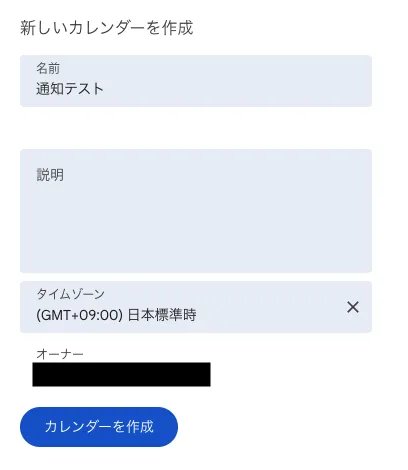
ちなみにタイムゾーンは後から直しても通知はちゃんと動きますので安心してください。
4-2. Slack側の準備(3分)
- 通知を受け取りたいSlackワークスペースにログイン。アカウントがない場合は新規作成してください。
社内ワークスペースでアプリ追加が制限されている場合は、ここで管理者に「Google Calendarアプリの追加」を依頼しておきましょう。
5. 自動化ツールの設定
5-1. SlackにGoogle Calendarアプリを追加(3分)
- Slackの左サイドバー下部「アプリを連携させる」を開き、「Google Calendar」を検索して追加します。見つからない場合は、ブラウザで「Slack App Directory Google Calendar」を検索して「Add to Slack」。
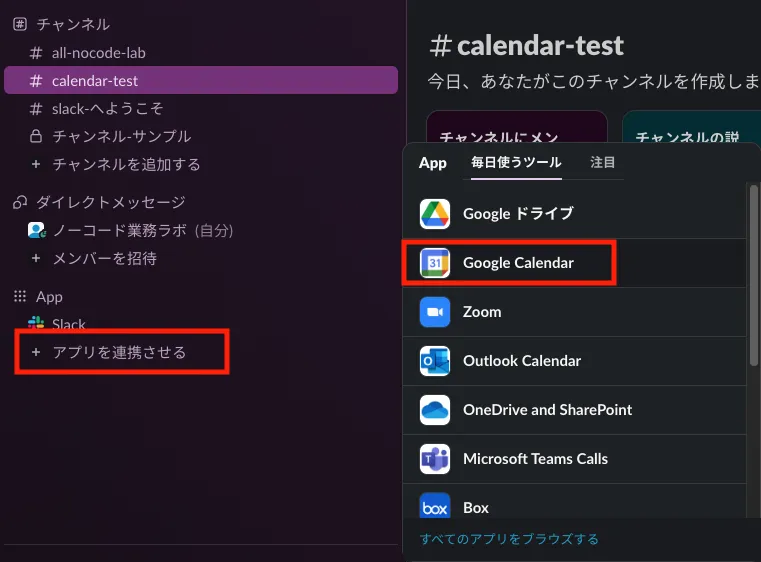
- 表示された案内に従い、ワークスペースにインストール。
ボタン名は環境で少し違っても気にしなくてOK。「Google Calendar」公式のものを追加できれば大丈夫です。
5-2. Googleアカウントと接続(2分)
- Slack内の「Google Calendar」アプリを開くと接続案内が出ます。「接続する」を選び、Googleにログイン。
- アクセス許可の画面で、カレンダーの閲覧・操作権限を許可。
会社アカウントでドメイン管理者の承認が必要な場合は、一度承認申請に進み、承認後にこの手順を再実施します。
追加できていたら「App」にGoogle Calendarと表示されます。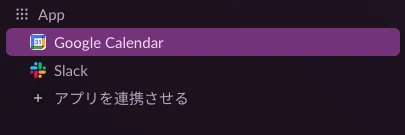
5-3. 個人向けDM通知を設定(5分)
- 追加したアプリの「ホーム」タブにある「Settings」で、Accountsから既定のカレンダー(今回は通知テスト)を選択。
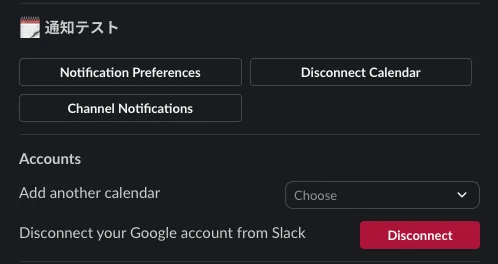
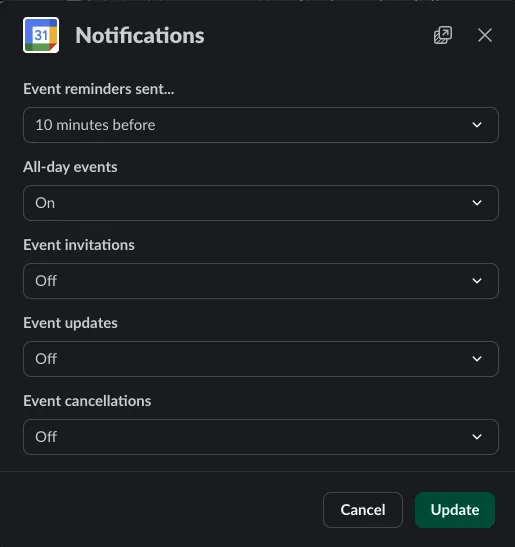
- 「Notification Preferences」をクリックし、「開始10分前(10 minutes before)」など好みの時間を指定。
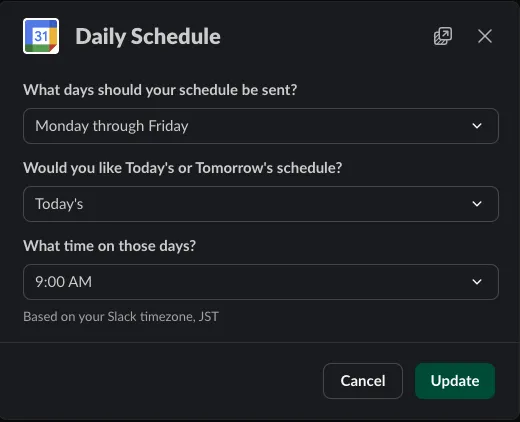
- 「Daily Schedules」をオン。一日のスケジュールを朝にまとめて受け取れると、当日漏れが減るためです。後から自分好みに変えるのがいいですね。
※「Turn Off」というボタン表示の場合はオンになっています。
- 「Change delivery time」で平日の朝9時に毎日通知が来るように設定を変更。仕事の始まる時間に合わせるのがいいと思います。
- 「Status Sync(予定中はSlackステータスを自動更新)」をオンにするのもおすすめ(任意)。理由は会議中の取り込み表示でDMが減るためです。
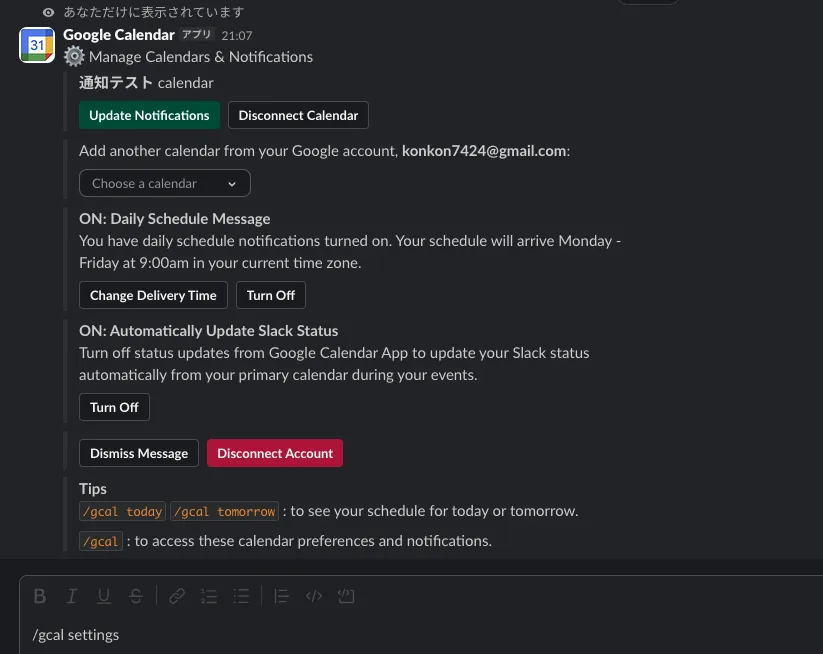
最終的な設定はこんな感じです。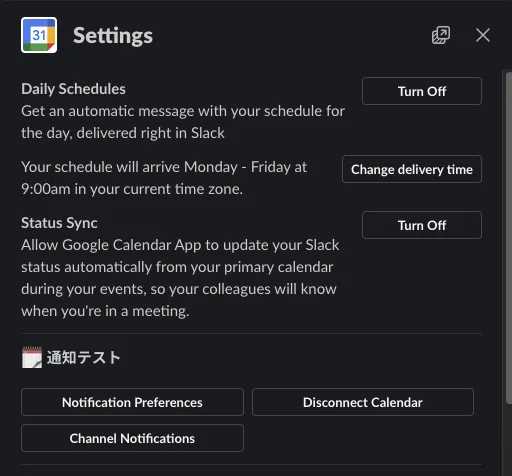
ここまでで「あなた個人のDM通知」は完成です。まずは自分宛で動作確認しましょう。
5-4. (任意)チャンネル通知を実現したい場合
現在のSlack公式Google Calendarアプリでは、ワークスペースやアプリのバージョンによって「カレンダーをチャンネルに追加」が表示されない場合があります。
表示されない場合は仕様変更の可能性が高く、個人DM通知のみ利用できます。
チーム用チャンネルへの自動投稿が必要な場合は、MakeやZapierなどの自動化ツールを利用して、
「Google Calendar」
↓
「Slack: Send a Message」
の構成で実現する方法がおすすめです。
5-5. 保存と最終チェック(1分)
- 対象カレンダーが間違っていないか
- 通知タイミングが現実的か(「開始10分前」など)
- Slackの「おやすみモード(通知オフ)」が外れているか
この3点のズレが通知漏れの大半を占めます。先に整えておくと、テストが一発で通ります。
6. 動作確認(実際の質問例)
6-1. いちばん早いテスト方法(5分)
- Googleカレンダーで「今から10分後に開始、30分間」のテスト予定を作成(タイトルは「テスト通知」など)。
- 作成先カレンダーは「個人DM用で選んだもの」を選択。今回は「通知テスト」というカレンダーを使います。
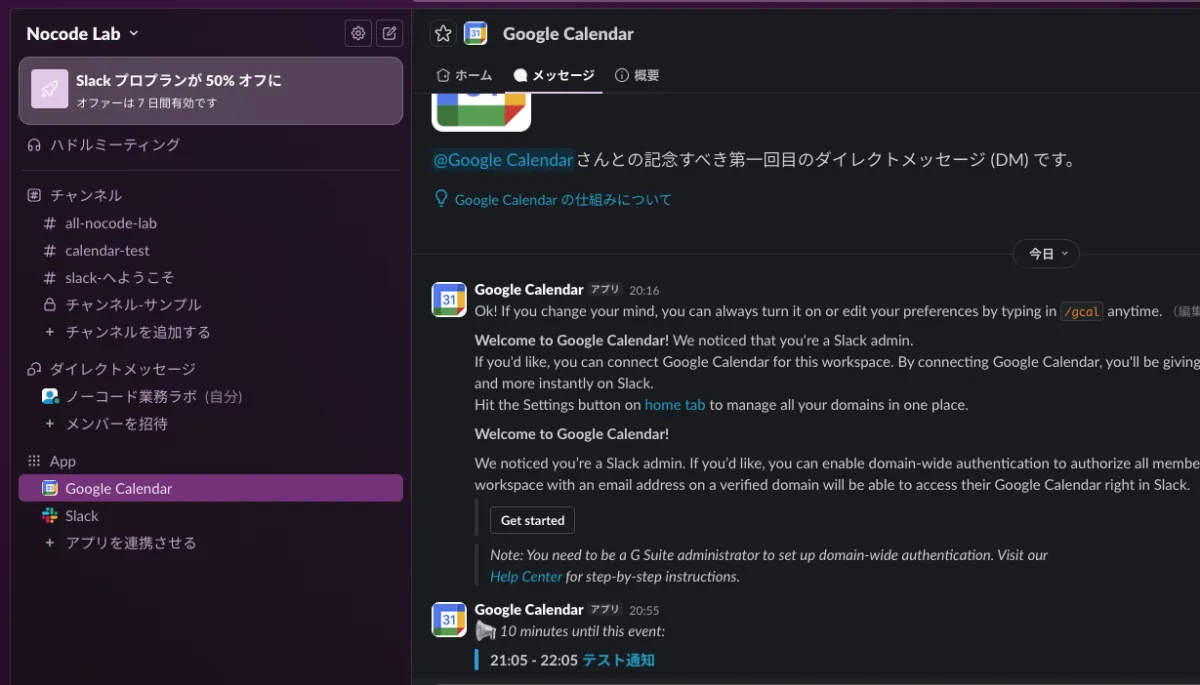
- 10分待ちます。Slackに以下のような通知が来れば成功です。
※このメッセージは自分だけの表示で他の人には通知されないので、誰にも迷惑をかけずに通知してくれる仕組みを作れるわけです。
- DM通知の例:「10:00 - 10:30 テスト通知」
ちなみにメッセージで次のコマンドを打つと答えが返ってきます。(日本語がないので少し分かりにくいですが、、)
- /gcal today(今日の予定一覧を表示)
- /gcal settings(接続や通知設定を開く)
通知が来なかった場合は次章のチェックポイントへ。原因はだいたい設定の取り違えなので1つずつ確認していきましょう。
7. うまく動かないときのチェックポイント
- カレンダー違い:テスト予定が、Slackで選んだカレンダーと一致していますか?(Google側でカレンダー名を再確認)
- タイムゾーン:GoogleとSlackのタイムゾーンがズレていませんか?(Googleカレンダー設定、Slackプロフィールのタイムゾーン)
- おやすみモード:Slackの通知オフ中だと見逃します(時計アイコンが付いていないか確認)。
- 権限エラー:Googleの接続を一度解除→再接続(SlackのGoogle Calendarアプリ内「Disconnect/Connect」)。
- チャンネル権限:アプリがそのチャンネルに参加していますか?(チャンネル上部のメンバー一覧→Google Calendarが含まれるか)
- 全日イベント:全日予定は「開始前通知」が来ない設定の場合があります。「新規作成時の通知」を有効化してテスト。
- 会社の制限:ワークスペース管理者が外部アプリを制限していると通知できません。管理者に「Google Calendarアプリ許可」を依頼。
- 複数Googleアカウント:私用/社用の切り替えミスに注意。Slackに接続したのがどちらかを確認。
- 予定の公開範囲:予定が「非公開」だと、チャンネル通知で詳細が伏せられることがあります(必要に応じて共有カレンダーで管理)。
- 直前すぎ問題:予定作成が開始直前だと、通知処理に間に合わないことがあります。最低5〜10分の余裕でテスト。
ほとんどは「カレンダーの選択ミス」か「権限未許可」で解決します。1つずつ潰せばOKです。
8. 次にできる改善アイデア
- 共有と個人の分離:個人用のカレンダーはDM通知、チーム共有は専用カレンダー+チャンネル通知に分けると情報整理がラク。
- 通知タイミングの最適化:会議の種類に応じて「5分前/15分前」と使い分け。長い会議だけ早めに通知するのも有効。
- 毎朝サマリーをチャンネルにも:チームの朝会チャンネルに「今日の会議一覧」を自動投稿(共有カレンダー前提)。
- ステータス連動:会議中は自動で「🔕 会議中」ステータスに。DM抑止と見逃し防止の両立ができます。
- カレンダー設計:部門ごとに共有カレンダーを分け、Slackの投稿先チャンネルも分離。必要な人にだけ届く快適設計。
- 拡張(任意):さらに細かい条件(キーワードで絞る等)が必要なら、MakeやZapierなどの外部自動化ツールも選択肢(無料枠あり/詳細要件で課金可能性あり)。まずは今回の公式アプリで十分です。
9. FAQ
Q. 「カレンダーをチャンネルに追加」が見つかりません。
A. 現在のSlack公式Google Calendarアプリではワークスペースやアプリのバージョンによってチャンネル通知機能が表示されない場合があります。
その場合は個人DM通知のみしか使えません。チャンネル通知が必要な場合はMakeやZapierを利用して連携してみてください。
以上で、SlackとGoogleカレンダーの「予定自動通知」は完成です。いったん動く体験を得たら、あとは通知先やタイミングを微調整するだけ。今日から「通知漏れゼロ」に近づけましょう。