
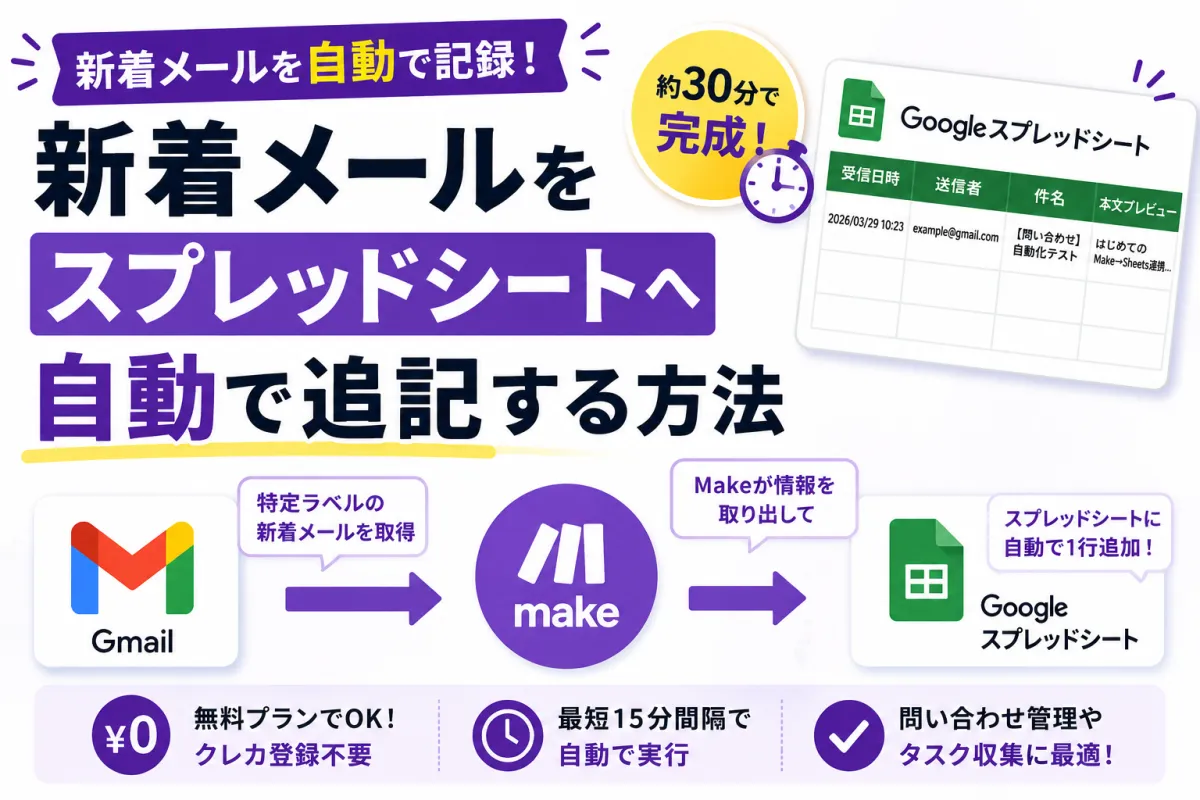
Makeで新着メールをGoogleスプレッドシートに自動追記する方法
この記事では、Make(旧Integromat)を使って「新着メールをGoogleスプレッドシートへ自動で追記」する仕組みを作ります。無料プランかつクレカ登録不要でOKです!
初めての方でも、約30分で“最後まで作り切る”ことを目標にしています。
完成すると、Gmailで特定のラベルが付いたメールが届くたびに、件名や送信者、受信日時がスプレッドシートに自動で1行ずつ追加されます。問い合わせ管理やタスク収集にそのまま使えます。
1. この記事でできること
- Gmailで特定のラベルが付いたメールが届くと、Googleスプレッドシートに自動追加
2. 今回作る自動化の仕組みの全体像
自動化と聞くと難しそうに聞こえるかもしれませんが、やることはシンプルです。以下の流れで自動化が回ります。
- Gmailで「特定のラベル」が付いた新着メールをMakeが取得する
- メールの件名・送信者・受信日時・本文プレビューを取り出す
- Googleスプレッドシートに1行として追記する
- シナリオをオンにすると、以降は自動で動く(無料プランは最短15分間隔)
ラベルでメールを絞るのは、誤って全部のメールを取り込まないためです。
3. 事前に必要なアカウント・準備物
| ツール/アカウント | 使い道 | この記事でやること・取得物 |
|---|---|---|
| Googleアカウント(Gmail) | 新着メールの取得 | Gmailに「自動化用ラベル」を作る。必要に応じてメールフィルタも作成 |
| Googleスプレッドシート | データの保存先 | 空のスプレッドシートとシート(タブ)を用意。1行目に見出しを作成 |
| Makeアカウント | 自動化の実行 | 無料登録(クレカ不要)。Gmail・Google Sheetsへの接続を設定 |
| テスト用メール | 動作確認 | 自分宛に送る件名と本文の例を用意 |
どれも無料で始められます。会社のアカウントは権限で弾かれることがあるので、まずは個人のGoogleアカウントで試してみるのがおすすめです。
4. 必要なツール、アカウントの設定
4-1. スプレッドシートを準備(約3分)
Make側の設定でスプレッドシートを選択する必要があるので、先に準備しておきましょう。
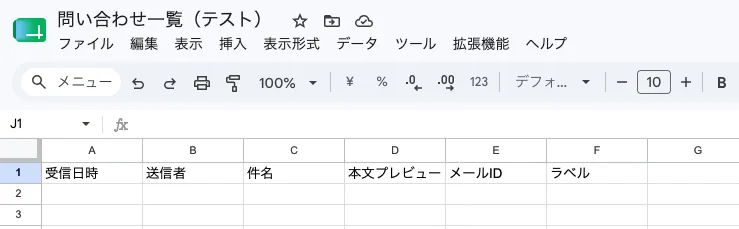
- Googleドライブで「新規」→「Googleスプレッドシート」。ファイル名は「問い合わせ一覧(テスト)」など。
- 1行目に見出しを入れます。例:受信日時|送信者|件名|本文プレビュー|メールID|ラベル
- シート(タブ)名は「受信ログ」など分かりやすい名前に。これは後でMakeで選びます。
4-2. Gmailでラベルを作る(約3分)
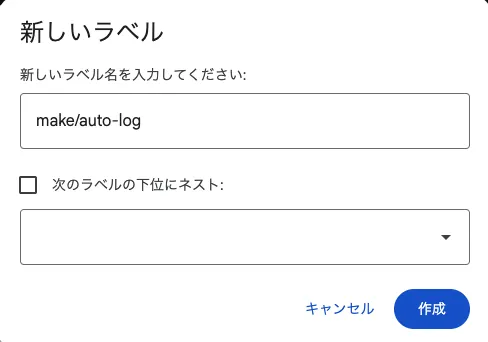
- Gmailを開き、左メニュー下の「もっと見る」→「新しいラベルを作成」。
- 名前は「make/auto-log」など。階層にすると後で見つけやすいです。
- テストでは、届いたメールに手動でこのラベルを付ければOK。慣れたらフィルタで自動付与に進みます。
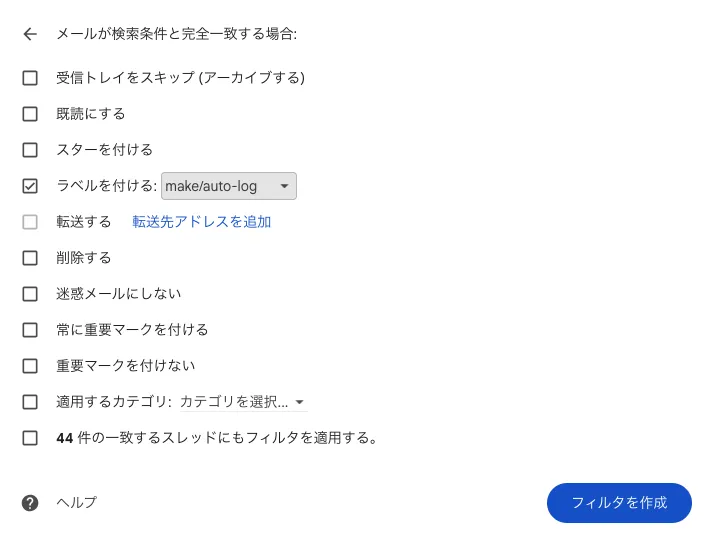
※フィルタを作ると完全自動になります。検索欄の▼→条件(例:件名に「【問い合わせ】」)→「フィルタを作成」→「ラベルを付ける」で完成。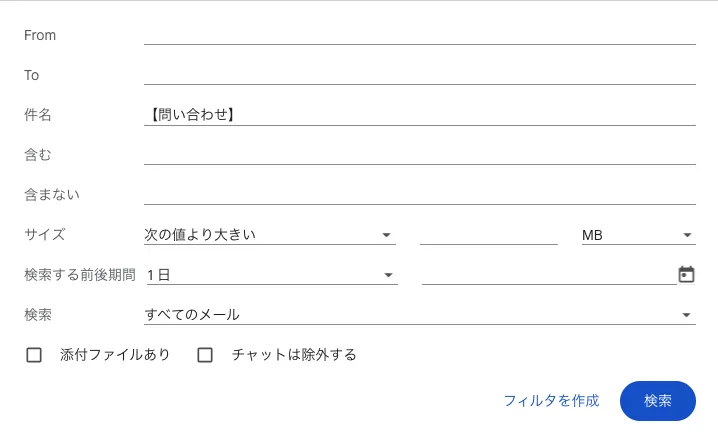
4-3. Makeアカウントを作成(約2分)
- Makeのサイトで無料サインアップ。Googleで続行がすぐ出来ておすすめです。
※クレカ不要。無料枠は月1,000オペレーション、実行間隔は最短15分です。
認証のメール確認リンクが見当たらない場合は、迷惑メールを確認し、再送ボタンを押してください。
5. 自動化ツールの設定
5-1. シナリオを作る(約1分)
- Makeで「Create scenario」でシナリオを作成します。タイトルを「Gmail→Sheet ログ」にしておくと管理が楽です。

5-2. Gmail(トリガー)を追加(約5分)
モジュール選択で「Gmail」を検索し「Watch emails(新着メールを監視)」を選びます。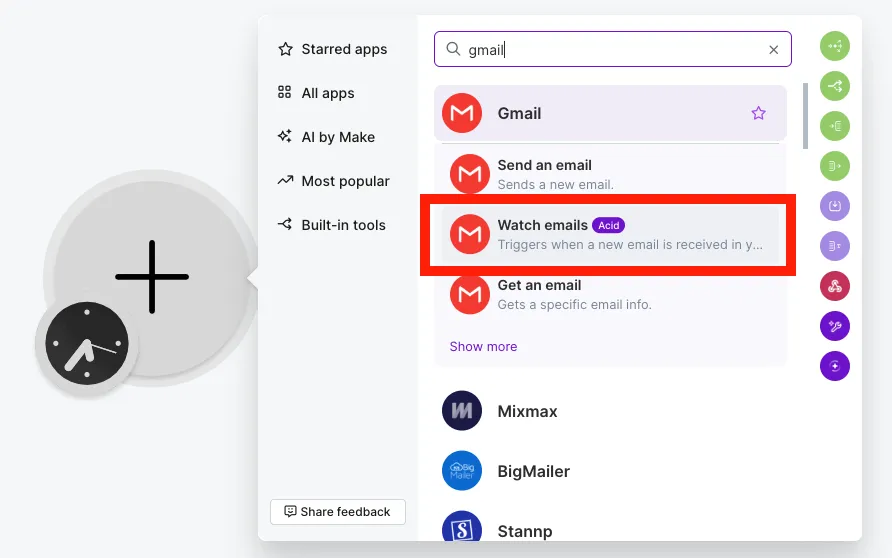
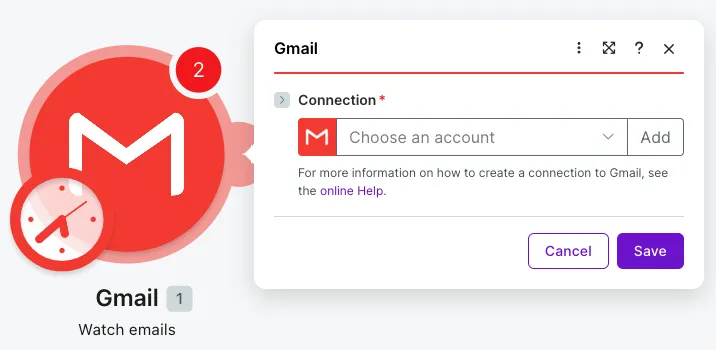
- 初回はGoogleアカウント連携を求められますので画面通りに許可してください。メールの読み取り権限が表示されますが今回は自分の自動化用途で使います。
- Watch emailsの設定で「Folder/Label」をクリックし、先ほど作った「make/auto-log」を選択。
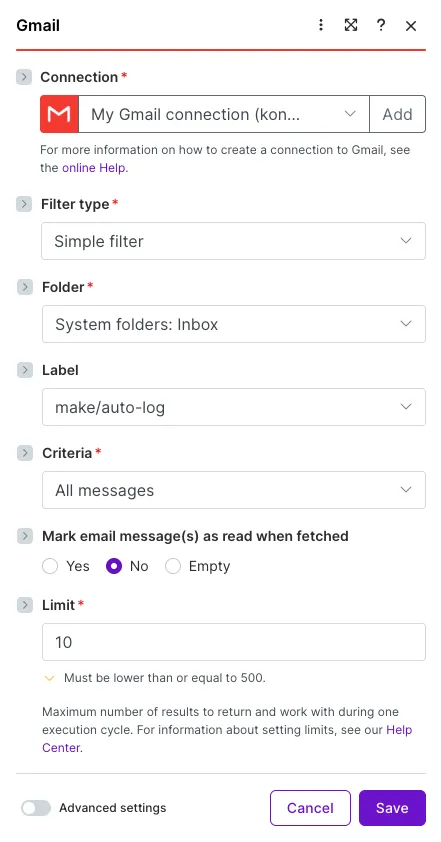
なぜラベル指定するか:全受信箱を読むとノイズが多く、意図しない取り込みが起きるためです。
5-3. Google Sheets(アクション)を追加(約7分)
次のモジュールに「Google Sheets」を追加し、「Add a Row(行を追加)」を選びます。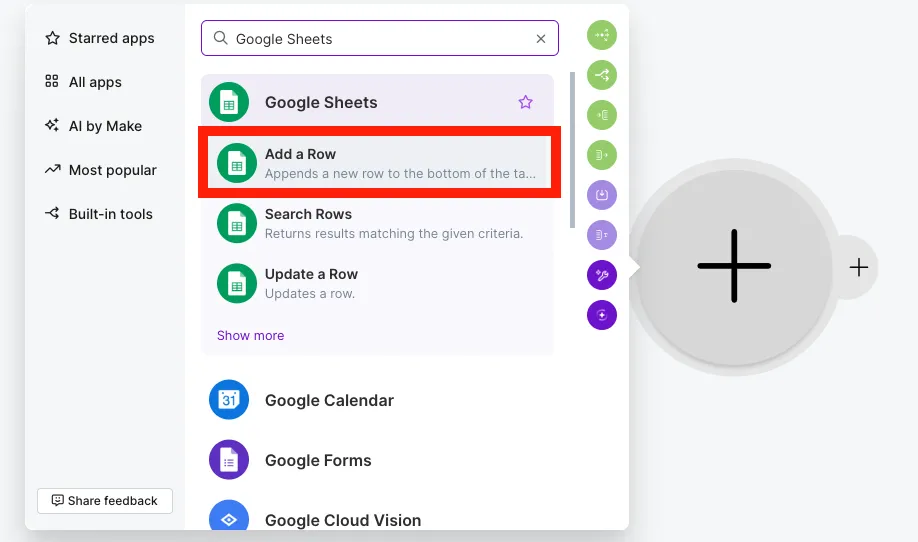
- 初回はGoogleアカウント連携を許可します(スプレッドシートへのアクセス権)。
- 「Spreadsheet」で先ほどのファイルを選択。「Sheet」には作成したタブ(例:受信ログ)。
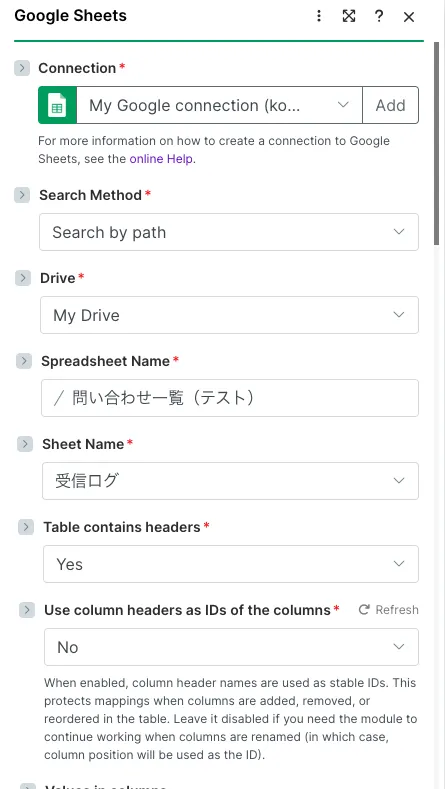
- マッピング画面で、各列にGmailからのデータを割り当てます。おすすめは以下です。
- 受信日時:Date(受信日時)
- 送信者:From(email)(差出人)
- 件名:Subject
- 本文プレビュー:Snippet(短いプレビュー)
- メールID:Message ID(Gmailの一意ID。重複防止に役立つ)
- ラベル:User label folder name
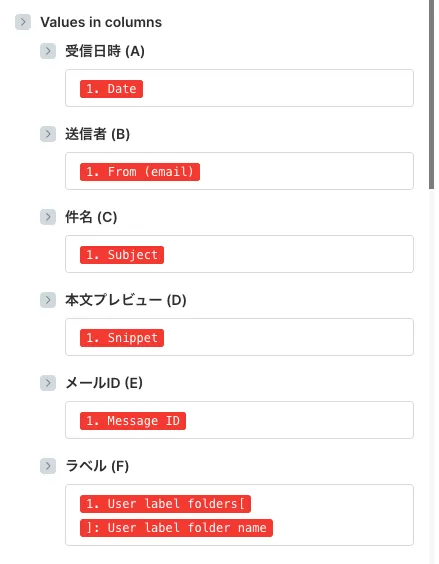
メールIDは同じメールを誤って二重登録しないための“鍵”になります。あとで重複チェックを入れるときにも便利です。
5-4. テスト実行とシナリオを有効化(約5分)
- 左下の「Run once」でテスト待機にします。
- Gmail側で、テストメールに「make/auto-log」ラベルを付ける(または新しいテストメールを送信して自動ラベル)
- Makeの実行ログにGmail→Google Sheetsの2ステップが表示され、シートに1行追加されていれば成功。
- 画面下部の「Every 15 minutes」トグルを「ON」にしてスケジュール実行を有効化。無料プランでは最短15分間隔で監視します。
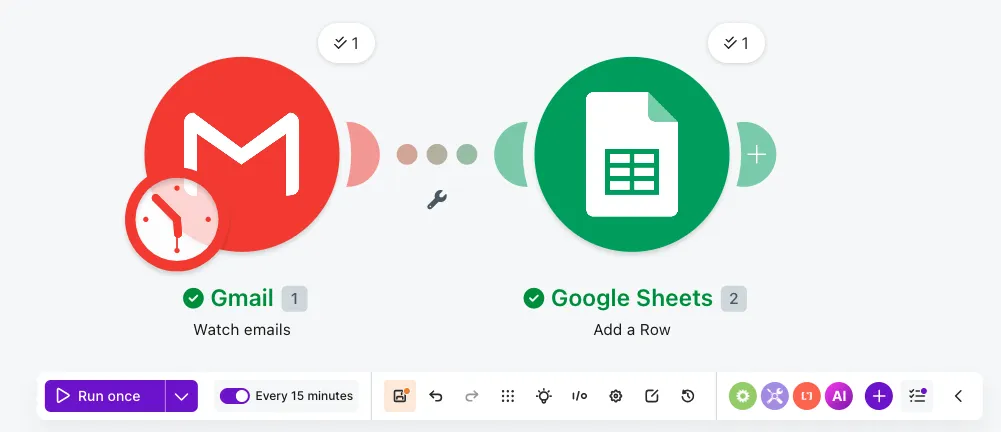
「No new data to watch」と出ても慌てなくてOKです。テストメールにラベルが付いているか、受信時刻が新しいかを確認し、もう一度Run onceしてみましょう。
6. 動作確認(実際の質問例)
以下の内容でテストメールを自分宛に送ります。フィルタを作っていない場合は、受信後に手動でラベル「make/auto-log」を付与してください。
- 件名:【問い合わせ】自動化テスト
- 本文:はじめてのMake→Sheets連携テストです。本文プレビューにこの一文の先頭が出てきます。
数十秒後、Makeの「Run once」で実行すると、シートに以下のように1行追加されます。
- 受信日時:2026/03/29 10:23:45(例)
- 送信者:あなたのメールアドレス
- 件名:[問い合わせ]自動化テスト
- 本文プレビュー:はじめてのMake→Sheets連携テスト…
- メールID:長い英数字(ユニーク)
- ラベル:make/auto-log

この状態でシナリオをONにしておけば、以降は自動で追記されます。無料プランでは最大15分の遅延が出る点だけ覚えておけばOKです。
7. うまく動かないときのチェックポイント
- ラベルが違う/付いていない:Gmailで対象メールに「make/auto-log」が本当に付いているか。階層ラベルは親子を含めて一致させる。
- 既読・未読は関係ある?:基本は無関係。Watch emailsは既読でも取得します。取得条件はラベル優先で。
- 古いメールが取れない:「From now on(今後分のみ)」の仕様で、テスト時刻より前のメールは無視されることがあります。新しく送って再テストしましょう。
- シートが選べない:Google Sheetsの接続認可をやり直す。ファイルが共有ドライブにある場合、権限で見えないことがあります。My Driveでまずはテスト。
- 列がずれる:シート1行目の見出しを変更したら、Make側のマッピングを開き直して再保存してください。
- API権限エラー:会社アカウントはセキュリティポリシーで制限されることがあります。まずは個人アカウントで動かすのが近道です。
- 実行が遅い:無料プランは最短15分間隔。今すぐ確認したい時は「Run once」で手動実行しましょう。
- 月間上限に到達:無料枠(例:1,000オペレーション/月)を越えると停止します。1通で「Gmailの取得+行追加=2オペ」目安です。
どれを直しても壊れません。うまくいかない時は、Gmail側で「新規のテストメールを作る→ラベルを付ける→Run once」の順で必ず再現テストしましょう。
8. 次にできる改善アイデア
- ラベルの自動化:Gmailフィルタで送信元や件名キーワードに応じて自動ラベル付与→完全自動化に。
- 本文の詳細取得:Gmail「Get an email」モジュールを追加して、HTML本文や添付ファイル名も保存。長文は要約(Snippet)との併用が便利。
- 重複防止の強化:メールIDをキーにして、追加前にシートを検索(Search Rows)→存在しなければAdd、あればスキップ。
- 通知の追加:シートに追記したらSlackやChatで「新着問い合わせを受信」と通知。見逃し防止に。
- 日次レポート:Scheduler(スケジューラ)で毎朝9時に前日分を集計し、別シートにサマリー行を作る。
- Webhook応用:Gmail以外のサービス(フォーム、ノーコードアプリ)からWebhookでMakeへ送り、同じシートに統合。
- 整形・変換:Makeの「Tools/Formatter」で日付フォーマットやテキスト置換を行い、読みやすさを向上。
まずは今回の仕組みをそのまま使って慣れてきたら1つずつ足してください。完成度より“自動で動く”ことが一番の価値です。