
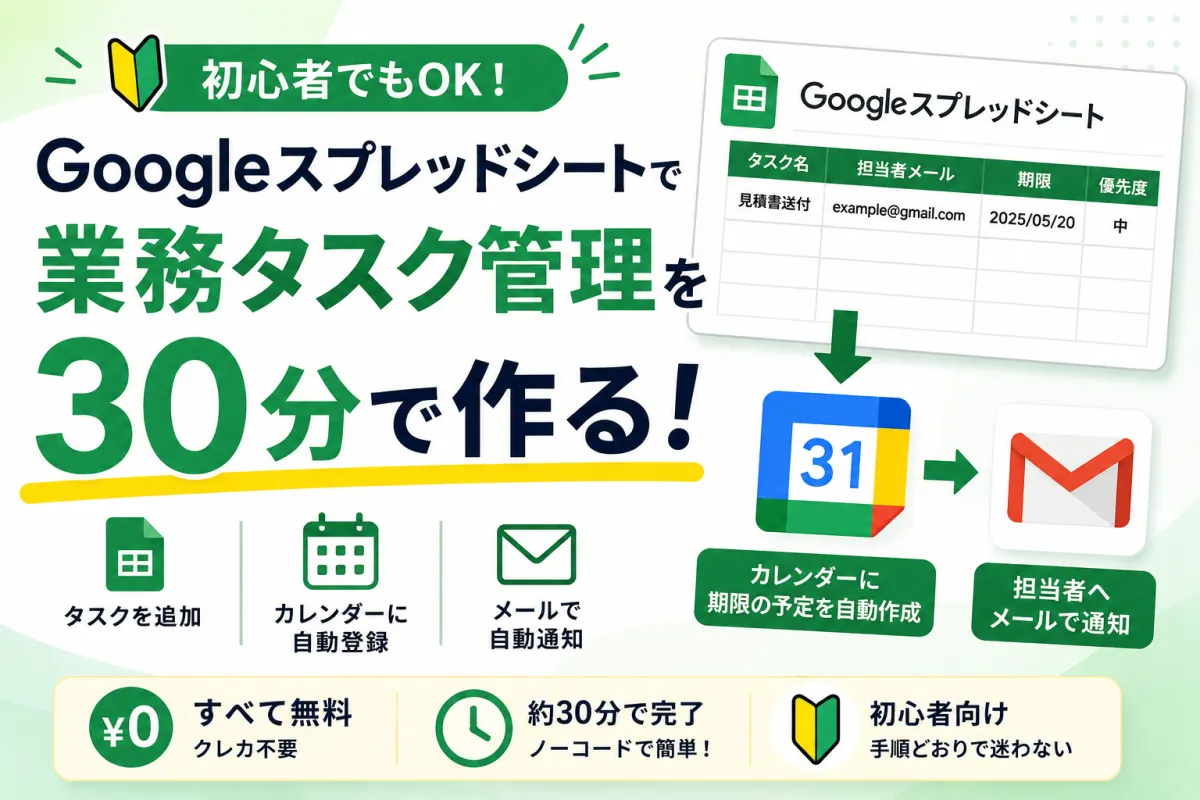
Googleスプレッドシートで業務タスク管理を自動化する方法
この記事はまだ自動化を一度も試したことがない方向けに、Googleスプレッドシートを使った「業務タスク管理」を“30分で最後まで作り切る”ことをゴールに書いています。
必要なアカウントを作り、設定し、実際に自動で動くところまで一緒に作っていきます。
今回は、スプレッドシートにタスクを1行追加するとGoogleカレンダーに期限の予定を作り、担当者へメール通知が自動で届く仕組みを無料プランだけで構築してみます。
1. この記事でできること
以下の3点が完成します。
- タスクを管理するGoogleスプレッドシート(テンプレート構成つき)
- スプレッドシートに新規タスクを追加すると、Googleカレンダーへ期限の予定が自動作成
- タスクの担当者メールあてに、自動で通知メールが届く
ここまで作れば、タスクの登録漏れ・期限抜けの不安が一気に減ります。まずは「動く」ことを最優先で進めましょう。
2. 今回作る自動化の仕組みの全体像
全体の流れはシンプルです。
- Googleスプレッドシートで「タスク名・担当者メール・期限・優先度・メモ」を1行で追加
- ノーコード自動化ツール(Make)で新しい行を検知
- Googleカレンダーに「期限(終日)」の予定を自動作成(タイトル=タスク名)
- 担当者のGmailへ「タスク登録のお知らせ」を自動送信
スプレッドシートは土台(タスク台帳)、Googleカレンダーは期限の可視化、Gmailは通知の役割。Makeはそれらをつなぐ“配線”です。コードは書きません。すべてGUI(画面操作)で完結します。
3. 事前に必要なアカウント・準備物
全て無料で始められてクレジットカード登録も不要です。
| ツール/アカウント | 用途 | 登録・取得する内容 | 費用/注意 |
|---|---|---|---|
| Googleアカウント(Gmail) | Sheets/Calendar/Gmailの利用 | ログインのみ。GmailアドレスがあればOK | 無料(Workspaceでも可)。組織アカウントは管理者の許可が必要な場合あり |
| Googleスプレッドシート | タスク台帳 | 新規スプレッドシートを作成 | 無料 |
| Googleカレンダー | 期限の予定化 | 既存カレンダーでOK。必要なら「タスク用」カレンダー新規作成 | 無料 |
| Make(make.com) | ノーコード自動化 | アカウント作成、Google連携の許可 | 無料プランで月1,000オペレーション。クレカ不要 |
4. 必要なツール、アカウントの設定
4-1. タスク管理用のスプレッドシートを作る
まずはスプレッドシートを用意します。ここが整っていれば自動化はスムーズです。
- Googleドライブから「新規」→「Googleスプレッドシート」。名前を「業務タスク管理」とします。
- 1行目(ヘッダー)に以下の列名を左から順に入力してください。列名は後の連携で参照するので、表記を揃えるのが重要です。
「ID」「タスク名」「担当者メール」「期限」「優先度」「ステータス」「メモ」 - 補足設定(任意だがおすすめ)
- 期限列は「表示形式」→「日付」にする。理由:日付形式を明確にして、連携時の誤判定を防ぐため。
- 優先度は「データの入力規則」で「高・中・低」のプルダウンに。表記ゆれを防げます。
- ステータスは「未着手・進行中・完了」をプルダウンに。後で条件分岐しやすくするためです。
- テストデータとして2行目に以下を入力しましょう(後で使います)。
例:ID=1 / タスク名=見積書送付 / 担当者メール=あなたのGmail / 期限=明日の日付 / 優先度=中 / ステータス=未着手 / メモ=顧客A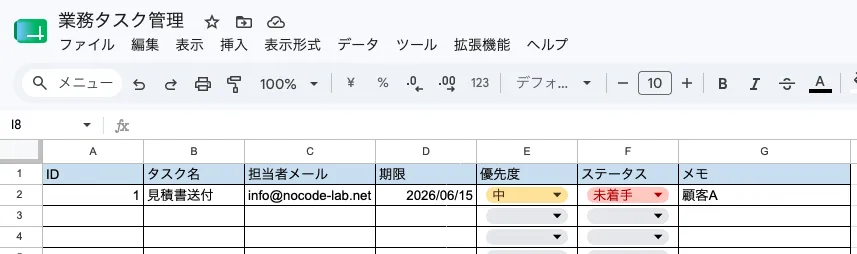
4-2. タスク用のGoogleカレンダーを用意する(任意だが推奨)
個人の予定と混ざると見づらいので、カレンダーを分けると安心です。
- Googleカレンダー左の「他のカレンダー」から新しいカレンダーを作成。名前は「タスク期限」など。
4-3. Makeのアカウントを作成
- make.comにアクセスし、Googleアカウントでサインアップします。
- 初回はチュートリアルが出ますがスキップしてOK。すぐにシナリオ(自動化フロー)の作成に進みます。
5. 自動化ツールの設定
5-1. シナリオの土台を作る(Googleシートの新規行を監視)
- Makeのダッシュボードで「Create scenario」をクリック。

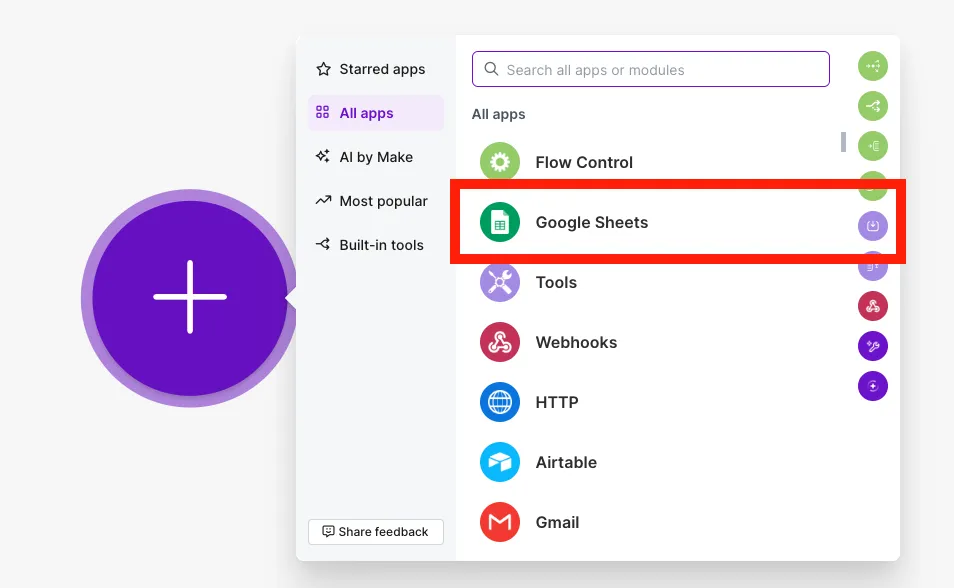
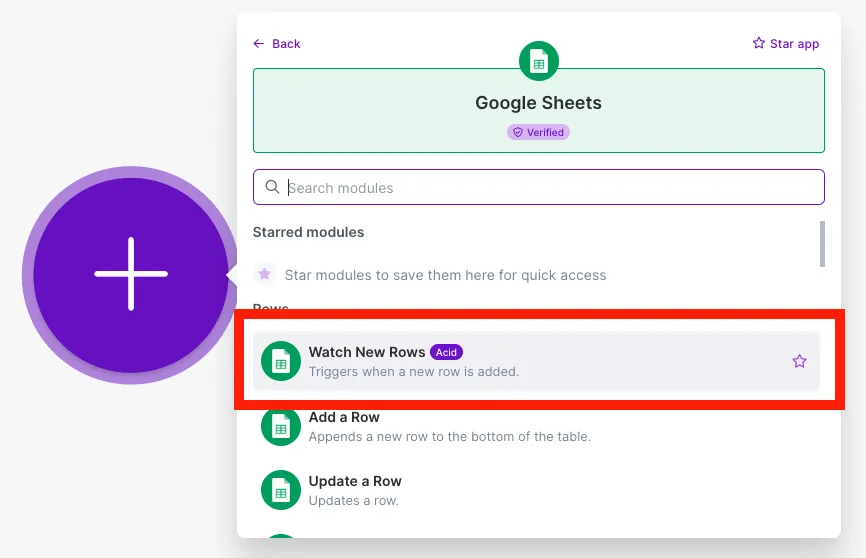
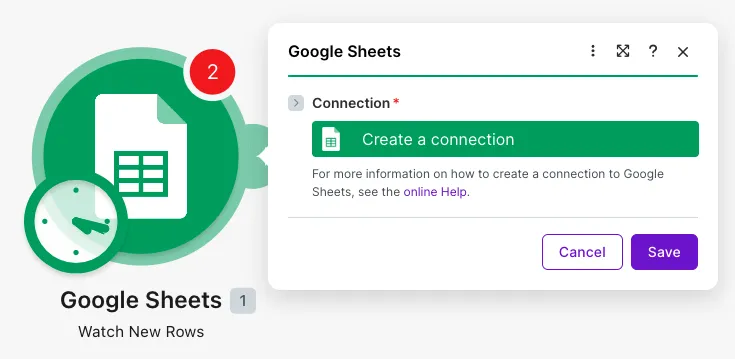
- 大きな「+」を押し、「Google Sheets」→「Watch New Rows」を選択。これで新しいタスク行の追加をトリガーにできます。
- 初回はGoogle連携の許可を求められます。指示に沿って許可してください(閲覧・編集が必要)。
- Spreadsheet IDは先ほど作った「業務タスク管理」を選択。Sheet Nameは「シート1」(名称を変えた場合はその名前)。
Table contains headersは「Yes」として、Row with headersは「A1:Z1」とします。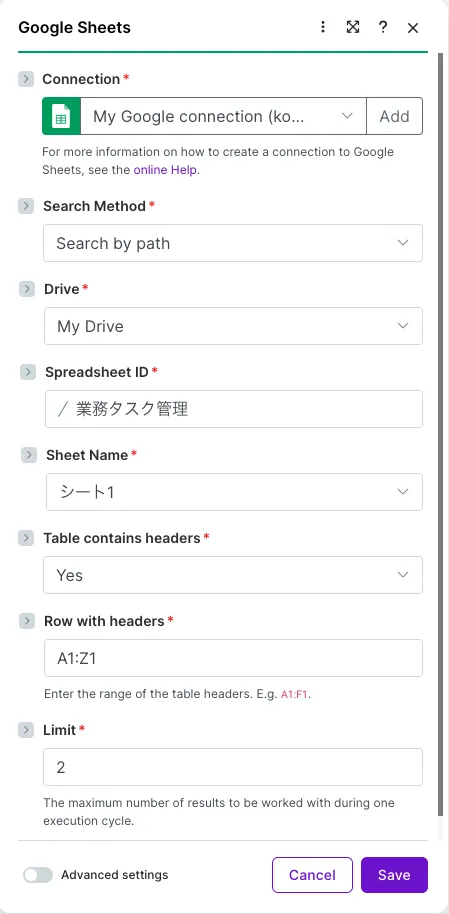
ポイント:このトリガーは新規追加行を数分おきにチェックします。すぐ動かしたいときは、Makeの「Run once」で手動実行できます。
5-2. 期限の予定をGoogleカレンダーに自動作成
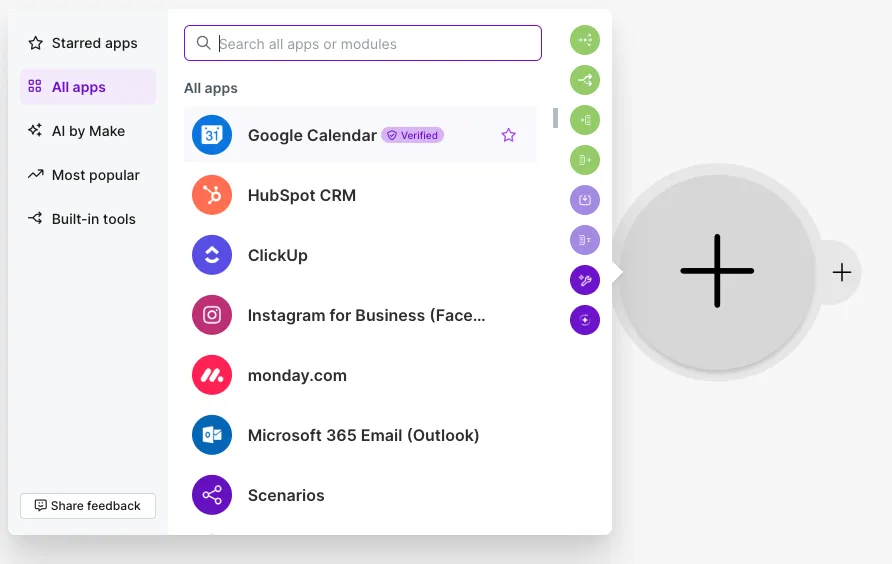
- シナリオ画面で右側の「+」を押し、「Google Calendar」→「Create an Event」を選択。Google連携が必要なら先ほどと同様に許可してください。
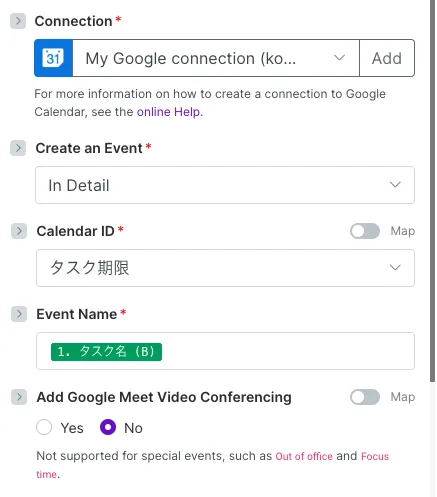
- Create an Eventは「In Detail」、Calendar IDは「タスク期限」(作らなかった場合は自分のメインカレンダー)。
- Event Nameに「タスク名」を差し込み。
- All Day EventをON、Start DateとEnd Dateに「期限」列をマッピング。
※期日管理では時刻より日付優先のケースが多く、終日のほうが視認性が高いためです。 - Attendees(参加者)に「担当者メール」を入れる。
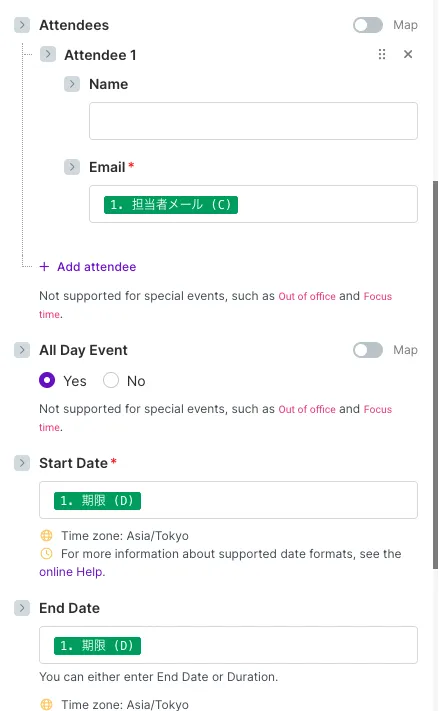
もしここで失敗しても後からタイトルや説明の差し込みは後からいくらでも調整できます。
5-3. Gmailで担当者に通知メールを送る
- さらに右側の「+」→「Gmail」→「Send an email」を選択。これもGoogle連携が必要なら先ほどと同様に許可してください。
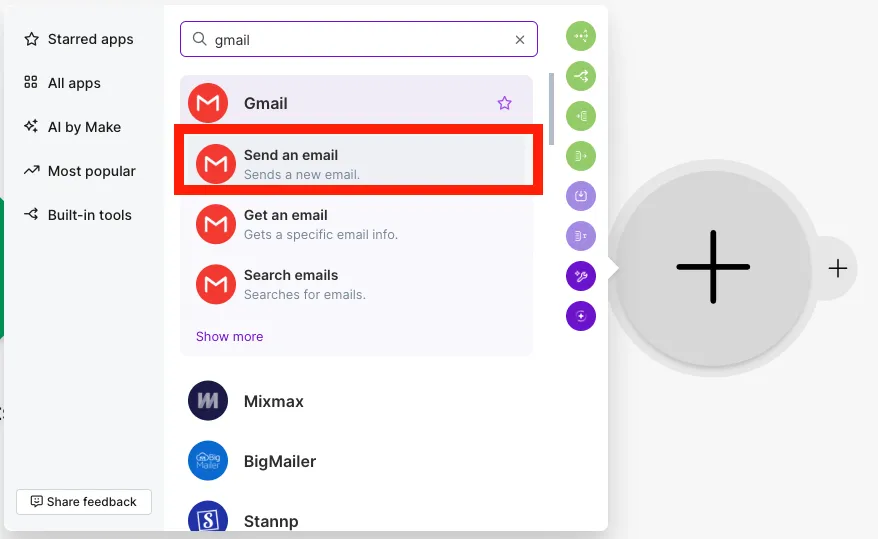
- Toに「担当者メール」。Subjectは「【新規タスク】{{タスク名}}」。Bodyに「期限:{{期限}}/優先度:{{優先度}}/メモ:{{メモ}}/カレンダーに予定を作成しました。」などを記載。
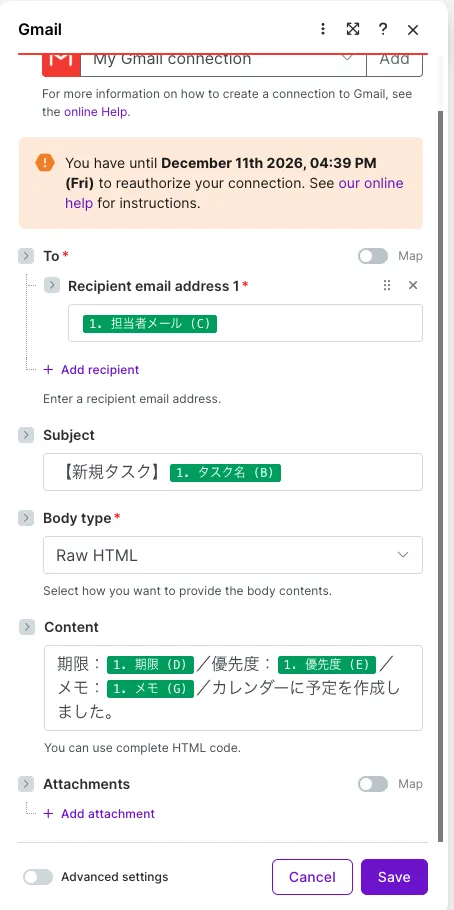
※Gmailの送信には1日あたり上限があります(個人Gmailで概ね500通)。今回の用途なら十分ですが、全社展開時は上限とドメインポリシーに注意しましょう。
5-4. フィルター(任意):必要な行だけを処理する
たとえば「ステータス=未着手」の行だけ処理したい場合、SheetsモジュールとCalendarモジュールの間にフィルターを入れ、「ステータス equals 未着手」と設定します。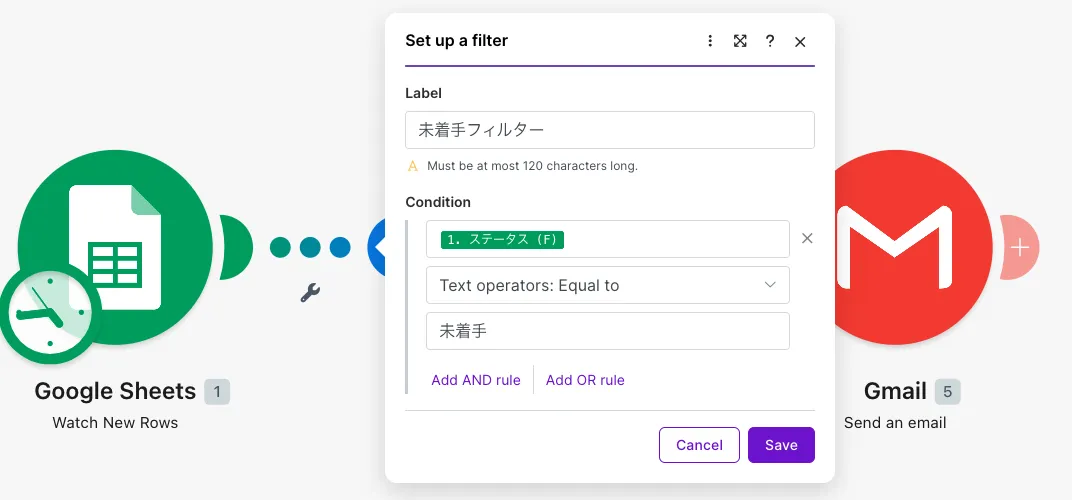
5-5. スケジュールを有効化して保存
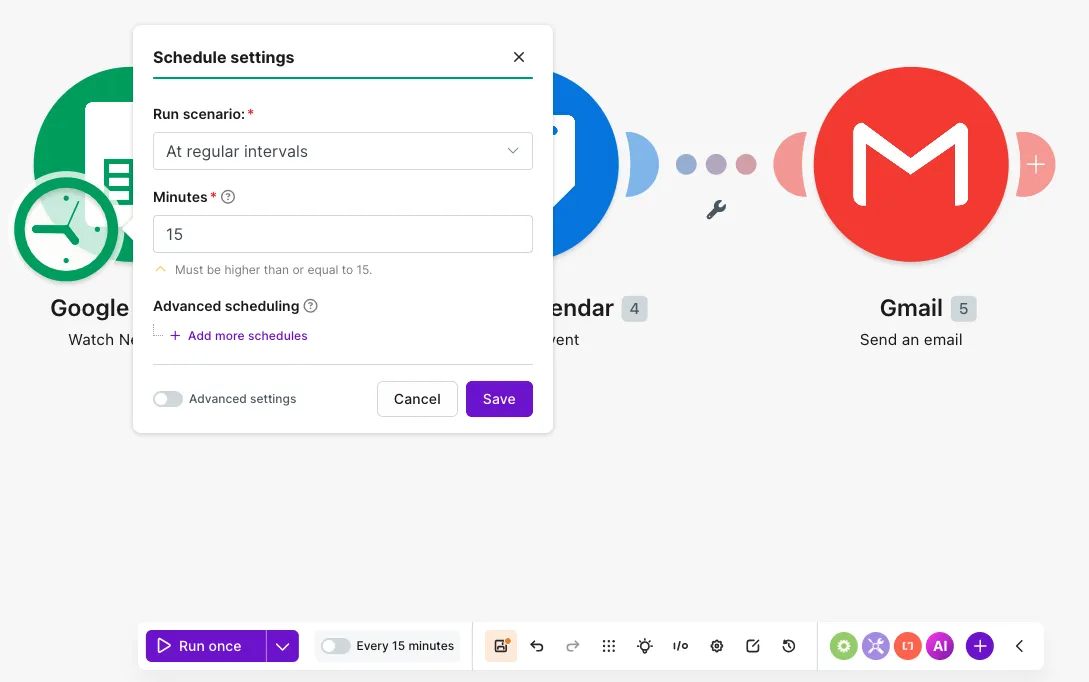
- 画面左下の時計アイコンからSchedulingを確認。間隔は15分(無料プラン最小)。
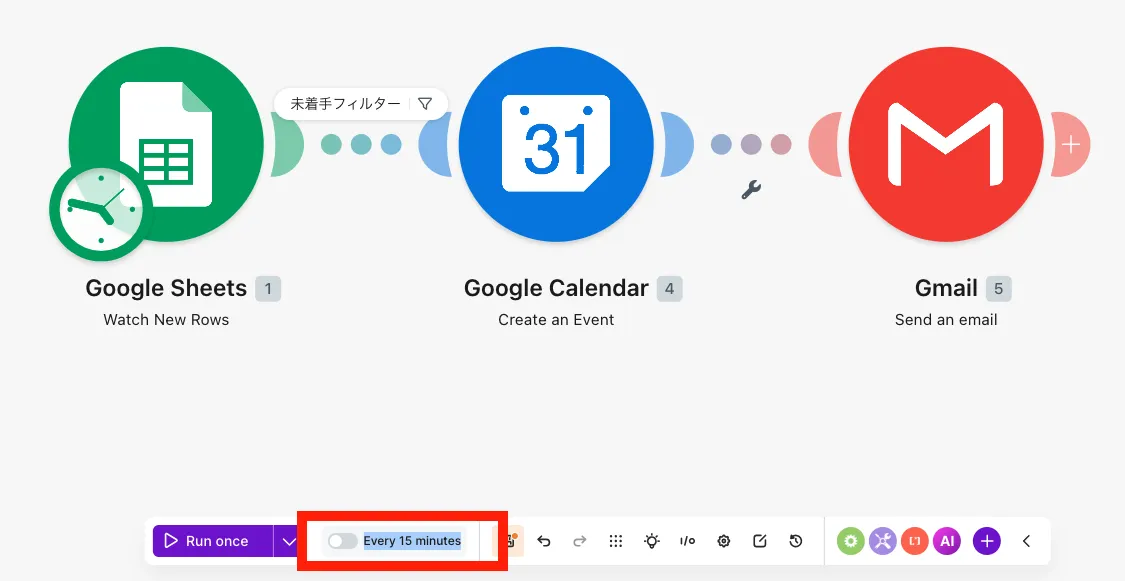
- 画面下の「Every 15 minutes」をOnにしてシナリオを有効化。
6. 動作確認(実際の操作例)
- スプレッドシートに、テスト行(4-1で作成)をもう1行追加してみましょう。期限は今日または明日に。
- Makeのシナリオで「Run once」を押して手動実行。処理ログに「1」ずつ緑のバッジが出ていれば成功です。
- Googleカレンダーを開き、「タスク期限」カレンダーに終日予定が作成されているか確認。
- 担当者メール(あなたのGmail)を開き、「新規タスク」メールが届いているか確認。
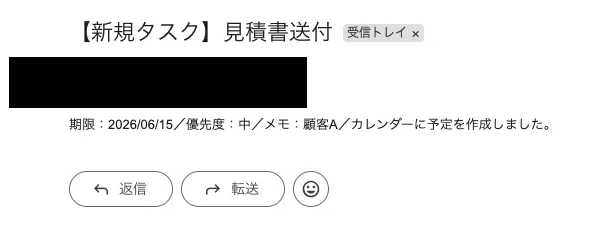
もし数分待って反応がない場合は次のチェックポイントを順に確認すれば解決できるはずです。焦らずに1つずつエラーを消していきましょう。
7. うまく動かないときのチェックポイント
- シナリオが「On」になっていない:右上のトグルを確認。Run onceで手動実行も有効。
- 権限エラー:Make側のGoogle連携を「Reconnect」。組織アカウントは管理者のアプリ許可が必要な場合があります。
- シート指定ミス:SpreadsheetやSheet(タブ)の選択が正しいか。1行目をヘッダーにしているか(Header row=1)。
- 日付形式の不一致:期限セルが文字列扱いだと失敗します。シート側を「日付」形式にし、YYYY/MM/DDで入力。
- 既存行が読まれない:Watch New Rowsは「新規追加分」だけを検知します。テストは新しい行を最下段に追加してください。
- カレンダー作成先の選択:別カレンダー(タスク期限)を選ぶのを忘れていないか。
- Gmail送信上限:大量にテストすると上限に達する場合あり。時間をおいて再試行してください。
- 共有ドライブの権限:シートが共有ドライブにある場合、Make連携アカウントのアクセス権を「編集可」に。
- タイムゾーン:MakeアカウントとGoogleカレンダーのタイムゾーンが異なると日付がずれることがあります。双方をJSTに。
どうしても進まない場合は、最小構成(カレンダー作成だけ)に一度戻すのも手です。分岐やフィルターは後から追加でOKです。
8. 次にできる改善アイデア
- Googleフォーム連携:依頼者がフォーム送信→シートに自動追記→同じシナリオで予定&通知。入力の抜け漏れが減ります。
- リマインド自動化:Makeで「毎朝9時」トリガーを追加し、「期限=翌日&ステータス≠完了」の行だけ担当者に再通知。
- Slack通知:Gmailの代わりにSlackに投稿(SlackのIncoming Webhookや公式連携を使用)。
- 完了チェックの自動処理:カレンダー予定の終了を検出して、シートのステータスを「完了」に更新。
- 見やすさ改善:条件付き書式で期限が過ぎた行を赤に、今日の行を黄色に。優先度で色分け。
- アクセス権の整理:チームで使う場合は、シートとカレンダーを「閲覧権限」と「編集権限」で分けて事故を予防。
- AppSheet化(ノーコードアプリ):スマホからタスクを追加・更新できる簡易アプリを自動生成。現場入力が楽に。
まずは今回の最小構成で「自動で動く」を体験し、その後一つずつ拡張していきましょう。無料プランの範囲でも「登録→予定→通知」までできれば、日々の抜け漏れは確実に減らせます。
【注意事項】
Make無料プランは月1,000オペレーション(処理数)。本シナリオでは1タスクあたり概ね2〜3オペレーション(検知/予定作成/メール送信)です。超えそうなら月末はメールを停止し、予定作成だけにするなど調整してください。Google Workspaceの組織利用では、管理者が外部連携アプリの使用を制限している場合があります。許可申請の方法は社内ポリシーに従ってください。