
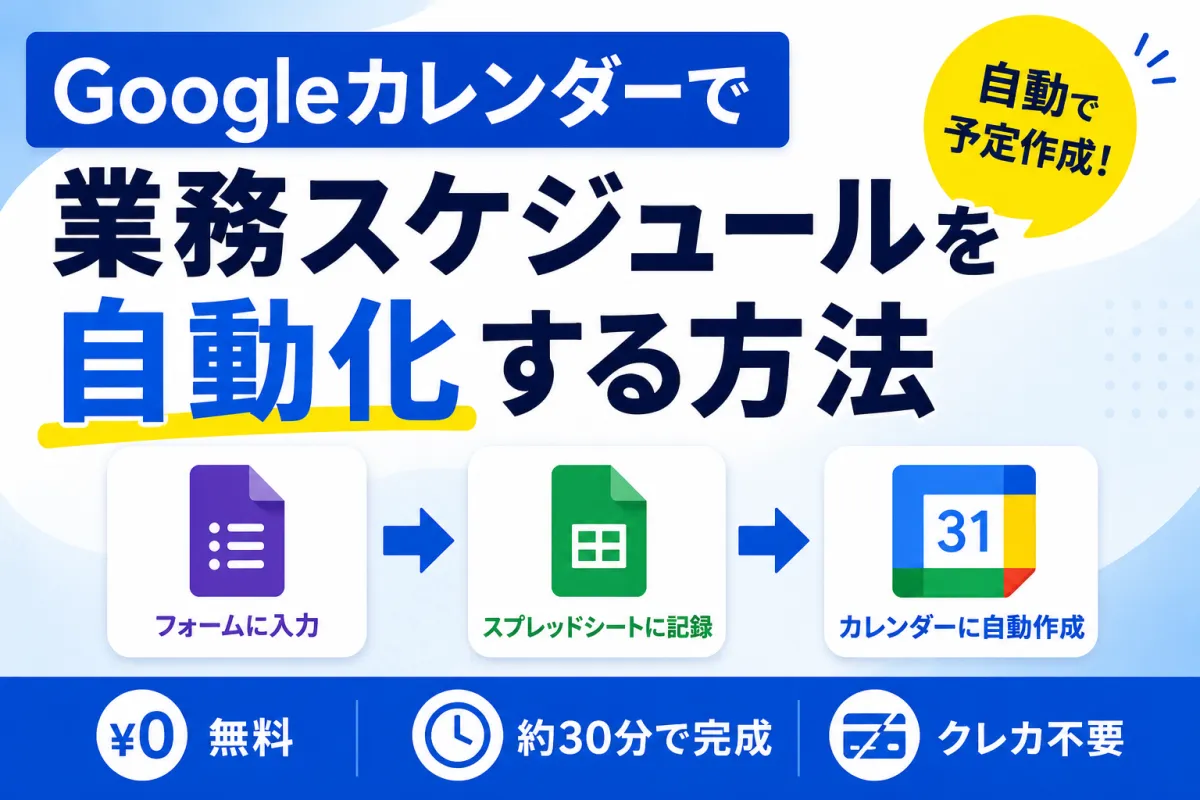
Googleカレンダーで業務スケジュールを自動化する方法
1. この記事でできること
この記事では、Googleフォームに予定を入力するだけでGoogleカレンダーに自動で予定が作成される仕組みを「無料・クレカ不要・約30分」で完成させます。必要なアカウント作成から設定、動作確認まで、なるべく迷わないで手を動かせる順番で案内していきます。
2. 今回作る自動化の仕組みの全体像
入力はフォーム、記録はスプレッドシート、作成は自動でカレンダーに、という三段構成です。
- Googleフォーム:予定を入力(件名/開始日時/終了日時/場所/説明/ゲスト)
- Googleスプレッドシート:フォーム回答を自動で保存(後から編集や確認がしやすい)
- Zapier(無料):シートに新しい行が追加されたら、Googleカレンダーにイベントを作る
Googleフォームにすることで「誰でも・どこからでも・同じ形式で」入力できてシートに履歴が残るため、誤入力の修正や見直しが楽になります。Zapierはノーコードの自動化ツールで、無料プランでも今回のような“1対1の連携”は問題なく動かせます。
3. 事前に必要なアカウント・準備物
| ツール | 用途 | 料金 | クレカ登録 | 準備しておくこと |
|---|---|---|---|---|
| Googleアカウント(Google Workspace可) | フォーム/シート/カレンダーの利用 | 無料(Workspaceは有料) | 不要(無料の個人アカウント) | ログイン可能な状態にする |
| Zapier | シート→カレンダーへの自動連携 | 無料プランでOK | 不要(無料プラン) | メール受信できるアドレス |
今回の設定にAPIキーや特殊な権限は不要なので自動化の設定をするのが初めての人でもスムーズにできるはずです。
GoogleとZapierを安全に連携するためのアクセス許可ダイアログが出ますが、画面の案内どおりに承認すれば進められます。
4. 必要なツール、アカウントの設定
4-1. Googleカレンダーで「業務スケジュール」用カレンダーを作る
- Googleカレンダーを開きます。左側「他のカレンダー」付近から新しいカレンダーを作成し、名前を「業務スケジュール(自動)」などにします。専用カレンダーに分けると、あとで管理しやすくなります。
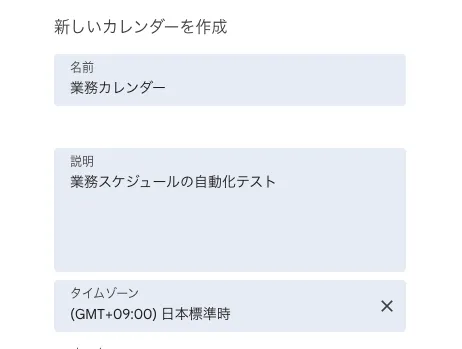
- 設定でタイムゾーンが「(GMT+09:00) 日本標準時」になっているか確認。ずれると開始・終了時刻が合いません。
4-2. Googleフォームを作成(日時は“日付+時刻”を1問で)
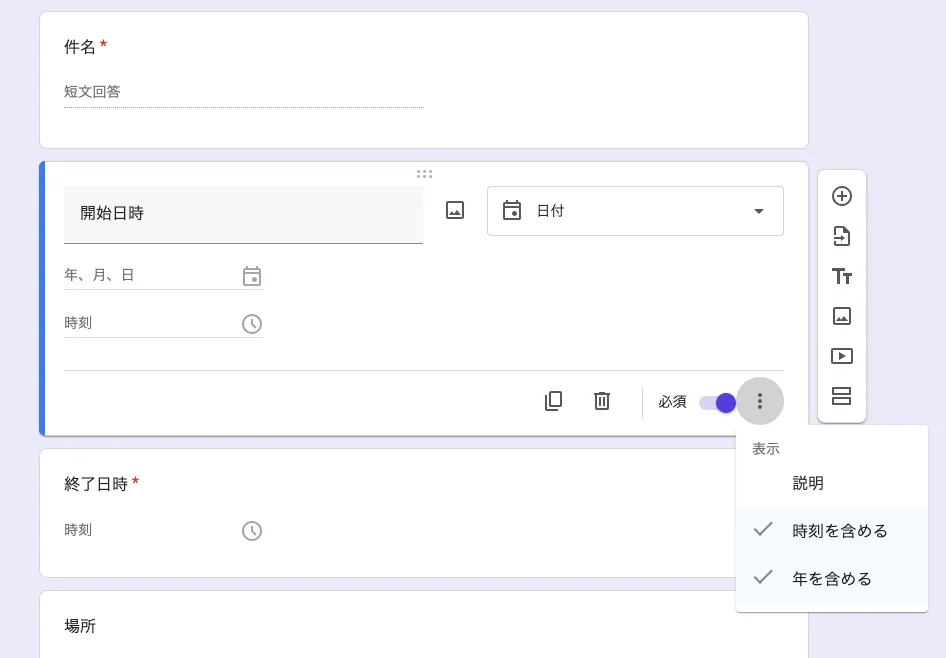
- Googleフォームを新規作成し、次の質問を追加します。日付と時刻をまとめて扱うため、開始日時と終了日時は「時刻を含める」をオンにします。これによりZapierの無料プラン(1ステップ)でそのまま使える形式になります。
- 件名(記述式・必須)
- 開始日時(日時:日付+時刻・必須) ※「日付」にした上で右下の︙アイコンから「時刻を含める」の設定にする
- 終了日時(日時:日付+時刻・必須) ※「日付」にした上で右下の︙アイコンから「時刻を含める」の設定にする
- 場所(記述式・任意)
- 説明(長文・任意)
- ゲストメール(記述式・任意、複数はカンマ区切り)
4-3. 回答先をGoogleスプレッドシートに接続
- フォーム上部の「回答」タブから、スプレッドシートにリンクします。「新しいスプレッドシートを作成」を選べばOK。列名はフォームの質問名と同じになります。
- テストとして1件だけ仮の回答を送信します。これでシートに見出し行とサンプル行が作られ、後のZapier設定で項目を選びやすくなります。

5. 自動化ツールの設定(Zapier)
ここからは「シートに新しい行が増えたら、カレンダーに予定を作る」を形にします。無料でクレカ不要で進められます。
5-1. Zapierアカウント作成
- Zapierにアクセスし無料アカウントを作成、メール認証を済ませます。
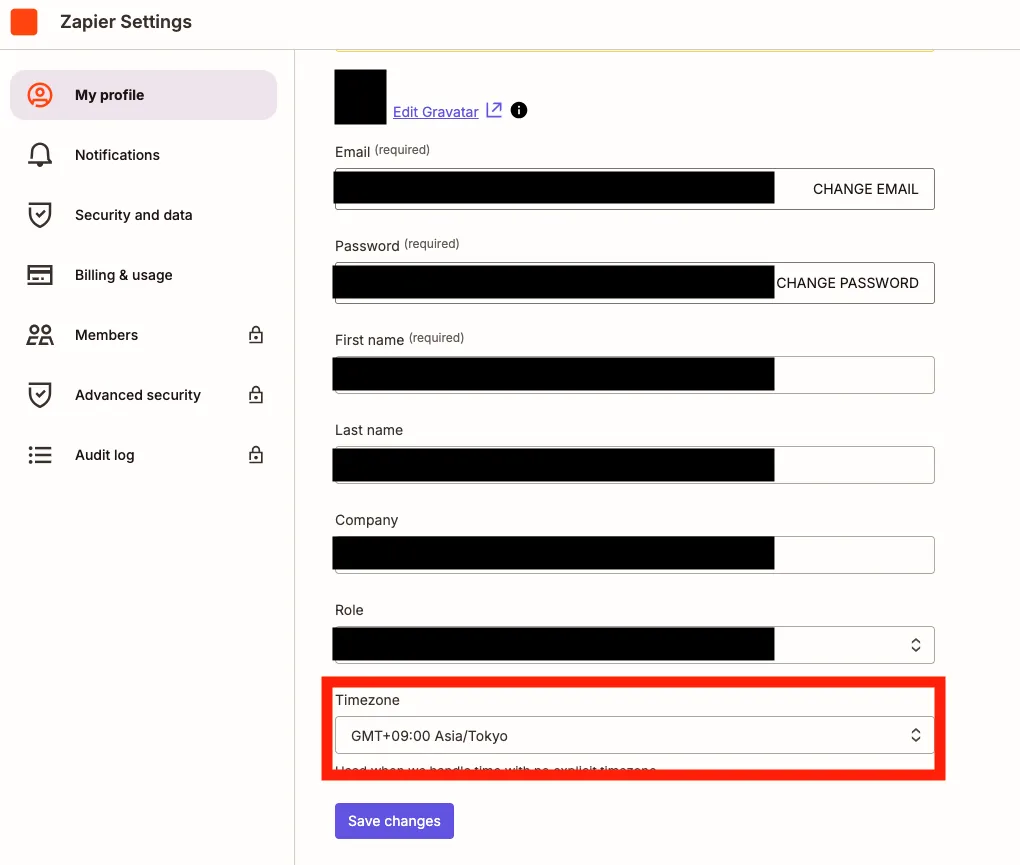
- Settingページから「Timezone」をGMT+09:00 Asia/Tokyoに変更します。
5-2. 新規Zapの作成(トリガー:Google Sheets)
- 「+ Create」ボタンからZapsを作成開始。Zapの名前は「Form→Calendar 自動登録」など分かるものにします。

- Trigger(起点)に「Google Sheets」を選択、Eventは「New Spreadsheet Row(新しい行)」を選びます。新規回答が追加されたタイミングで動くためです。
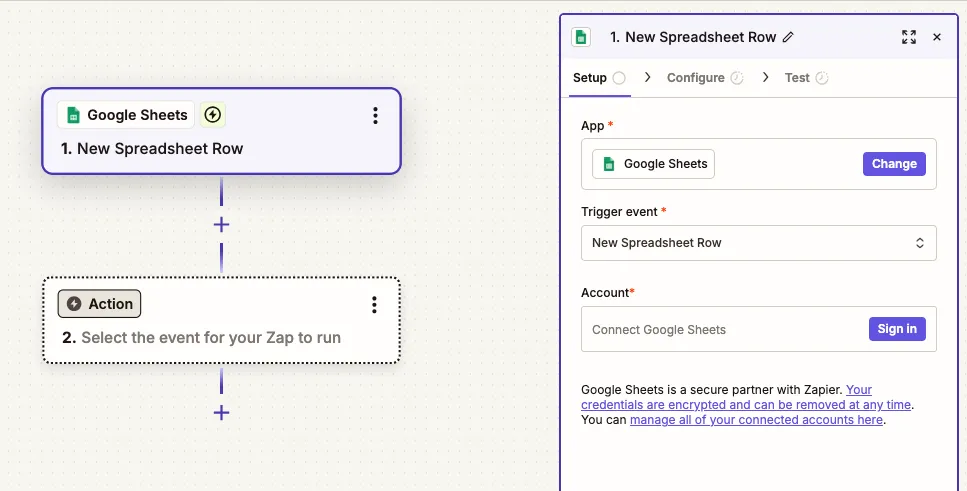
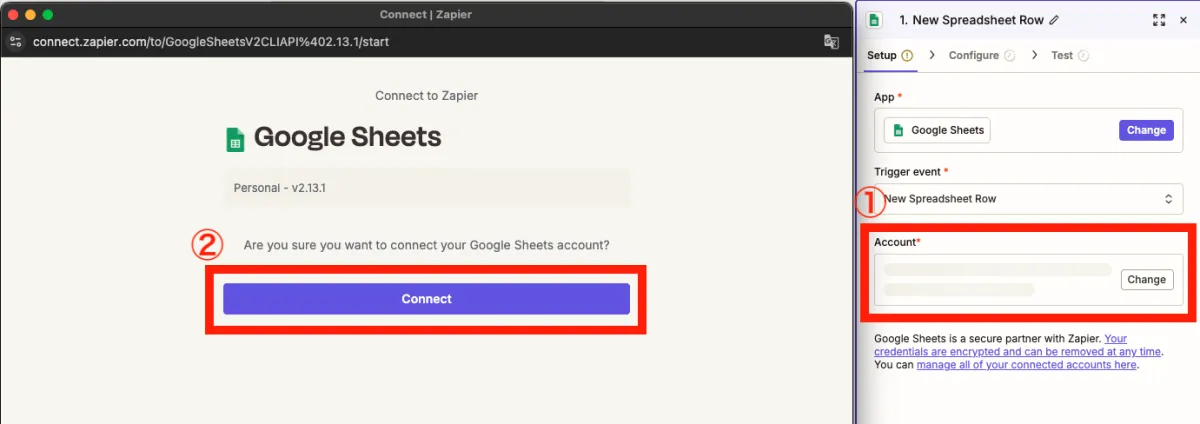
- 「Sign in」でGoogleアカウントを接続。表示される許可はZapierがシートを読み取るために必要です。
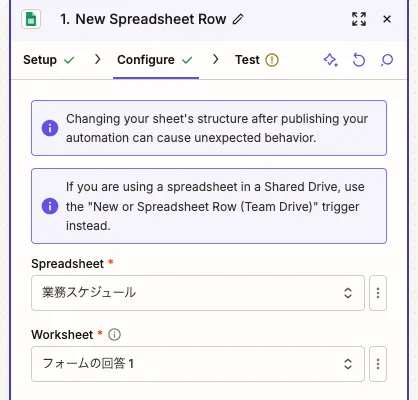
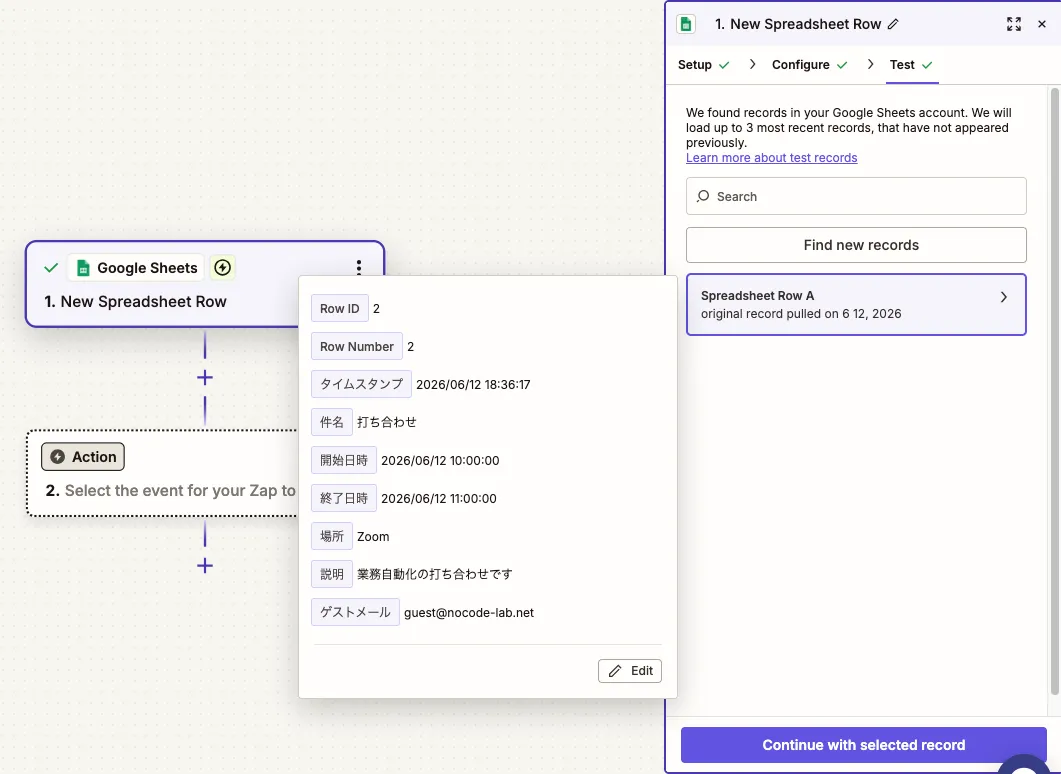
- スプレッドシートとワークシートを選択(4-3で作ったもの)。プレビューにテスト行が表示されればOKです。
5-3. フォーマットの設定(Formatter by Zapier)
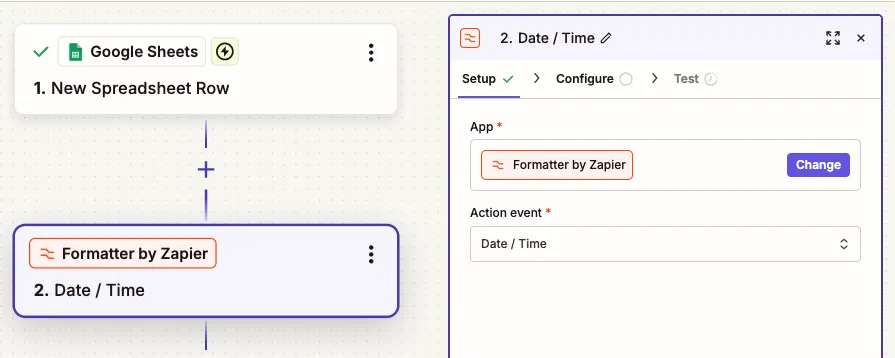
- Actionに「Formatter by Zapier」を選び、Eventは「Date / Time」とします。(Formatterと表記のを選べばOK)
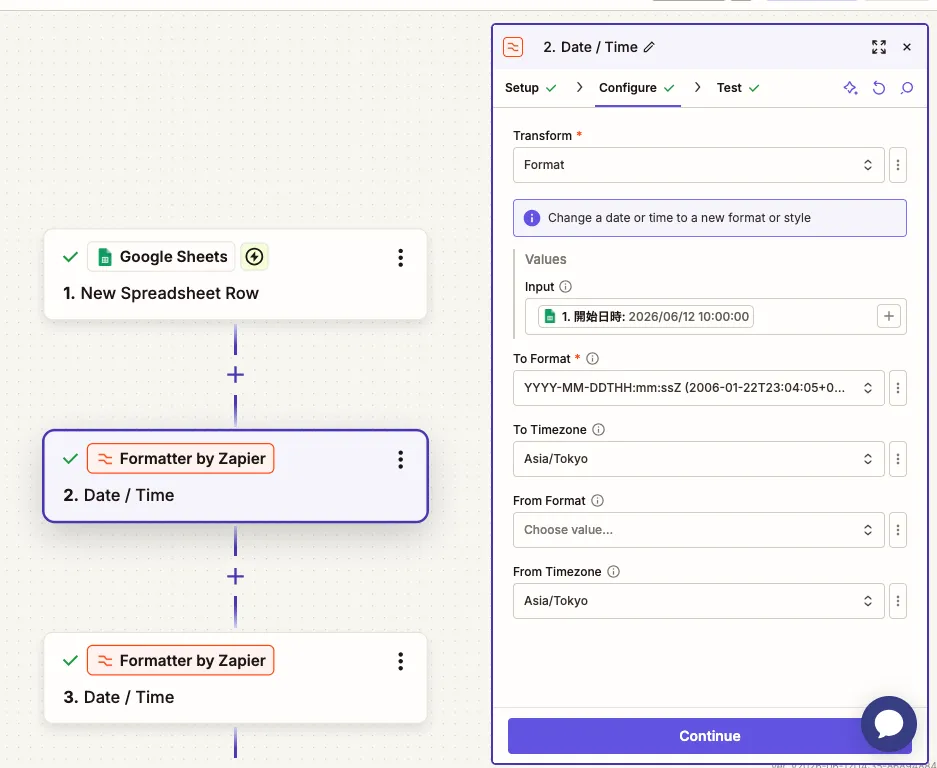
- Configureにて以下の項目を設定します。
- Transform:Format
- Input:シートの「開始日時」
- To Format:YYYY-MM-DDTHH:mm:ss+09:00
- To Timezone:Asia/Tokyo
- From Timezone:Asia/Tokyo
- もう1つActionを作って同じように「終了日時」を設定します。
5-4. アクションの設定(Google Calendar)
- Actionに「Google Calendar」を選び、Eventは「Create Detailed Event」。詳細を含む予定を作るためです。
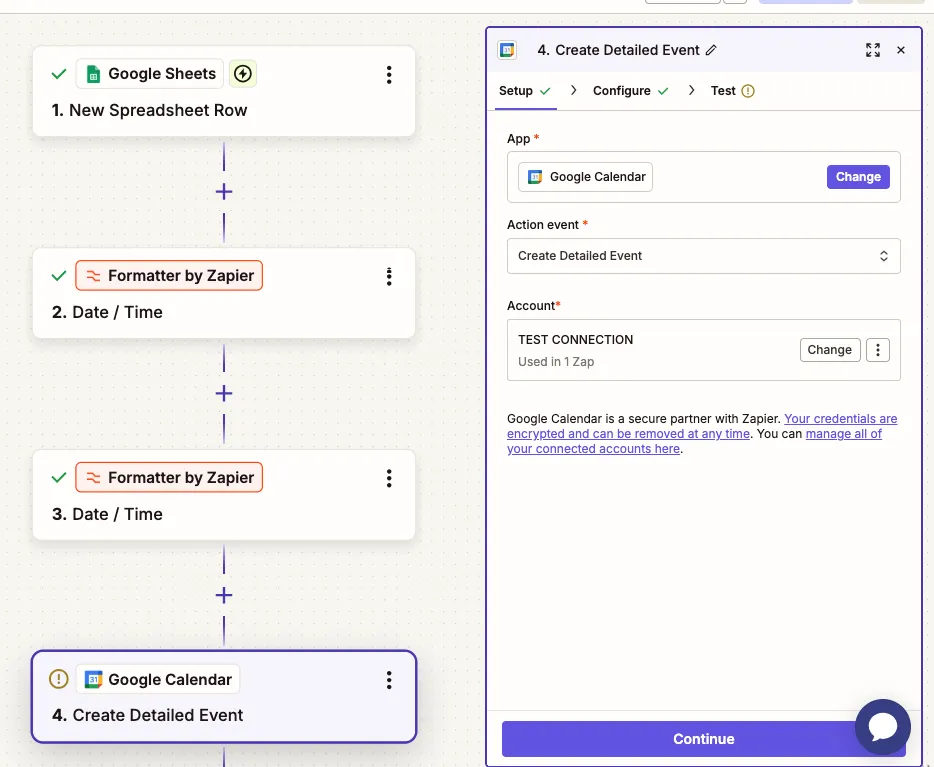
- 同じGoogleアカウントを接続。権限はカレンダーに予定を追加するために必要です。
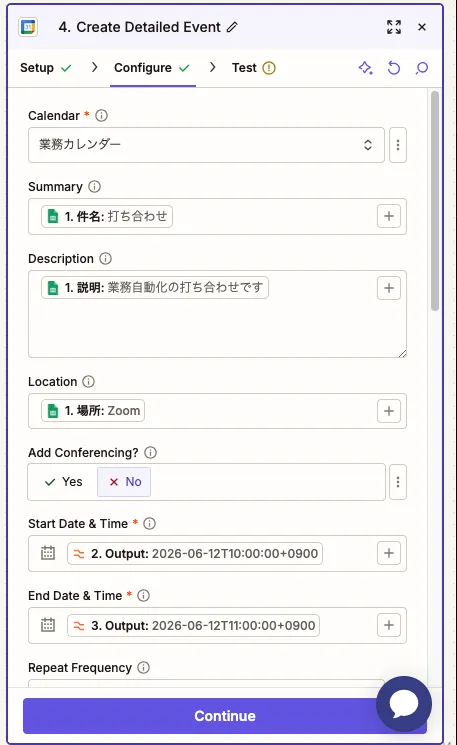
- 「Set up action」で各項目をマッピングします(右側のシート列を選ぶだけ)。
- Calendar:4-1で作成した「業務カレンダー」
- Summary(件名):シートの「件名」
- Description(説明):シートの「説明」
- Location(場所):シートの「場所」
- Start Date & Time:「開始日時」を設定したFormatter
- End Date & Time:「終了日時」を設定したFormatter
- All Day Event:false(終日予定ではないため)
- Attendees:シートの「ゲストメール」
- Reminders(通知):必要なら10分前などを追加(任意)
- 「Test step」を実行し、実際にテスト行の内容で予定が作成されるか確認します。問題なければ「Publish」を押してZapを有効化します。これで「自動で動く」状態になりました。
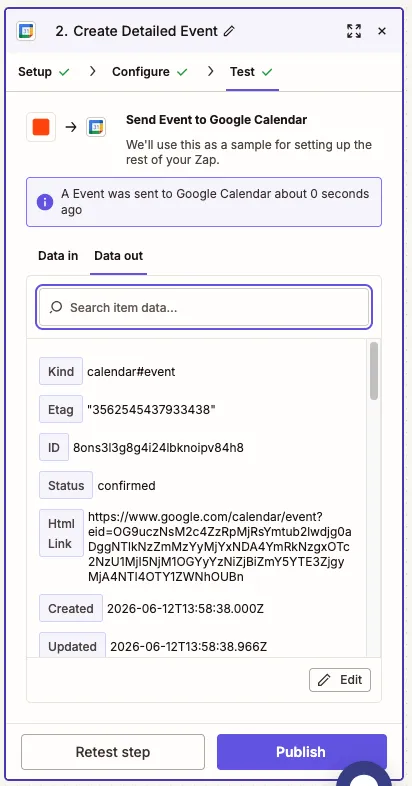
※補足:Zapier無料プランは実行間隔が最大15分です。送信してすぐ反映されない場合は、数分待ってから確認しましょう。
6. 動作確認(実際の入力例)
Zapierの設定ができたところで、実際にGoogleフォームからの送信がメールで届くか一連の流れをテストしてみましょう!
- Googleフォームを開き、次のように入力して送信します。
- 件名:顧客A 定例ミーティング
- 開始日時:来週の火曜 10:00
- 終了日時:来週の火曜 11:00
- 場所:Google Meet(または会議室3F)
- 説明:議題:進捗・課題・次アクション
- ゲストメール:example@example.com(自分が受信できるメールアドレスを設定してください)
- スプレッドシートに新しい行が追加されていることを確認。

- 数分後、Googleカレンダーの「業務スケジュール(自動)」を表示すると、予定が自動で作成されています。ゲストを入れた場合、相手に招待メールが届きます。
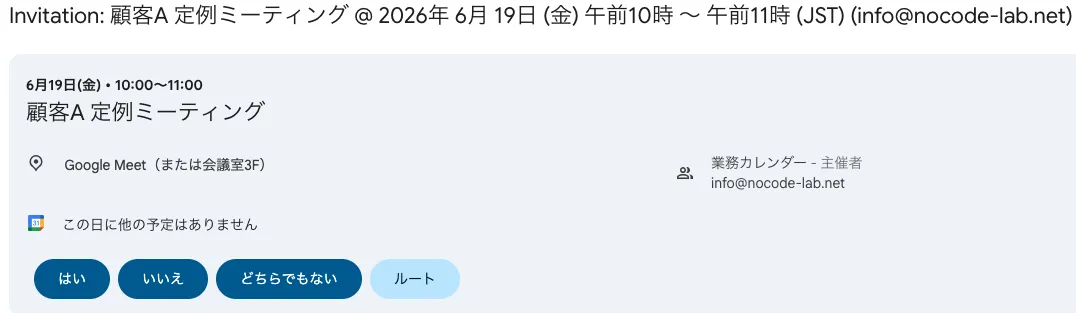
ここまで到達すれば成功です。もちろん仮のデータは後から削除しても大丈夫です。
最大15分待つ必要があることに注意してくださいね。
実行されると以下の「Zap history」ページで表示されるので気長に待ちましょう。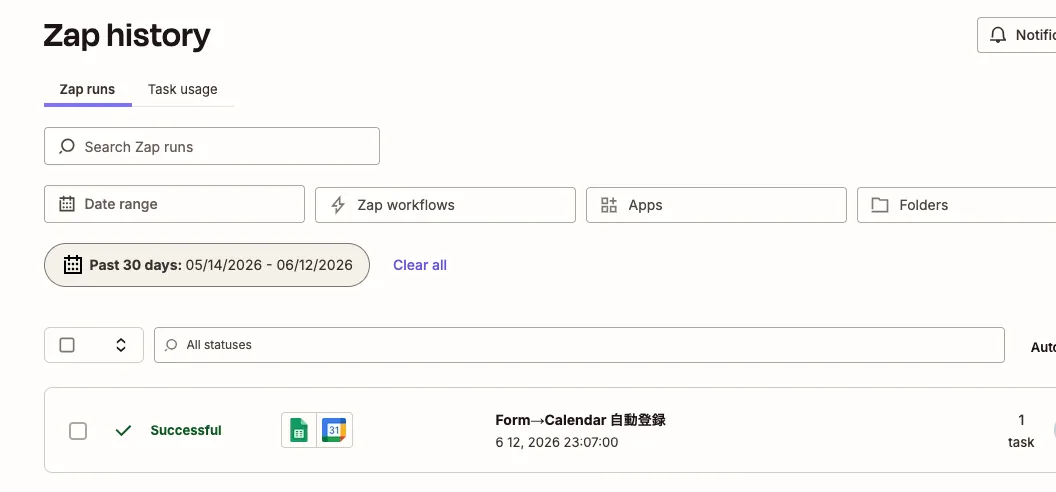
7. うまく動かないときのチェックポイント
- Zapのステータス:Zapierで「ON」になっていますか?オフだと動きません。
- 実行待ち時間:無料プランは反映まで最大15分かかります。少し待って再確認。
- タイムゾーン:GoogleカレンダーとZapierのTime ZoneがAsia/Tokyoになっていますか?ずれの原因になります。
- フォームの質問形式:「開始日時/終了日時」が“日付+時刻”になっていますか?日付だけ・時刻だけだと期待通りに解釈されません。
- シートの列名変更:Zap作成後に列名を変えるとマッピングが外れます。変えた場合はZap側で再選択しましょう。
- 接続アカウント:Zapierに接続したGoogleアカウントと、カレンダーを表示しているアカウントが同じか確認。
- カレンダーの選択:ActionのCalendarで別のカレンダーを選んでいませんか?専用カレンダーを選び直しましょう。
- ゲスト招待:メールアドレスをカンマで区切っていますか?空白が多いとエラーになることがあります。
- Zapの履歴:Zapierの「Zap History」でエラー表示がないか確認。エラーがあれば内容に沿って該当フィールドを見直します。
- タスク数上限:Zapier無料は月100タスク前後(時期により変動)。超過すると当月は停止します。テストをやり過ぎないように。
それでも難しい場合は、いったんZapを停止し、フォーム→シート→Zapierの順で項目名とサンプルデータを作り直すと復旧しやすいです。途中で失敗しても、何度でもやり直せます。
8. 次にできる改善アイデア
- 色分けで見やすく:カレンダー側でキーワード(例:顧客A)専用のカレンダーを増やし、フォームに「どのカレンダーに入れるか」を追加。Zapで該当カレンダーに振り分けるだけで、視認性が上がります。
- 通知を最適化:イベント作成時のデフォルト通知(10分前など)を調整。会議は30分前、訪問は前日夕方など、種類ごとに変えると見落としが減ります。
- ゲスト自動招待のルール化:フォームに「社内/社外」や「担当者」を追加し、ゲストメールをプレフィル(あらかじめ入力済みURL)すれば、入力の手間がさらに減ります。
- 週次レポートの自動化:Zapierの代わりにMake(無料・クレカ不要)を使えば、マルチステップで「週次集計→Slack通知」なども拡張可能です。
- リマインダーチャネル追加:Slackやメールの並行通知を足すと、当日朝のリマインド精度が上がります(Zapier無料だと別Zapになります)。
- Google Workspaceの予約スケジュール:外部との打合せなら、相手が空いている枠だけを選べる「予約スケジュール」を使うのも有効。今回の仕組みと併用可能です。
まずは今回の“フォーム→カレンダー自動作成”を日常運用してみて、入力項目や通知タイミングをチームに合わせて微調整していきましょう。完璧を目指すより、動かして改善するのが最短です。